Feed sperren, App behalten
YouTube Shorts auf Android blockieren und den Rest behalten
YouTube lässt dich die Shorts-Leiste nur für jeweils 30 Tage ausblenden, und der Shorts-Tab kommt immer zurück. Wer YouTube Shorts auf Android blockieren will, und zwar dauerhaft, braucht Hilfe von außerhalb der App: einen Blocker, der den Shorts-Player schließt, oder Scroll-Reibung, die den Shorts-Feed bremst. Beides lässt den Rest von YouTube intakt.
Auf dieser Seite (5 Abschnitte)
YouTube sind zwei Produkte in einer App. Das eine hast du dir ausgesucht: Abos, lange Videos, Playlists, Dinge, nach denen du gesucht hast. Das andere hat dich ausgesucht, und das sind die Shorts.
Um YouTube Shorts auf Android zu sperren, ohne die Hälfte von YouTube zu verlieren, die du wirklich magst, brauchst du Hilfe von außerhalb der App. Das dauert zwei Minuten und kostet nichts.
Was sich nach der Einrichtung ändert:
- Bleibt: Abos, Suche, Playlists, Kommentare und normale Videowiedergabe, mit Premium auch die Hintergrundwiedergabe.
- Geht: der Shorts-Player und das endlose Wischen von einem Short zum nächsten.
- Optional: Reibung bei jedem Wischen, oder ein Scroll-Limit, das eine Session nach einer festen Zahl von Shorts beendet.
YouTube Shorts auf Android blockieren in vier Schritten
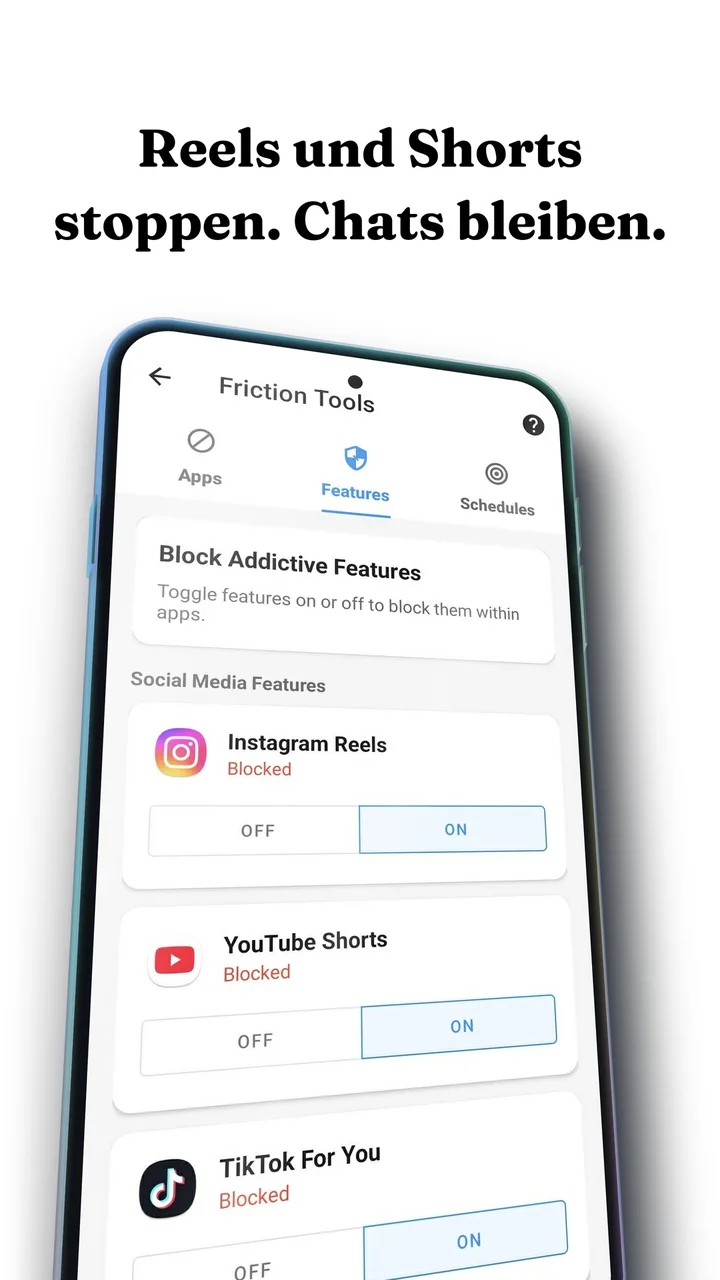
Android lässt eine App erkennen, auf welchem Bildschirm du bist. So kann ein Blocker den Shorts-Player von einem normalen Video unterscheiden. Fluid Friction nennt das Feature Blocking, und es funktioniert genauso für Instagram Reels und TikToks Für dich. Die App ist auf Englisch, deshalb nennen wir die Bildschirme so, wie du sie siehst.
Fluid Friction installieren und die Berechtigung erlauben
Lade sie kostenlos bei Google Play und erteile die Berechtigung, nach der sie fragt. Android zeigt eine Warnung, weil die Berechtigung mächtig ist. Sie ist aber auch der einzige Weg, wie eine App Shorts von dem Video unterscheiden kann, das du sehen wolltest.
Tools öffnen, dann Feature Blocking, dann YouTube
Shorts hat einen eigenen Schalter. Einschalten lässt Abos, Suche, Playlists und normale Wiedergabe völlig unberührt.
Entscheiden: Shorts sperren oder bremsen
Mit eingeschaltetem Schalter schließt Fluid Friction den Shorts-Player, sobald er aufgeht. Wenn du Shorts behalten, aber das Scrollen mühsam machen willst, lass den Schalter aus und schalte stattdessen die Scroll-Reibung für YouTube ein.
Optional: ein Scroll-Limit pro Session setzen
Wenn du Shorts lieber rationieren als entfernen willst, beendet ein Scroll-Limit die Session nach einer festen Zahl von Wischbewegungen, statt den Bereich ganz zu sperren.
Sperren oder bremsen? Wenn du schon Blocker deinstalliert hast, fang mit Reibung an: Da gibt es nichts, was dich nervt, also auch nichts, was du in einem schwachen Moment abschaltest. Wenn Shorts dich nur abends erwischen, nimm einen Zeitplan, der tagsüber sanft ist und ab 22 Uhr stark wird.
Warum eine Sperre allein oft scheitert, und was Reibung bringt
Shorts funktionieren aus demselben Grund wie jeder Kurzvideo-Feed: Das nächste Video kostet einen Daumenschnipser. Nichts an dieser Bewegung fragt dich, ob du das wirklich wolltest. Eine harte Sperre antwortet mit einer Mauer, und Mauern werden an dem Abend abgeschaltet, an dem du sie weghaben willst.
Scroll-Reibung ändert stattdessen das Wischen. Jedes Scrollen wird zu einem Ziehen durch Flüssigkeit auf dem Bildschirm, und ab einer Schwelle muss sich eine Blase bilden und nach oben aus dem Bild steigen, bevor sich der Feed bewegt. Wischst du schnell, platzt die Blase nur, und das zählt nicht als Scrollen.
Du kannst weiter Shorts schauen, aber nicht mehr nebenbei. Genau darum geht es, und deshalb überlebt Reibung den Moment, in dem eine harte Sperre deinstalliert wird. Die Mechanik steht in so funktioniert Scroll-Reibung.
Reibung erreicht auch Stellen, an die eine Tab-Sperre nicht herankommt. Shorts tauchen in der Suche auf, in deinem Abo-Feed und als Leiste unter dem Video, das du gerade schaust, und alle öffnen denselben wischbaren Player. Mit Reibung rückt jeder dieser Player pro bewusstem Ziehen nur einen Short weiter, also bleibt der eine Short, den du sehen wolltest, ein einziger.
Was YouTubes eigene Einstellungen können und was nicht
Die Shorts-Leiste über das Drei-Punkte-Menü auszublenden hält 30 Tage, dann kommt sie zurück. Den Wiedergabeverlauf abzuschalten hungert alle Empfehlungen aus und macht deine normalen Vorschläge schlechter. Premium entfernt Werbung und ändert an Shorts nichts. Shorts als "Kein Interesse" markieren und Kanäle entfolgen, die fast nur Shorts posten, hilft ein bisschen, aber die Empfehlungen kommen innerhalb von Wochen zurück.
Die einzige kostenlose Option ohne App ist youtube.com in Chrome mit aktivierter "Desktopversion". Dort stehen Shorts in einer Seitenleiste statt in einem wischbaren Vollbild-Player. Dafür verlierst du Hintergrundwiedergabe, Downloads und einen ordentlichen Player, es passt also eher zu Leuten, die YouTube meist am Laptop schauen.
Shorts-Blocker für Android im Preisvergleich
- Fluid FrictionDieser RatgeberKostenlosAlle Sperr-Tools inklusive. Das optionale Abo ist rein optisch.Rest der App bleibtReibung bei jedem Wischen
- ScreenZenKostenlosKostenpflichtige Extras 4,99 $ bis 19,99 $Rest der App bleibtPause vor dem Öffnen
- one secKostenlos für eine AppPro 3,99 $ bis 99,99 $Rest der App bleibtEin Atemzug vor dem Öffnen
- OpalKernfunktionen nur mit Abo2,99 $ bis 79,99 $, Konto nötigNur ganze AppWirft dich zu Opal raus
- AppBlockKostenlos für 3 AppsPremium 0,99 $ bis 119,99 $Rest der App bleibtSperrt Feeds nach Zeitplan
- BrickRund 59 $Für das NFC-Gerät, das die App brauchtNur ganze AppGerät antippen zum Entsperren
ScreenZen, one sec und AppBlock können Shorts ebenfalls sperren, und alle drei sind gut. Sie lassen dich vor dem Öffnen von YouTube warten oder sperren den Feed nach Zeitplan; Fluid Friction setzt zusätzlich bei der Wischbewegung an, und alle Sperr-Tools sind kostenlos, ohne Konto. Opal und Brick sperren YouTube komplett, also sind deine Abos mit weg. Mehr in der Übersicht kostenloser App-Blocker für Android.
Häufige Fragen
Wie blende ich YouTube Shorts auf dem Handy aus?
Auf Android schaltest du YouTube Shorts in Feature Blocking von Fluid Friction ein. Das schließt den Shorts-Player, während der Rest von YouTube weiterläuft. YouTubes eigene Option zum Ausblenden der Shorts-Leiste hält nur 30 Tage und lässt den Shorts-Tab stehen.
Kann ich den Blocker ausschalten, wenn ich ihn brauche?
Ja. Jeder Blocker lässt sich in den Android-Einstellungen abschalten, und keine App kann oder sollte das verhindern. Reibung ist auch keine Mauer: Du kannst immer durchdrücken, es passiert nur nicht mehr automatisch.
Kann man den Shorts-Tab in YouTube dauerhaft entfernen?
Nicht in YouTube selbst. Die Shorts-Leiste auszublenden hält 30 Tage und betrifft weder den Tab noch den Player. Shorts auf Android dauerhaft zu entfernen braucht einen Blocker von Drittanbietern oder YouTube im Browser mit Desktopversion.
Macht das Sperren der Shorts den Rest von YouTube kaputt?
Nein. Feature Blocking zielt nur auf den Shorts-Bereich, also laufen Abos, Suche, Playlists, Kommentare und normale Wiedergabe genau wie vorher.
Gibt es einen kostenlosen Weg, YouTube Shorts auf Android zu blockieren?
Ja. Feature Blocking, Scroll-Reibung, Zeitpläne und Limits in Fluid Friction sind kostenlos. Das optionale Abo Fluid Pro schaltet nur optische Extras frei, etwa weitere Designs und den Dunkelmodus.
Funktioniert das auch auf der YouTube-Website?
Diese Methode zielt auf die YouTube-App. Wenn du YouTube in Chrome nutzt, ist die Desktopversion der einfachere Weg, weil sie Shorts nicht als wischbaren Vollbild-Feed zeigt.
Funktioniert das auf dem iPhone?
Ja, mit einer anderen Methode, weil iOS einer App verbietet, eine andere zu verändern. Auf dem iPhone blendet Fluid Friction Shorts in seinem eigenen Browser für YouTube aus. Siehe YouTube Shorts auf dem iPhone blockieren.
