フィードを止めて、アプリは残す
AndroidでYouTubeショートを非表示にする方法(ほかはそのまま)
YouTube ではショートの棚を30日ずつしか隠せず、ショートのタブは必ず戻ってきます。AndroidでYouTubeショートを非表示にし続けるには、アプリの外の助けが必要です。ショートのプレーヤーを閉じるブロックアプリか、ショートのフィードに抵抗をかけるスクロール摩擦。どちらも YouTube のほかの機能はそのまま残ります。
このページの内容 (5項目)
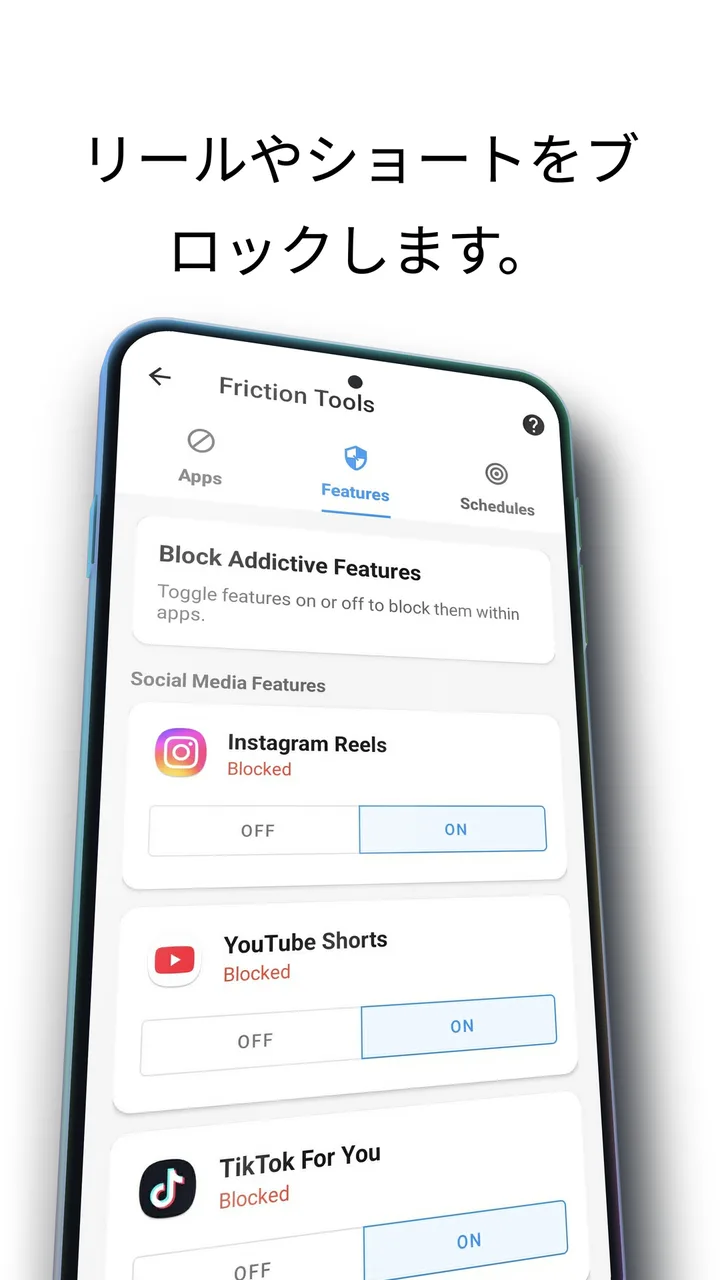
YouTube は、ひとつのアプリに2つのサービスが入っています。ひとつは自分で選んだもの。登録チャンネル、長い動画、再生リスト、検索して見つけたもの。もうひとつは、向こうがあなたを選んでくるもの。それがショートです。
本当に好きな半分を失わずにAndroidでYouTubeショートを非表示にするには、アプリの外からの手助けが必要です。数分で終わり、費用はかかりません。
設定後に変わること:
- そのまま: 登録チャンネル、検索、再生リスト、コメント、通常の動画再生。Premium ならバックグラウンド再生も。
- なくなる: ショートのプレーヤーと、ショートからショートへの終わりのないスワイプ。
- お好みで: スワイプごとの摩擦、または一定の本数でセッションを終えるスクロール上限。
AndroidでYouTubeショートを非表示にする4つのステップ
Android では、アプリがいまどの画面にいるかを判別できます。だからブロックアプリは、ショートのプレーヤーと通常の動画を区別できるのです。Fluid Friction ではこれを Feature Blocking と呼び、インスタのリールやTikTok のおすすめにも同じように使えます。アプリは英語表示なので、画面名は表示どおりに書いています。
Fluid Friction をインストールし、求められる権限を許可
Google Play から無料で入手し、求められる権限を許可します。強力な権限なので Android に警告が出ます。ただ、アプリがショートと見たかった動画を区別できる方法は、これしかありません。
Tools、Feature Blocking、YouTube の順に開く
ショートには専用のスイッチがあります。オンにしても、登録チャンネル、検索、再生リスト、通常の再生にはまったく影響しません。
ブロックするか、ゆっくりにするかを決める
スイッチをオンにすると、ショートのプレーヤーが開いた瞬間に Fluid Friction が閉じます。ショートは残しつつ流しにくくしたいなら、スイッチはオフのまま、YouTube のスクロール摩擦をオンにします。
お好みで: セッションごとのスクロール上限を設定
ショートを消すより量を減らしたいなら、スクロール上限を使います。画面をまるごとブロックするのではなく、決めた回数スワイプしたところでセッションを終わらせます。
ブロックか、ゆっくりにするか。以前にブロックアプリを消したことがあるなら、摩擦から始めてください。嫌になる要素がないので、気が弱ったときにオフにすることもありません。夜だけショートにはまるなら、日中はゆるく22時以降は強くなるスケジュールを使いましょう。
ブロックだけでは続かない理由と、摩擦が加えるもの
ショートが人を引き込むのは、ほかの短尺動画フィードと同じ理由です。次の動画は親指をひとはじきするだけ。その動きは、本当に見たいのかを一度も問いません。完全ブロックは壁で答えますが、壁は、それを消したくなった夜にオフにされます。
スクロール摩擦は、スワイプそのものを変えます。スクロールのたびに画面上の液体をかき分けるような感触になり、しきい値を超えると泡ができ、それが画面の外へ浮かび上がるまでフィードは動きません。素早くはじくと泡が割れるだけで、スクロールとしては数えられません。
ショートは見られます。ただ、気づかないうちに見続けることはできなくなります。それがこの設計のすべてで、完全ブロックがアンインストールされる場面でも摩擦が生き残る理由です。仕組みはスクロール摩擦の仕組みで説明しています。
摩擦は、タブのブロックでは届かない場所にも効きます。ショートは検索結果にも、登録チャンネルのフィードにも、見ている動画の下の棚にも出てきて、どれも同じスワイプ式のプレーヤーで開きます。摩擦をかけると、どのプレーヤーも意識して押したときに1本ずつしか進まないので、見ようと思った1本は1本のままです。
YouTube の設定でできること、できないこと
三点メニューからショートの棚を隠しても30日で戻ってきます。再生履歴をオフにするとすべてのおすすめが情報不足になり、ふだんのおすすめまで質が落ちます。Premium は広告を消すだけで、ショートには何もしません。ショートに「興味なし」を付けたり、ショートばかり投稿するチャンネルの登録を外したりすると少しは効きますが、数週間でおすすめは元に戻ります。
アプリを使わない唯一の無料の方法は、Chrome で「PC版サイト」にチェックを入れて youtube.com を開くことです。ショートは全画面のスワイプ式プレーヤーではなく、横に並んだ一列になります。代わりにバックグラウンド再生、ダウンロード、使いやすいプレーヤーを失うので、主にパソコンで YouTube を見る人向けです。
Android のショートブロックアプリを料金で比較
- Fluid Frictionこのガイド無料ブロック機能はすべて込み。任意のサブスクは見た目だけです。ほかの機能は残るスワイプごとに摩擦
- ScreenZen無料有料の追加機能 $4.99〜$19.99ほかの機能は残る開く前に一時停止
- one sec1アプリまで無料Pro $3.99〜$99.99ほかの機能は残る開く前にひと呼吸
- Opal基本機能に有料プランが必要$2.99〜$79.99、アカウント必須アプリ全体のみOpal に戻される
- AppBlock3アプリまで無料Premium $0.99〜$119.99ほかの機能は残る時間帯でフィードをブロック
- Brick約$59アプリに必要な NFC デバイス代アプリ全体のみデバイスにタッチして解除
ScreenZen、one sec、AppBlock もそれぞれショートをブロックでき、どれも良いアプリです。YouTube を開く前に待たせたり、時間帯でフィードを止めたりします。Fluid Friction はそれに加えてスワイプそのものに働きかけ、ブロック機能はすべて無料、アカウントも不要です。Opal と Brick は YouTube 全体をブロックするので、登録チャンネルも見られなくなります。詳しくはAndroid の無料ブロックアプリをどうぞ。
よくある質問
スマホで YouTube ショートを非表示にするには?
Android なら、Fluid Friction の Feature Blocking で YouTube Shorts をオンにします。ショートのプレーヤーが閉じ、YouTube のほかの機能はそのまま使えます。YouTube 自体のショートの棚を「表示しない」は30日しか続かず、ショートのタブは残ります。
必要なときはブロックを解除できますか?
はい。どのブロックアプリも Android の設定からいつでもオフにでき、それを妨げるアプリはありませんし、あるべきでもありません。摩擦も壁ではなく、押せば進めます。自動で流れなくなるだけです。
YouTube のショートのタブを完全に消せますか?
YouTube の中ではできません。ショートの棚を隠しても30日で、タブやプレーヤーには影響しません。Android でショートを完全に消すには、外部のブロックアプリか、PC版表示のブラウザで YouTube を使う必要があります。
ショートをブロックすると YouTube のほかの機能が壊れますか?
壊れません。Feature Blocking はショートの画面だけを対象にするので、登録チャンネル、検索、再生リスト、コメント、通常の再生はこれまでどおりです。
AndroidでYouTubeショートを無料でブロックする方法はありますか?
あります。Fluid Friction の Feature Blocking、スクロール摩擦、スケジュール、上限設定はすべて無料です。任意の Fluid Pro で増えるのは、追加テーマやダークモードなど見た目の要素だけです。
YouTube のウェブサイトでも使えますか?
この方法は YouTube アプリが対象です。Chrome で YouTube を見るなら、ショートを全画面のスワイプ式フィードとして出さない PC版表示のほうが簡単です。
iPhone でも使えますか?
はい、方法は異なります。iOS ではアプリがほかのアプリを変更できないため、iPhone では Fluid Friction 内のブラウザで YouTube を開き、ショートを非表示にします。
