Feed sperren, App behalten
TikTok Für dich blockieren und die App behalten
TikTok hat keine Einstellung, die die Für-dich-Seite entfernt, und die Bildschirmzeit-Limits sind ein Code, den du längst kennst. Wer TikTok Für dich blockieren will, braucht auf Android eine App, die diesen Bereich erkennt und schließt oder beim Scrollen bremst. Beides lässt Folge ich, die Suche und die Nachrichten normal laufen.
Auf dieser Seite (5 Abschnitte)
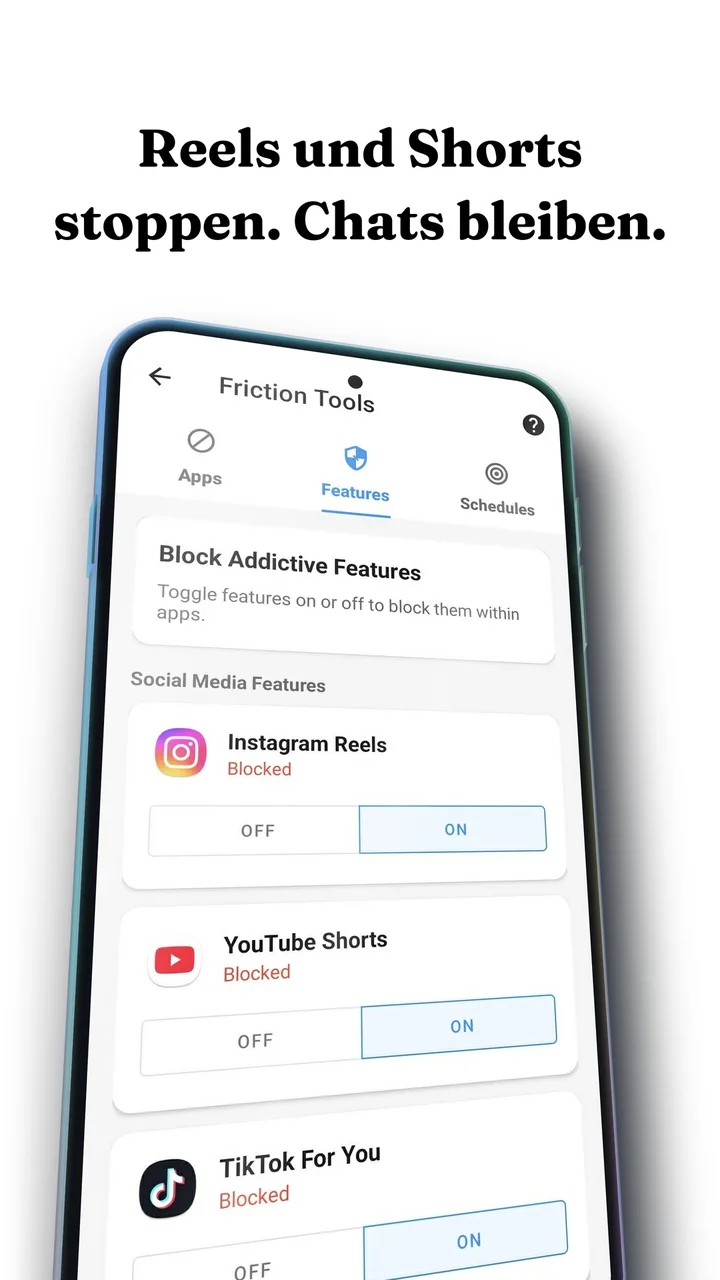
Die Für-dich-Seite ist der ausgefeilteste Empfehlungs-Feed, der je gebaut wurde. Das ist weder Lob noch Kritik, sondern einfach der Grund, warum normale Selbstbeherrschung dagegen nicht ankommt, und warum so viele TikTok Für dich blockieren und die Teile von TikTok behalten wollen, die sie selbst gewählt haben.
TikTok hilft dir dabei nicht, also kommt die Lösung von außerhalb der App. Auf Android dauert das zwei Minuten und kostet nichts.
Was sich nach der Einrichtung ändert:
- Bleibt: Folge ich, Suche, Nachrichten, dein Profil und deine eigenen Uploads.
- Geht: der Für-dich-Feed und das endlose Wischen von einem Video zum nächsten.
- Optional: Reibung bei jedem Wischen, oder ein Session-Limit, das den Feed nach einer festen Zahl von Videos beendet.
TikTok Für dich blockieren auf Android, in vier Schritten
Android kann einer App sagen, welcher Bildschirm gerade angezeigt wird. So lässt sich Für dich als eigener Bereich behandeln, getrennt von Folge ich, Suche, Postfach oder Profil. Die App ist auf Englisch, deshalb nennen wir die Bildschirme so, wie du sie siehst (Für dich heißt dort For You).
Fluid Friction installieren und die Berechtigung erlauben
Hol sie dir kostenlos bei Google Play. Android zeigt vor der Freigabe eine Warnung, weil die Berechtigung mächtig ist. Sie ist aber auch der einzige Mechanismus, der Für dich von einer Nachricht unterscheiden kann.
Tools öffnen, dann Feature Blocking, dann TikTok
For You hat einen eigenen Schalter. Einschalten lässt Folge ich, Suche, Nachrichten und deine Uploads unberührt.
Entscheiden: Für dich sperren oder bremsen
Mit eingeschaltetem Schalter wirft dich Fluid Friction aus Für dich, sobald es aufgeht. Wenn du Für dich behalten, aber das Scrollen mühsam machen willst, lass den Schalter aus und schalte stattdessen die Scroll-Reibung für TikTok ein.
Optional: die Session begrenzen statt sperren
Ein Scroll-Limit pro Session beendet den Feed nach einer festen Zahl von Wischbewegungen. Passt für alle, die TikTok rationieren statt entfernen wollen.
Sperren oder bremsen? Wenn du TikToks eigenen Code schon ein paarmal eingetippt hast, um am Limit vorbeizukommen, fang mit Reibung an statt mit einer Sperre: Eine Mauer fliegt an einem schlechten Abend raus, Reibung dagegen nervt nicht so, dass du sie loswerden willst, also bleibt sie meistens an. Wenn du auf TikTok beruflich postest, lässt die Für-dich-Sperre deine Uploads und dein Postfach unberührt, während der Empfehlungs-Feed zu bleibt.
Warum eine Sperre allein oft scheitert, und was Reibung bringt
Für dich funktioniert, weil das nächste Video einen Daumenschnipser kostet. Das Empfehlungsmodell ist außergewöhnlich, aber es kann nur glänzen, weil die Oberfläche dir nie eine Frage stellt. Eine harte Sperre antwortet mit einer Mauer, und Mauern werden an dem Abend abgeschaltet, an dem du sie weghaben willst. Genau das Muster aus warum App-Blocker aufhören zu wirken.
Scroll-Reibung stellt die Frage körperlich. Jedes Wischen wird zu einem Ziehen durch Flüssigkeit auf dem Bildschirm. Ab einer Schwelle, die du festlegst, bildet sich unter deinem Daumen eine Blase, die aus dem Bild steigen muss, bevor sich der Feed bewegt. Wischst du schnell, platzt nur die Blase, und das bewegt nichts.
Gedankenloses Scrollen funktioniert einfach nicht mehr, weil eine gedankenlose Bewegung die Schwelle nicht schafft. Und du bist nie ausgesperrt, es gibt also keinen Moment, in dem die App zum Feind wird und fliegt. So funktioniert Scroll-Reibung erklärt die Physik.
Reibung kann auch nach Zeitplan laufen. Für dich in der Mittagspause ist selten das Problem, Für dich um 1 Uhr nachts schon. Ein fertiger Zeitplan bleibt tagsüber sanft und wird ab 22 Uhr stark, damit der Widerstand zu den Stunden passt, in denen du wirklich anfällig bist. Warum dieses Zeitfenster anders ist, steht in warum du nachts scrollst.
Was TikToks eigene Einstellungen können und was nicht
TikToks tägliches Bildschirmzeit-Limit fragt nach einem vierstelligen Code, den du selbst gewählt hast, also tippen ihn die meisten nach einer Woche ein, ohne hinzusehen. Der eingeschränkte Modus filtert Inhalte für Erwachsene und hat nichts damit zu tun, wie viel du scrollst. Videos als "Kein Interesse" markieren, den Verlauf löschen und zuerst Folge ich öffnen trainiert das Modell langsam um, was sich lohnt, aber nichts davon wirkt im Moment selbst. Und TikTok öffnet sich immer wieder auf Für dich.
Welche Methode zu dir passt
Wähl danach, wofür du TikTok noch willst, nicht danach, welche Option am strengsten klingt.
| Deine Situation | Beste Methode | Warum |
|---|---|---|
| Du postest oder schreibst auf TikTok | Feature Blocking für For You | Alles bleibt außer dem Empfehlungs-Feed |
| Du hast TikToks Limit schon umgangen | Reibung | Nichts zu umgehen, der Widerstand steckt im Wischen |
| Es ist nur nachts ein Problem | Reibung nach Zeitplan | Tagsüber sanft, stark in den Stunden, die wehtun |
| Du willst TikTok ganz loswerden | Tageslimit für die ganze App | Grob, aber ehrlich |
Häufige Fragen
Wie blockiere ich eine Seite oder ein Konto auf TikTok?
Öffne das Profil des Kontos, tippe oben auf den Teilen-Pfeil oder die drei Punkte und wähle Blockieren. Damit erreicht dich dieses eine Konto nicht mehr. Am Für-dich-Feed selbst ändert das nichts, dafür ist Feature Blocking da.
Kann ich den Blocker ausschalten, wenn ich ihn brauche?
Ja. Jeder Blocker lässt sich in den Android-Einstellungen abschalten, und keine App kann oder sollte das verhindern. Reibung ist auch keine Mauer: Du kannst immer durchdrücken, es passiert nur nicht mehr automatisch.
Kann man Für dich in TikTok abschalten?
Nein. TikTok hat keine Einstellung, die den Für-dich-Feed entfernt oder abschaltet, und die App öffnet sich immer darauf. Ihn auf Android zu sperren braucht eine Dritt-App, die diesen Bereich erkennen kann.
Funktioniert TikToks Bildschirmzeit-Limit wirklich?
Es fragt nach einem Code, den du selbst festgelegt hast, also wirkt es nur, solange du es respektieren willst. Die meisten kennen den Code nach ein, zwei Wochen auswendig und bemerken die Abfrage nicht mehr.
Macht die Für-dich-Sperre Nachrichten oder Folge ich kaputt?
Nein. Feature Blocking behandelt Für dich als eigenen Bereich, also laufen Folge ich, Suche, Direktnachrichten, dein Profil und Hochladen ganz normal.
Gibt es einen kostenlosen Weg, den TikTok-Feed auf Android zu sperren?
Ja. Feature Blocking, Scroll-Reibung, Session-Limits und Zeitpläne in Fluid Friction sind kostenlos. Das optionale Abo Fluid Pro bringt nur optische Extras wie alle Designs und den Dunkelmodus.
Funktioniert das auf dem iPhone?
Ja, mit einer anderen Methode, weil iOS einer App verbietet, eine andere zu verändern. Auf dem iPhone lädt Fluid Friction TikTok im eigenen Browser, wo sich Für dich abschalten lässt. Siehe TikTok Für dich auf dem iPhone blockieren.
