ツールの選び方5分で読めます
iPhoneのLasso代替:自分のNFCキーで解除
Fluid FrictionはiPhoneのLasso代替アプリです。対応するNFCタグ、QRコード、バーコードをアラームに登録し、一致するキーを読み取って解除します。起床後に特定のアプリを制限することもできます。
このページの内容 (7項目)
物理キーを使うと、アラームを止める場所が変わります。電話を枕元に置いても、キーはキッチンや洗面所に残しておけます。起床時には電話をそこまで持って歩き、キーを読み取ります。
Lassoは専用機器を使う構成です。Fluid Frictionでは、対応する自分のタグやコードを選べます。ここではiPhoneでの設定の違いと、初めて使う前の確認事項を比較します。私たちはFluid Frictionの開発者であり、選択肢の一つを作る立場からの比較です。
Lassoの専用機器にある機能
Lasso Alarm Clockの公式ページには、離れた機器に電話を近づけて止めるiPhoneのアラームが説明されています。機器の裏は磁石で、金属面に取り付けられます。機器自体の電池や充電は不要です。
一回だけのスヌーズ、徐々に上がる音量、朝のリマインダーも記載されています。専用の物理チェックポイントを使いたい場合の判断材料です。現在の製品仕様や対応する電話の条件は、リンク先で確認してください。
別の方法を検討するのは、専用機器が悪いからではありません。すでにNFCタグを持っている、カメラで読みたい、朝のアプリ制限も同じアプリで使いたい、といった場合に選択肢が変わります。
自分のキーを選べるiPhoneのLasso代替
Fluid FrictionのSleep & Alarmでは、物理キーをアラームに登録できます。対応するNFCタグのほか、カメラで読むQRコードやバーコードを使えます。登録したキーのあるアラームでは、一致する読み取りを解除時に求めます。キーを登録していないアラームは、スキャンを必須にする設定ではありません。
| 比較項目 | Lasso Alarm Clock | iPhone版Fluid Friction |
|---|---|---|
| 物理キー | 専用のLasso機器 | 手持ちの対応NFCタグ、QRコード、バーコード |
| 設置場所 | 磁石で固定できる、ベッドから離れた場所 | 自分で決めた固定の場所 |
| 読み取り方法 | 電話を専用機器に近づける | 登録したキーに応じてNFCかカメラ |
| 朝のアプリ制限 | リンク先の製品ページには記載なし | スクリーンタイムを使う任意の制限 |
最後の行は、参照した製品ページに記載がないという意味です。将来も機能が追加されないという主張ではありません。朝の制限が選ぶ理由なら、現在の製品を確認してください。Fluid Frictionでも別途設定する任意の機能です。
タグやコードより先に置き場所を選ぶ
NFCではiPhoneの上部を固定したタグへ近づけます。カメラなら、朝の行動に合う場所のコードを使えます。どちらも、キーの種類より置く場所が大切です。
毎朝近づけて、ベッドからは届かない場所を選びます。持ち歩いて枕元へ戻しがちな物は避けましょう。キーが枕の隣へ戻ると、起き上がる必要がなくなってしまいます。
NFCタグの互換性は実物で確かめます。一部の非接触カードは識別子が変わり、同じキーとして使えません。キー選択画面のテストで、同じタグを再び認識できることを確認してください。
QRコードやバーコードでは、明るさ、カメラとの距離、印刷の状態を見ます。しわになった包装や、家族が持ち去る物は固定のキーに向きません。置き場所と読みやすさが安定したコードを選びましょう。
iPhoneで作成し、日中にテストする
起きている間の短いテストから始めます。出発時刻が迫った朝に権限の問題に気づくより、先に確認できます。実際の夜と同じ置き場所と設定で試してください。
- Fluid FrictionのSleep & Alarmを開きます。
- アラームを作成し、時刻と曜日を選びます。
- NFCタグを登録するか、カメラでコードを読みます。
- 起床画面で分かるよう、キーに場所の名前を付けます。
- キーの読み取りをテストし、保存します。
- 近い時刻のアラームを鳴らし、歩いてキーを読みます。
アラームとカメラの権限は別のものです。鳴らすにはアラームを許可し、カメラを使うキーを選んだ場合にカメラを許可します。キーを選ぶだけで、ほかのアプリを制限する権限が与えられるわけではありません。
iOSのアラームを確認してから朝の制限を追加する
iOS 26以降では、利用可能で許可されたAlarmKitを使います。これは消音モードや集中モードでも鳴るシステムアラームです。古いiOSやAlarmKitを利用できない場合は、通知に切り替わります。二つの方法は同じ条件で動作するわけではありません。アプリ内の表示で確認してください。
電話を充電し、本番と同じ設定でテストします。キーは解除に必要な動作を増やしますが、寝坊、二度寝、遅刻を完全に防ぐものではありません。
キーを読んだ直後にスクロールしてしまうなら、朝のアプリ制限を設定できます。対象アプリを選び、通常のアプリの制限に必要なスクリーンタイムを許可します。朝の用事に必要なアプリは使えるよう、対象を絞りましょう。
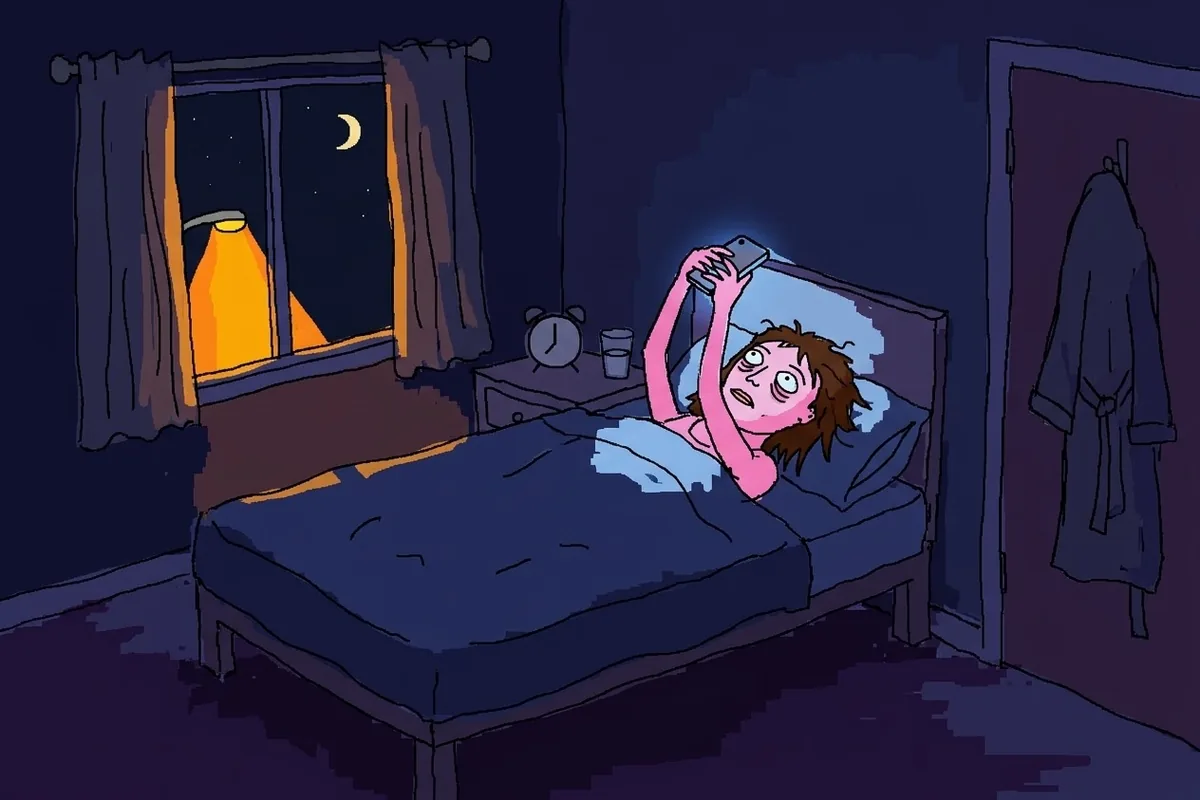
就寝前の準備も設定できます。前夜のスクロールで朝がつらい場合は、夜にスクロールする理由も参考になります。アラームを大きくするだけでは、前夜にフィードで使う時間は変わりません。
続けて使える構成を選ぶ
磁石付きの専用機器と対応アプリを使いたいならLasso、自分のキーやカメラで読むコード、スクリーンタイムの道具を同じアプリで使いたいならFluid Frictionが候補です。
別の専用チェックポイントはiPhoneのGetUp代替でも比較しています。日中のアプリ制限が主な目的なら、iPhoneのアプリ制限の比較で別の用途として説明しています。
権限の詳細はiOSプライバシーポリシーで確認できます。App StoreからFluid Frictionを入手し、一つのキーで全体を試してから設定を増やしてください。自分の朝に合うか、実際の動作で判断できます。
よくある質問
Lassoの機器なしで使えますか?
Fluid Frictionでは対応する手持ちのNFCタグ、QRコード、バーコードを登録でき、Lassoの機器は必要ありません。起床用に使う前に、選んだキーをアプリでテストしてください。
NFCタグの代わりにバーコードを使えますか?
はい。iPhoneのカメラでQRコードやバーコードを登録できます。ベッドから離れた、固定の読みやすい場所へ置き、カメラの使用を許可してください。
アラームにはiOS 26が必要ですか?
システムアラームには、iOS 26以降の利用可能なAlarmKitと許可が必要です。それ以前や代替動作では通知を使います。アプリ内の表示を確認し、実際にテストしてください。
設定するとアプリも自動で制限されますか?
いいえ。朝のアプリ制限は任意の別設定です。対象アプリを選び、スクリーンタイムを許可します。キーの登録はスキャンによる解除を設定するもので、アプリ全体の制限ではありません。