ツールの選び方5分で読めます
iPhoneのGetUp代替:手持ちのNFCタグを使う
Fluid FrictionはiPhoneのGetUp代替として、手持ちの対応NFCタグをアラームに登録できます。ベッドから離れた場所に置き、読み取って解除します。起床後に特定のアプリを制限する機能も、必要に応じて別途設定できます。
このページの内容 (7項目)
物理キーで解除するアラームの考え方は単純です。鳴る電話は枕元に置き、止めるためのキーは立ち上がって歩く場所へ置きます。電話と洗面台のタグを離すことで、目を覚ます場所と解除する場所が分かれます。
専用の機器を選ばずにこの仕組みを使いたい場合、Fluid Frictionでは自分のタグやコードを登録できます。ここではiPhoneでの設定、必要な権限、使う前に確認することを比較します。私たちはFluid Frictionの開発者であり、中立の第三者による比較ではありません。
GetUpの機器とアラーム
GetUp公式サイトでは、電話のアラームとWakePointを組み合わせる仕組みが説明されています。機器をベッドから離して置き、鳴ったらそこまで歩いて電話を近づけます。朝のアプリ制限、連続起床記録、スキャンまでの時間の記録も掲載されています。
サイトに記載されたiPhoneの要件は、iOS 26以降を搭載するiPhone 11以降です。専用のチェックポイントと対応アプリを一緒に使いたい場合に合う構成です。朝のアプリ制限はGetUpにもあるため、その機能だけを乗り換え理由として扱うのは適切ではありません。
比較の中心は、専用機器を選ぶか、自分のキーを選んでテストするかです。機器を注文する場合は、リンク先で現在の提供状況と対応機種を確認してください。
iPhoneのGetUp代替を選ぶポイント
Fluid FrictionではSleep & Alarmで起床時刻、繰り返す曜日、物理キーを選びます。キーを登録したアラームでは、解除時に一致するキーの読み取りを求めます。キーを登録せずに保存したアラームは別の設定であり、NFCタグまで歩く必要はありません。
| 比較項目 | GetUp | iPhone版Fluid Friction |
|---|---|---|
| 物理キー | GetUp WakePoint | 手持ちの対応NFCタグ、または登録したコード |
| 置き場所 | ベッドから離れた場所 | 自分で決めた、ベッドから離れた場所 |
| 朝のアプリ制限 | 公式サイトに記載あり | スクリーンタイムを使う任意の制限 |
| システム要件 | サイトではiOS 26以降 | iOS 26以降でAlarmKit、それ以前は通知 |
通常のNFCシールから始められますが、非接触のカードなら何でもよいわけではありません。一部のカードは読み取りごとに識別子が変わります。Fluid Frictionのキーテストで、同じタグが繰り返し認識されることを確認してください。実際の朝に使うより前に済ませる確認です。
歩いて読むキーを設定する
タグの種類より先に、置き場所を決めましょう。枕から手が届く位置では、ほとんど移動せずに解除できてしまいます。洗面所やキッチンの固定された場所なら、そのまま支度につながります。アラームが鳴る時刻に、自分が確実に近づける場所を選んでください。
- Fluid FrictionのSleep & Alarmを開き、アラームを作成します。
- 起床時刻と繰り返す曜日を選びます。
- キーの項目で、対応するNFCタグを読み取ります。
- 「洗面所」「コーヒー」など、場所が分かる名前を付けます。
- 同じキーの読み取りをテストし、アラームを保存します。
- 夜と同じ権限と音の設定で、起きている間に短時間のテストをします。
カメラを使いたければ、QRコードやバーコードを登録できます。朝の明るさで読みやすく、その場所に置いたままにできるコードを選びます。専用のNFC機器は必要ありませんが、この方法ではカメラの使用を許可してください。
起床後をスクロールで埋めない
キーまで歩くことと、フィードを開かず朝を始めることは別の課題です。Fluid Frictionの任意の朝の制限では、起きた後に制限するアプリを選べます。通常のiPhoneアプリを制限するには、Appleのスクリーンタイムの許可が必要です。アラームを作るだけではアプリは選ばれず、制限も有効になりません。
朝の支度を妨げるアプリに絞り、移動、仕事、家事に必要なものは使えるようにしましょう。起きている間に動作を試し、制限画面の見え方と、制限が終わる時刻を確かめてください。
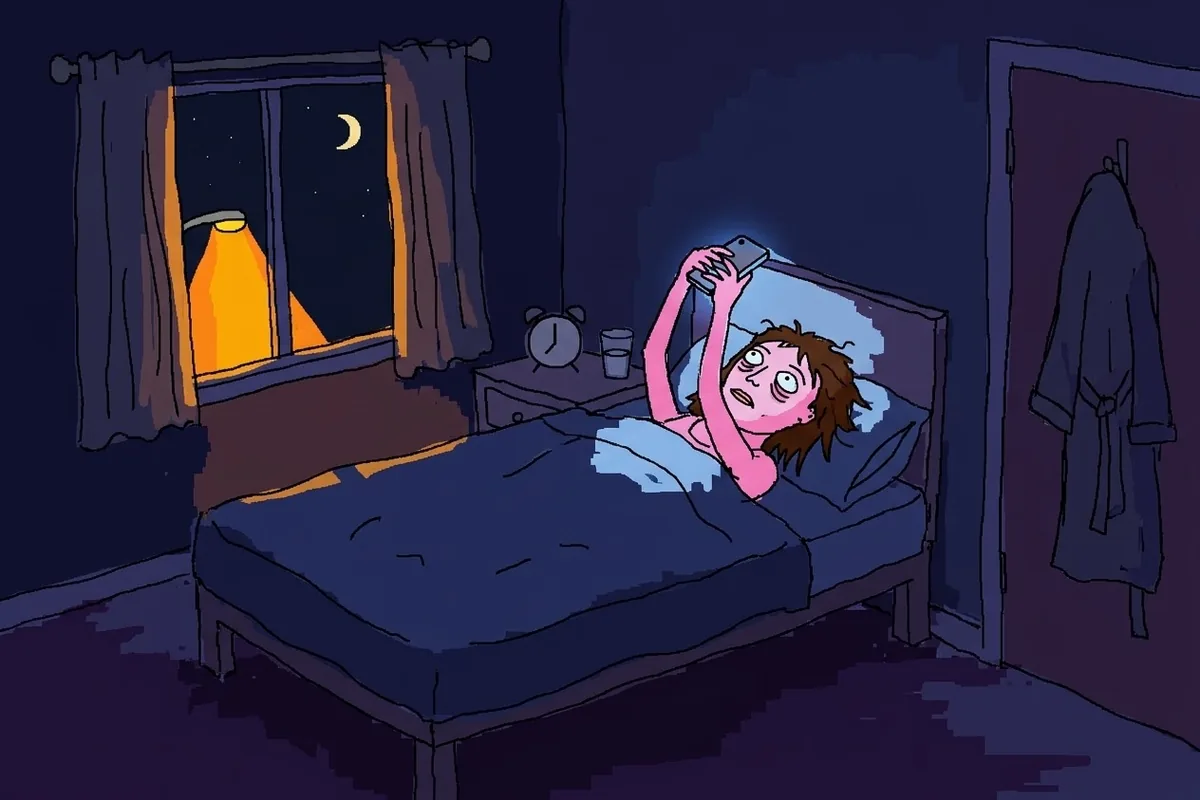
就寝前の準備も設定できます。夜にフィードを開いて就寝が遅れるパターンは、夜にスクロールする理由で説明しています。アラームやアプリ制限は、特定の睡眠状態を約束するものではありません。
利用前にiOSのアラーム機能を確認する
iOS 26以降では、権限があり利用可能な場合にAlarmKitを使います。これは消音モードや集中モードでも鳴るシステムアラームです。古いiOSでは通知を使い、同じ動作条件にはなりません。
AlarmKitの許可を拒否した場合や、利用できなくなった場合も、通知に切り替わることがあります。対応するiPhoneにインストールしただけで、システムアラームが有効とは限りません。アプリに表示される機能を確認し、時間を守る必要がある朝より前にテストしてください。
電話を充電し、キーを使える場所に残しておきます。物理キーは解除に必要な動作を増やしますが、あらゆる寝坊を防ぐものではありません。ソフトウェアですべての失敗を防げるという前提では選ばないことが大切です。
自分の朝に合う構成を選ぶ
専用のチェックポイントと対応アプリを使いたいならGetUp、自分の対応キーとスクリーンタイムの道具を一つのアプリで使いたいならFluid Frictionが候補になります。
別の専用機器も検討している場合は、iPhoneのLasso代替を参照してください。日中のアプリ制限が主な目的なら、iPhoneのアプリ制限の比較で説明しています。同じタグを使う場合でも、集中時間の管理と起床は異なる用途です。
権限についてはiOSプライバシーポリシーを読み、App StoreでFluid Frictionを入手できます。一つのアラームとテスト済みのキーから始め、必要に応じて朝のアプリ制限を追加しましょう。
よくある質問
WakePointの代わりに自分のタグを使えますか?
Fluid Frictionでは対応する手持ちのNFCタグを登録できます。GetUp自体の機器要件が変わるわけではありません。識別子が変わるカードもあるため、使う前にタグをテストしてください。
NFC機器は必須ですか?
QRコードやバーコードを登録し、iPhoneのカメラで読む方法もあります。スキャンを解除条件にするには、選んだコードやタグを設定時にアラームへ登録してください。
消音モードでも鳴りますか?
権限があり利用可能なiOS 26以降のAlarmKitでは、消音モードや集中モードでも鳴ります。古いiOSや通知への切り替えでは条件が異なるため、アプリ内の表示とテストで確認してください。
キーを読んだ後にアプリを制限できますか?
任意の朝の制限を設定できます。通常のアプリを制限するにはスクリーンタイムの許可と対象アプリの選択が必要です。物理キーとは別に設定し、起きている間に全体を試してください。