Warum Scrollen gewinnt
Bildschirmzeit funktioniert nicht auf dem iPhone? Erst beheben, dann das echte Problem
Wenn die Bildschirmzeit nicht funktioniert, liegt es fast immer an einer von sechs Ursachen: Geräteübergreifend teilen bringt die Limits durcheinander, Apps stehen unter Immer erlaubt, du hast den Code selbst gesetzt, der Knopf zum Ignorieren des Limits, eine Zeitzone, die den Reset um Mitternacht verschiebt, und neu installierte Apps, die bei null anfangen. Kurz: Bildschirmzeit funktioniert nicht, wenn du selbst den Schlüssel hast.
Auf dieser Seite (10 Abschnitte)
- Finde deine Ursache in zehn Sekunden
- Ursache 1: Geräteübergreifend teilen bringt deine Limits durcheinander
- Ursache 2: Die App steht unter Immer erlaubt
- Ursache 3: Du kennst deinen eigenen Code
- Ursache 4: Limit ignorieren tut genau, was es sagt
- Ursache 5: Zeitzone und der Reset um Mitternacht
- Ursache 6: Neu installierte Apps fangen bei null an
- Wenn Bildschirmzeit funktioniert nicht eigentlich heißt, dass sie funktioniert
- Was tun, wenn das Limit nicht reicht
- Häufige Fragen
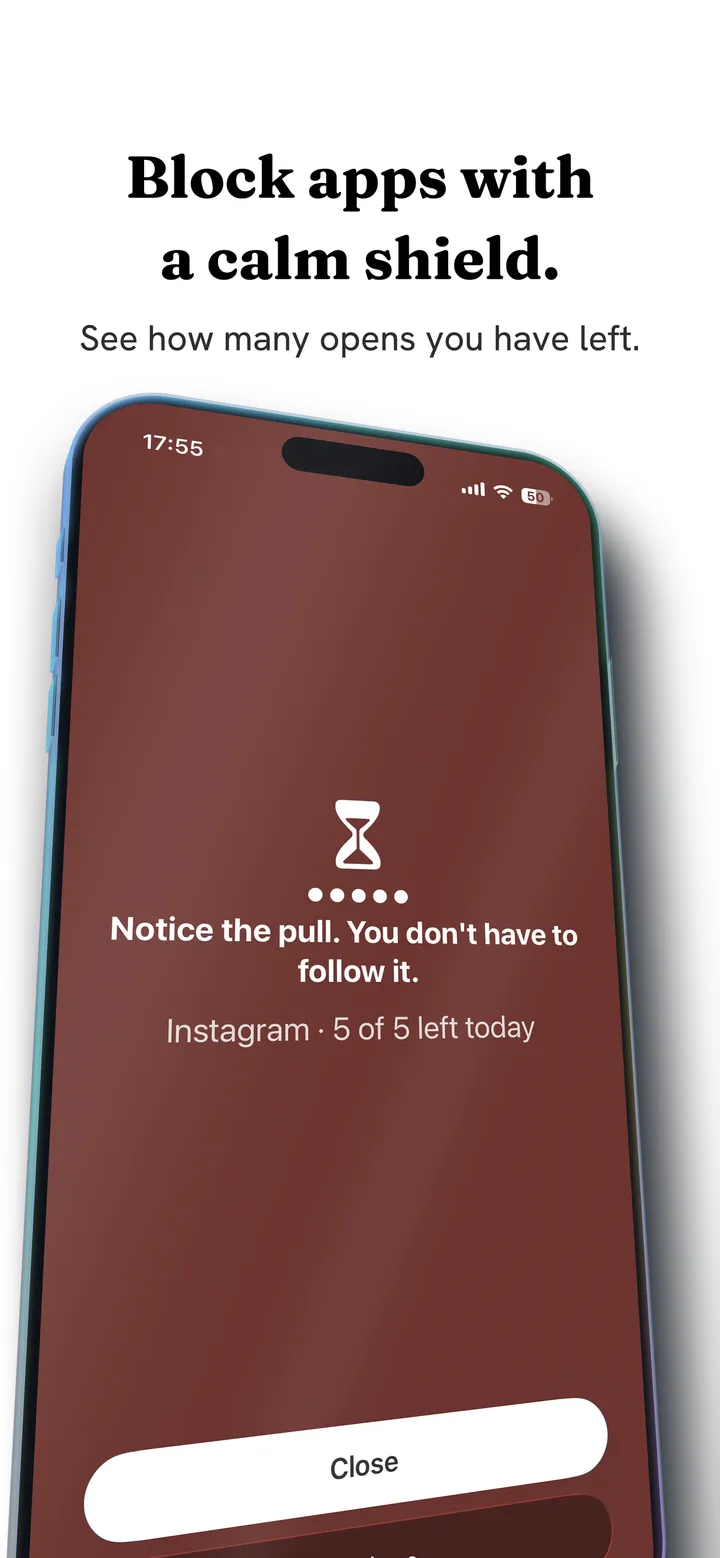
Hinter derselben Suche verstecken sich zwei sehr verschiedene Beschwerden. Die eine: Die Bildschirmzeit funktioniert nicht im wörtlichen Sinn, Limits greifen nicht, Daten fehlen, die Auszeit ignoriert dich. Die andere: Sie funktioniert genau wie gedacht, und du gehst trotzdem durch.
Beides lohnt eine Lösung, und beides braucht andere Antworten. Fang mit den technischen Ursachen an, die sind schnell ausgeschlossen. Die Namen der Einstellungen sind die des deutschen iOS.
Finde deine Ursache in zehn Sekunden
| Symptom | Wahrscheinlichste Ursache |
|---|---|
| Limits greifen auf einem Gerät, auf einem anderen nicht | Geräteübergreifend teilen |
| Die Auszeit ignoriert eine bestimmte App | Immer erlaubt |
| Das Limit ist für den Rest des Tages weg | Limit heute ignorieren |
| Limits setzen sich zu einer seltsamen Uhrzeit zurück | Zeitzone oder ein Zeitplan über Mitternacht |
| Die Nutzung beginnt nach einer Neuinstallation bei null | Limit pro App statt pro Kategorie |
| Alles funktioniert, und du scrollst trotzdem | Der Code steckt in deinem eigenen Kopf |
Geh diese Liste durch, bevor du annimmst, die Funktion sei kaputt. Fünf der sechs sind in unter zwei Minuten behoben, und die sechste ist die, über die es sich wirklich nachzudenken lohnt.
Ursache 1: Geräteübergreifend teilen bringt deine Limits durcheinander
Das ist der häufigste echte Fehler und der am wenigsten offensichtliche.
Unter Einstellungen, Bildschirmzeit gibt es den Schalter Geräteübergreifend teilen. Ist er an, sollen Limits für alles gelten, was mit deinem Apple Account angemeldet ist. In der Praxis kann das Zusammenführen Zähler zurücksetzen oder das falsche Limit anwenden, wenn zwei Geräte sich bei der Nutzung uneinig sind, und ein Limit, das sich zurücksetzt, greift nie.
Schalt es aus, wenn dir nur dein iPhone wichtig ist. Brauchst du wirklich geräteübergreifende Limits, schalt es aus, warte eine Minute, schalt es wieder ein und gib ihm einen Tag, bevor du urteilst.
Ursache 2: Die App steht unter Immer erlaubt
Immer erlaubt gibt es, damit Telefon und Nachrichten die Auszeit überstehen. Still und leise fängt es mehr ein. Apps, die dort stehen, ignorieren die Auszeit komplett, und man vergisst, was man vor Monaten hinzugefügt hat.
Einstellungen, Bildschirmzeit, Immer erlaubt. Lies die ganze Liste, statt sie zu überfliegen. Erlaubtes Safari ist der übliche Übeltäter, weil Safari der Weg zu jeder Seite ist, die du meiden wolltest.
Ursache 3: Du kennst deinen eigenen Code
Das ist kein Fehler, und es ist der Grund, warum die meisten Bildschirmzeit-Einrichtungen scheitern.
Wenn du den Code gesetzt hast, kannst du jedes Limit in etwa vier Sekunden aufheben, und du wirst es tun, genau dann, wenn du es am wenigsten willst. Ein Limit, das du entfernen kannst, ist ein Vorschlag mit leicht nerviger Oberfläche.
Die Lösung: Lass jemand anderen den Code setzen, Partnerin oder Partner, ein Freund, jemand aus der WG. Nimm keinen Code, den du über deinen Apple Account wiederherstellen kannst, denn diesen Weg gibt es, und du wirst ihn finden.
Ursache 4: Limit ignorieren tut genau, was es sagt
Wenn ein App-Limit greift, bietet iOS Noch eine Minute, In 15 Minuten erinnern und Limit heute ignorieren an. Die letzte Option beendet das Limit bis morgen.
Wenn du darauf getippt hast, funktioniert die Bildschirmzeit perfekt und meldet nichts, weil nichts mehr durchzusetzen ist. Nur ein Code in fremder Hand stellt eine echte Hürde vor diesen Knopf.
Ursache 5: Zeitzone und der Reset um Mitternacht
Limits setzen sich um Mitternacht Ortszeit zurück. Wenn du reist oder dein Handy auf eine andere Zeitzone eingestellt ist, als du denkst, passiert der Reset zu einem Zeitpunkt, der nicht zu deinem Tag passt, und eine nächtliche Scroll-Gewohnheit landet in einem frisch zurückgesetzten Fenster.
Prüf Einstellungen, Allgemein, Datum & Uhrzeit, und stell sicher, dass Automatisch einstellen an ist. Eine Auszeit über Mitternacht ist eine verwandte Falle: Ein Zeitplan von 22 bis 7 Uhr erstreckt sich über zwei Tage und sorgt oft für Verwirrung, wenn nur die Hälfte zu greifen scheint.
Ursache 6: Neu installierte Apps fangen bei null an
Eine App zu löschen und neu zu installieren, hat ihre angesammelte Nutzung gegen ein Limit bisher zurückgesetzt. Kategorie-Limits überstehen das besser als Limits pro App, weil die Kategorie weiter zur neu installierten App passt.
Wenn du an ein Limit stößt und neu installierst, um es zu löschen, weißt du schon, dass das technische Problem nicht das echte ist.
Wenn Bildschirmzeit funktioniert nicht eigentlich heißt, dass sie funktioniert
Schließ die sechs Ursachen aus, und vielleicht findest du die ehrliche Antwort: Sie greift, und du gehst drumherum.
Das ist kein persönliches Versagen, sondern eine Folge des Designs. Apple hat die Bildschirmzeit für Eltern gebaut, die das Gerät eines Kindes verwalten, wo die Person mit dem Code und die Person am Handy verschiedene Menschen sind. Nutzt du sie für dich selbst, sitzen beide Rollen in einem Kopf, und wer das Limit setzt, ist ruhig, während wer darauf stößt, es nicht ist.
Jeder ernsthafte Blocker auf dem iPhone erbt das, weil alle auf denselben Werkzeugen von Apple aufbauen. Unserer auch. Die ganze Argumentation steht in warum App-Blocker nicht funktionieren.
Was tun, wenn das Limit nicht reicht
Drei Optionen, grob danach sortiert, wie viel sie dir abverlangen.
Gib den Code weg. Die günstigste und wirksamste Änderung, die es gibt, und die, gegen die sich Leute am meisten sträuben. Wenn du eine Wand willst, brauchst du eine Wand, die jemand anderes hält.
Sperr den Bereich statt der App. Die meisten brauchen nicht weniger Instagram, sie brauchen keine Reels. iOS kann das in der nativen App nicht, aber ein Browser, der die mobile Website lädt, kann einen Feed ausblenden, während DMs und Suche weiterlaufen. Dieser Weg steht in Instagram Reels auf dem iPhone blockieren.
Wechsel den Mechanismus komplett. Ein Limit greift einmal ein, an der Tür. Reibung greift bei jedem Wischen ein: Jedes Scrollen wird zu einem Ziehen durch Flüssigkeit auf dem Bildschirm, und ab einer Schwelle, die du festlegst, muss sich unter deinem Daumen eine Blase bilden und aus dem Bild steigen, bevor der Feed weitergeht. Ein schnelles Schnipsen lässt sie platzen, und eine geplatzte Blase bewegt nichts. Es gibt keinen Knopf zum Ignorieren des Limits, weil es kein Limit gibt, und ohne Wand gibt es nichts zu hassen.
Das ist ein anderes Versprechen als eine Sperre, und du solltest bewusst wählen. Reibung oder Sperre zeigt, welches Problem jedes davon wirklich löst. Fluid Friction ist im App Store, und bei Google Play, falls du auch ein Android-Handy hast.
Häufige Fragen
Warum setzen sich meine App-Limits auf dem iPhone ständig zurück?
Meist wegen Geräteübergreifend teilen, das die Nutzung von Geräten mit demselben Apple Account zusammenführt und Zähler zurücksetzen kann, wenn sie sich uneinig sind. Die andere häufige Ursache ist eine Zeitzone, durch die der Reset um Mitternacht zur falschen Stunde passiert.
Warum sperrt die Bildschirmzeit eine App während der Auszeit nicht?
Die App steht fast sicher unter Immer erlaubt, das es gibt, damit Telefon und Nachrichten die Auszeit überstehen, das aber still alles andere einfängt, was hinzugefügt wurde. Prüf die ganze Liste unter Einstellungen, Bildschirmzeit, Immer erlaubt, und achte besonders auf Safari.
Kann ich mich davon abhalten, Limit heute ignorieren zu nutzen?
Nur indem du den Code nicht selbst hast. Lass ihn von Partnerin, Partner oder einem Freund setzen, und vermeide einen Code, der sich über deinen eigenen Apple Account wiederherstellen lässt, denn diesen Weg gibt es, und du findest ihn genau dann, wenn du ihn willst.
Funktioniert die Bildschirmzeit, wenn ich die App neu installiere?
Eine App zu löschen und neu zu installieren, hat ihre angesammelte Nutzung gegen ein Limit pro App bisher gelöscht. Kategorie-Limits halten besser, weil die neu installierte App weiter zur selben Kategorie gehört.
Gibt es etwas Besseres als die Bildschirmzeit auf dem iPhone?
Jeder iPhone-Blocker baut auf denselben Werkzeugen von Apple auf, die Sperrkraft ist also ähnlich. Was sich unterscheidet, ist der Mechanismus, die echte Wahl liegt also zwischen einer Wand, die jemand anderes kontrolliert, und dauerhafter Reibung, die dich nie aussperrt.
