Das richtige Tool
Opal-Alternative fürs iPhone: So wählst du die richtige
Auf dem iPhone bauen Opal und fast alle Konkurrenten auf denselben Werkzeugen von Apple auf, ihre Sperrfähigkeit ist also nahezu gleich. Die Wahl einer Opal-Alternative fürs iPhone hängt an drei Dingen, die sich wirklich unterscheiden: was im Moment der Sperre passiert, wie viel hinter einem Abo liegt, und ob das Werkzeug einen einzelnen Feed erreicht statt nur die ganze App.
Auf dieser Seite (6 Abschnitte)
Opal ist ein gutes Produkt und ungewöhnlich gut in dem, was es tut. Trotzdem verlassen Leute es, und was sie danach suchen, ist sehr konkret: günstiger, schwerer zu umgehen, oder etwas, das sie nicht aus einer App aussperrt, die sie für die Arbeit brauchen.
Vor jedem Vergleich verändert eine Tatsache die ganze Kategorie. Jede ernsthafte Opal-Alternative fürs iPhone, Opal selbst eingeschlossen, baut auf denselben Werkzeugen von Apple auf. Das ist keine Kritik an irgendwem. Es ist der einzige erlaubte Weg, auf iOS eine App zu sperren.
Was alle iPhone-Blocker gemeinsam haben
Apple gibt diesen Apps drei Werkzeuge: eines zum Auswählen von Apps, eines zum Sperren und eines für Zeitpläne und Nutzung. Die Apps bekommen keine lesbare Liste deiner Auswahl, sondern anonyme Codes, und deshalb kann dir kein iPhone-Blocker eine schönere Aufschlüsselung zeigen als Apple selbst.
Daraus folgen drei Dinge, die für jedes Produkt der Kategorie gelten.
- Gesperrt wird die ganze App. Keine iPhone-App kann Reels aus Instagram oder Shorts aus YouTube entfernen. Apple lässt keine App eine andere verändern.
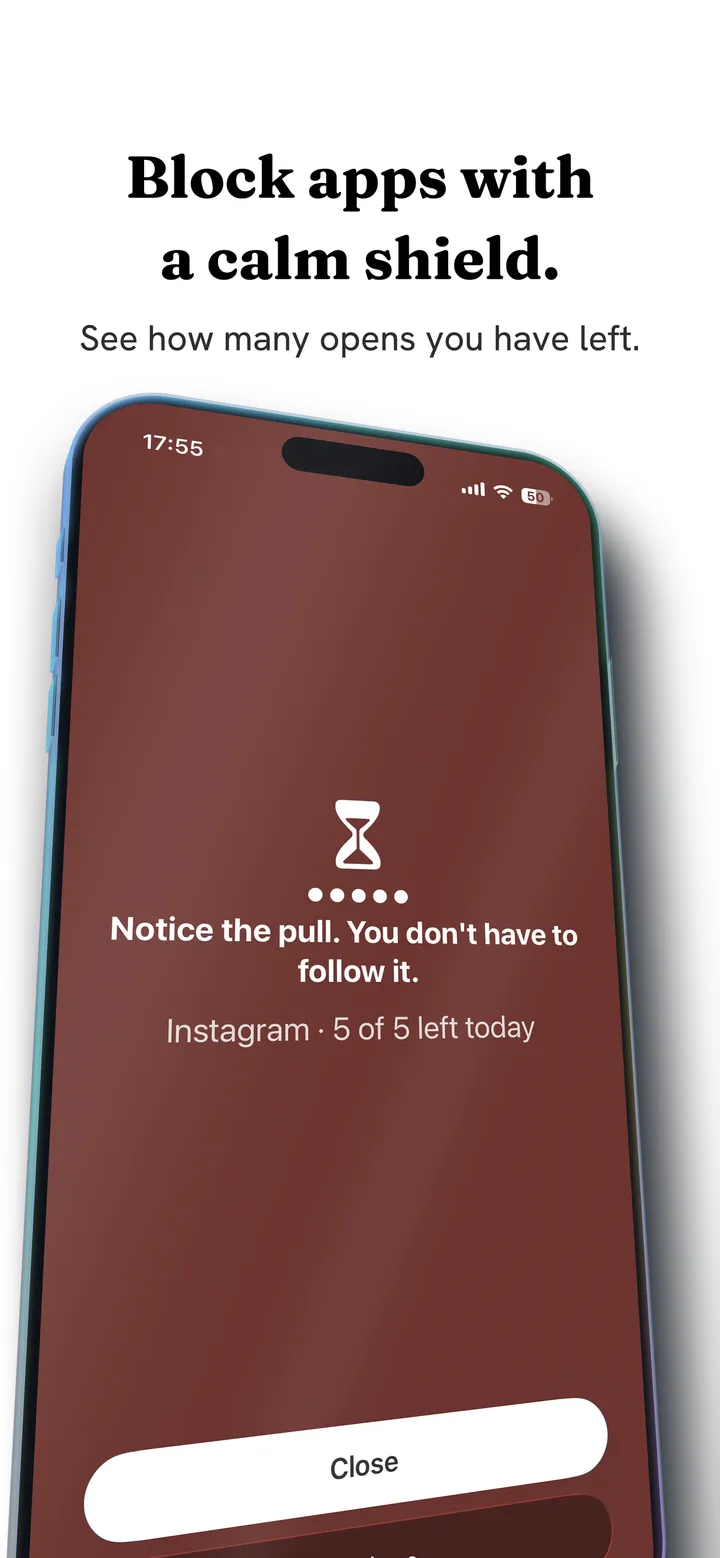
- Sperrbildschirme sehen anders aus und funktionieren gleich. Der Bildschirm, der beim Öffnen einer gesperrten App erscheint, ist das einzige Teil, das jeder Anbieter anpasst, und dort steckt der Großteil des gefühlten Unterschieds.
- Umgehen ist eine Design-Entscheidung. Apple gibt jeder App die Möglichkeit, dich durchzulassen. Wie schwer ein Werkzeug das macht, und ob du das Werkzeug selbst löschen kannst, ist Produktdesign, keine Fähigkeit der Plattform.
Wenn ein Produkt auf iOS Sperrfähigkeiten darüber hinaus verspricht, sei vorsichtig. Wir verlieren lieber den Vergleich, als etwas anderes zu behaupten.
Warum Leute ausgerechnet Opal verlassen
Drei Gründe kehren wieder, und sie verlangen verschiedenen Ersatz.
Der Preis. Opals wichtige Funktionen liegen im bezahlten Plan. Das ist ein legitimes Modell, und zugleich die häufigste Beschwerde der ganzen Kategorie, gerichtet an jeden Anbieter, auch an die, die Leute sonst lieben.
Sessions passten nicht zum Problem. Opal ist darum gebaut, eine Fokus-Session zu starten. Ist dein Problem ein bewusster Block an Scrollzeit, passt das gut. Ist dein Problem, dass du das Handy vierzigmal ungeplant über den Tag verteilt in die Hand nimmst, verlangt ein Session-Modell, etwas vorherzusagen, das sich nicht vorhersagen lässt.
Die Wand kam im falschen Moment. Jede Sperre sperrt dich irgendwann, wenn du die App gebraucht hättest. Das ist kein Opal-Fehler, das ist Sperren an sich, und dort passieren die meisten Deinstallationen der Kategorie. Die lange Version steht in warum App-Blocker nicht funktionieren.
Was Fluid Friction auf dem iPhone anders macht
Wir bauen eine dieser Apps, lies das also als interessierte, nicht neutrale Sicht. Der mechanische Unterschied ist leicht zu beschreiben und leicht zu prüfen.
Jedes Tür-Werkzeug greift einmal ein, am Eingang. Ein Timer, ein Sperrbildschirm, eine Atemübung, ein Code. Du gehst einmal pro Session durch die Tür, und danach bekommt der Feed jedes Wischen umsonst.
Fluid Friction greift beim Wischen ein. Seiten, die du auswählst, öffnen sich im eigenen Browser der App, und Scrollen heißt dort, durch Flüssigkeit auf dem Bildschirm zu ziehen. Ab einer Schwelle, die du festlegst, bildet sich unter deinem Daumen eine Blase, die aus dem Bild steigen muss, bevor der Feed weitergeht, also bewegt sich ein Kurzvideo-Feed ungefähr ein Element pro bewusstem Ziehen. Ein schnelles Schnipsen lässt die Blase platzen, und das zählt nicht. Du wirst nie ausgesperrt, also gibt es nichts zu hassen und keinen einzelnen Schalter, der es beendet.
Drumherum:
- Kontrolle pro Bereich, über den Browser. Weil der Reibungs-Browser die mobile Website lädt und nicht die native App, kann er Reels, Shorts, TikToks Für dich, Snapchat Spotlight und Entdecken ausblenden, während DMs und Suche weiterlaufen. Das kann kein Blocker für native Apps auf iOS bieten.
- Auch normale Bildschirmzeit-Sperren. App- und Website-Sperren hinter einem ruhigen eigenen Sperrbildschirm, Limits pro Öffnung und Zeitpläne, mit denselben Apple-Werkzeugen wie alle anderen.
- Ein Fokus-Timer mit Live-Aktivität. Der Countdown läuft in der Dynamic Island statt in einer App, die offen bleiben muss.
- Auswertungen auf dem Gerät. Ein Calm Score und ein Bildschirmzeit-Bericht, berechnet auf deinem Gerät, nicht auf einem Server.
- NFC. Tipp einen Tag an, den du schon hast, um eine Session zu starten oder zu beenden, ganz ohne eigene Hardware. Der Wecker lässt sich so stellen, dass er nur durch Scannen eines Tags fern vom Bett ausgeht.
Zum Preis, ganz klar: Alle funktionalen Werkzeuge oben sind kostenlos in Fluid Friction im App Store. Fluid Friction Pro ist ein optionales, sich automatisch verlängerndes Abo für 4,99 USD im Monat oder 39,99 USD im Jahr mit sieben Tagen Testzeit, und es schaltet nur optische und Komfort-Extras frei. Kein Kernwerkzeug liegt dahinter.
Was du vor jedem Wechsel prüfen solltest
Eine kurze Liste, die für jeden Kandidaten gilt, auch für unseren.
- Läuft der Kern ohne Konto und ohne Server? Hängt die Sperre an einem Server, fällt sie aus, wenn der Server ausfällt.
- Wie steht es um den Datenschutz, und kannst du es prüfen? Lies das Datenschutzetikett im App Store und dann die Richtlinie dahinter. Die Datenschutzerklärung von Fluid Friction für iOS ist so geschrieben, dass man das Etikett Zeile für Zeile prüfen kann.
- Was passiert, wenn du es umgehen willst? Nicht ob du kannst, du kannst immer. Die Frage ist, wie sich dieser Moment anfühlt und ob er dir etwas beibringt.
- Ist der nützliche Teil kostenlos oder bezahlt? Entscheid das, bevor die Testphase endet, nicht danach.
- Wie scheitert es? Jedes Werkzeug scheitert. Du willst das, bei dem Scheitern heißt, dass du trotzdem scrollst, nicht, dass du es im falschen Moment genervt löschst.
Eine Opal-Alternative fürs iPhone danach wählen, wie die letzte gescheitert ist
| Warum dein letztes Werkzeug nicht mehr funktioniert hat | Worauf du achten solltest |
|---|---|
| Kosten, oder der nützliche Teil war bezahlt | Ein Werkzeug mit kostenlosen Funktionen, bei dem Geld nur Optik kauft |
| Du bist direkt durch den Sperrbildschirm getippt | Ein Mechanismus, der kein wegklickbarer Dialog ist |
| Du hast es aus Frust deinstalliert | Etwas, das dich nie aussperrt |
| Du brauchst die App für die Arbeit | Etwas, das einen einzelnen Feed erreicht, nicht nur die ganze App |
| Du willst eine echte Wand | Einen Strikt-Modus mit einem Code, den jemand anderes hat |
Die letzte Zeile ist die ehrliche. Wenn du ausgesperrt werden willst, ist ein Reibungs-Werkzeug der falsche Kauf, und das sagen wir auch. Hol dir den strengsten Blocker, den du findest, und gib den Code weg.
Häufige Fragen
Gibt es eine kostenlose Alternative zu Opal auf dem iPhone?
Ja. Fluid Friction gibt alle Funktionen kostenlos her, darunter Scroll-Reibung, Kontrolle pro Bereich im Browser, Sperren, Zeitpläne und Auswertungen, und verlangt nur für Optik Geld. Apples eigene Bildschirmzeit ist kostenlos und einfach, und mehrere Konkurrenten haben begrenzte Gratis-Versionen.
Kann eine iPhone-App gezielt Instagram Reels sperren?
Nicht in Instagrams nativer App, weil iOS keiner App erlaubt, eine andere zu verändern. Der einzige Weg ist, Instagrams mobile Website in einem Browser zu öffnen, der die Reels ausblenden kann, und genau das macht der Reibungs-Browser.
Was ist der Unterschied zwischen Opal und Fluid Friction?
Opal sperrt oder verzögert den Zugang zu Apps an der Tür. Fluid Friction legt physischen Widerstand ins Scrollen selbst, also gibt es keine Wand zu hassen und keinen einzelnen Schalter, der es beendet. Es erreicht über seinen Browser außerdem einzelne Feeds statt nur ganzer Apps.
Sehen diese Apps meine Bildschirmzeit-Daten?
Auf iOS nicht. Apple gibt ihnen anonyme Codes statt der Namen der Apps, ein Blocker weiß also, dass du etwas ausgewählt hast, aber nicht was. Fluid Friction berechnet seine Auswertungen auf deinem Gerät und bekommt davon nichts.
Was ist besser, wenn ich Instagram für die Arbeit brauche?
Etwas, das einen einzelnen Bereich erreicht statt der ganzen App. Reels und Entdecken auszublenden und DMs und Posten zu behalten, löst das eigentliche Problem, ohne dir ein Werkzeug zu nehmen, auf das du angewiesen bist, und App-Sperren können das auf iOS nicht.
Gibt es eine Version für Android?
Ja, und Android erlaubt mehr, weil eine App dort Feeds in den echten Apps erreichen kann. Dieser Vergleich hat eine eigene Seite: die Opal-Alternative für Android.
