Pourquoi le scroll gagne
Temps d'écran ne marche pas sur iPhone ? Réglez-le, puis le vrai problème
Quand Temps d'écran ne marche pas sur iPhone, c'est presque toujours l'une de six causes : Partager entre les appareils qui désynchronise les limites, des apps dans Toujours autorisé, un code que vous avez fixé vous-même, le bouton pour ignorer la limite, un fuseau horaire qui décale la remise à zéro de minuit, et des apps réinstallées qui repartent de zéro. Puis la cause la plus dure : une limite que vous contrôlez est une suggestion.
Sur cette page (10 sections)
- Trouvez votre cause en dix secondes
- Cause 1 : Partager entre les appareils désynchronise vos limites
- Cause 2 : l'app est dans Toujours autorisé
- Cause 3 : vous connaissez votre propre code
- Cause 4 : Ignorer la limite fait exactement ce qu'il dit
- Cause 5 : le fuseau horaire et la remise à zéro de minuit
- Cause 6 : les apps réinstallées repartent de zéro
- Quand "Temps d'écran ne marche pas sur iPhone" veut dire qu'il marche
- Que faire quand la limite ne suffit pas
- Questions fréquentes
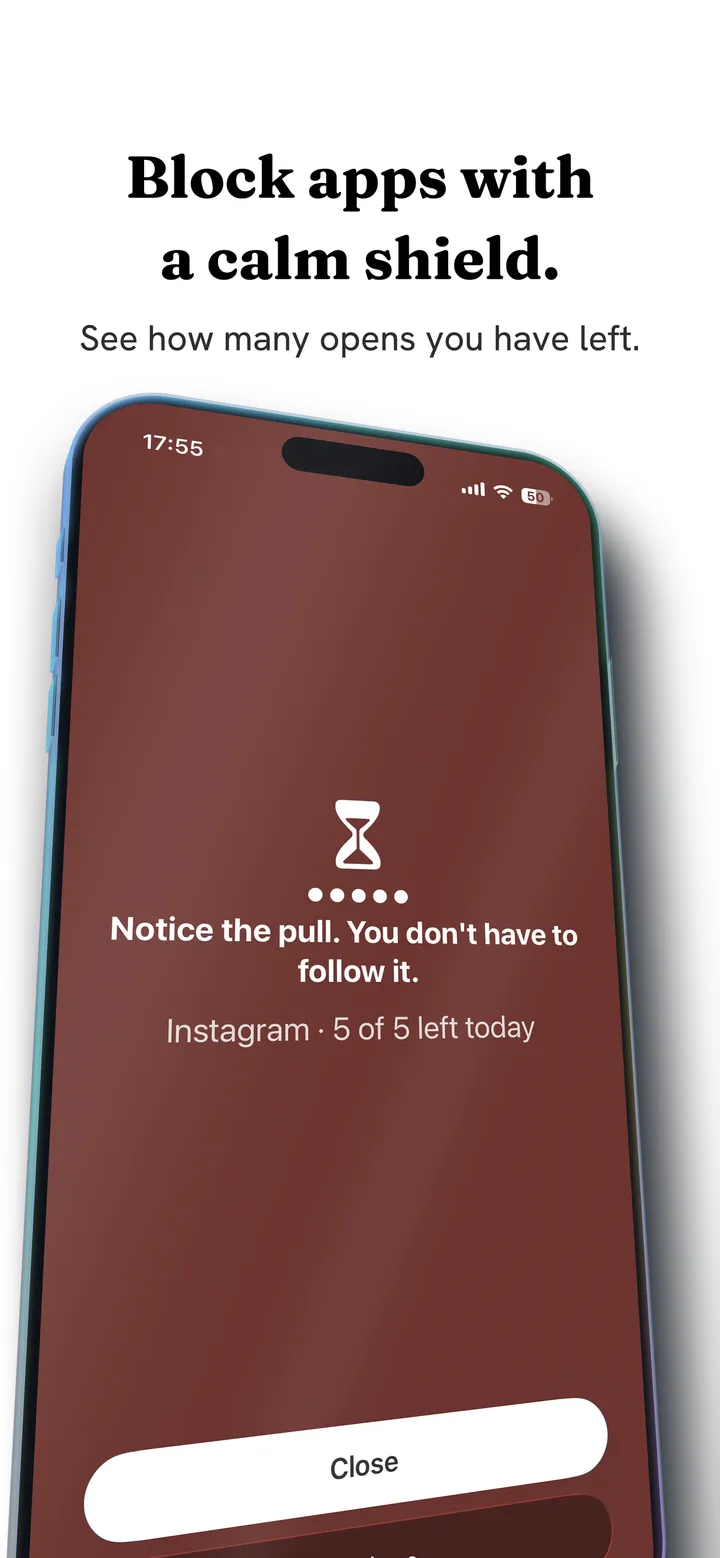
Deux plaintes très différentes se cachent derrière la même recherche. L'une, c'est que Temps d'écran ne marche pas sur iPhone au sens propre : les limites ne se déclenchent pas, des données manquent, le Temps d'arrêt vous ignore. L'autre, c'est qu'il marche exactement comme prévu et que vous passez outre quand même.
Les deux méritent une solution, et elles demandent des réponses différentes. Commencez par les causes techniques, car on les écarte vite. Les noms des réglages sont ceux d'iOS en français.
Trouvez votre cause en dix secondes
| Symptôme | Cause la plus probable |
|---|---|
| Les limites se déclenchent sur un appareil mais pas sur l'autre | Partager entre les appareils |
| Le Temps d'arrêt ignore une app précise | Toujours autorisé |
| La limite disparaît pour le reste de la journée | Ignorer la limite aujourd'hui |
| Les limites se remettent à zéro à une heure bizarre | Fuseau horaire ou horaire qui passe minuit |
| L'usage repart de zéro après réinstallation d'une app | Limite par app plutôt que par catégorie |
| Tout marche et vous scrollez quand même | Le code est dans votre propre tête |
Parcourez cette liste avant de conclure que la fonction est cassée. Cinq des six se règlent en moins de deux minutes, et la sixième est celle qui mérite vraiment réflexion.
Cause 1 : Partager entre les appareils désynchronise vos limites
C'est le vrai bug le plus courant, et le moins évident.
Dans Réglages, Temps d'écran, il y a un interrupteur Partager entre les appareils. Quand il est activé, les limites sont censées s'appliquer à tout ce qui utilise votre compte Apple. En pratique, quand deux appareils ne sont pas d'accord sur l'usage, la fusion peut remettre les compteurs à zéro ou appliquer la mauvaise limite, et une limite qui se remet à zéro est une limite qui ne se déclenche jamais.
Coupez-le si seul votre iPhone compte. Si vous avez vraiment besoin de limites entre appareils, coupez-le, attendez une minute, réactivez-le, et laissez-lui une journée pour se stabiliser avant de juger.
Cause 2 : l'app est dans Toujours autorisé
Toujours autorisé existe pour que Téléphone et Messages survivent au Temps d'arrêt. Discrètement, il en attrape davantage. Les apps ajoutées là ignorent complètement le Temps d'arrêt, et on oublie ce qu'on y a mis il y a des mois.
Réglages, Temps d'écran, Toujours autorisé. Lisez toute la liste au lieu de la survoler. Safari autorisé est le coupable habituel, car Safari mène à tous les sites que vous vouliez éviter.
Cause 3 : vous connaissez votre propre code
Ce n'est pas un bug, et c'est la raison pour laquelle la plupart des réglages Temps d'écran échouent.
Si vous avez fixé le code, vous pouvez lever n'importe quelle limite en quatre secondes environ, et vous le ferez, précisément au moment où vous le voulez le moins. Une limite qu'on peut retirer est une suggestion avec une interface un peu agaçante.
La solution : que quelqu'un d'autre fixe le code, un ou une partenaire, un ami, un colocataire. N'utilisez pas un code récupérable via votre compte Apple, car ce chemin de récupération existe et vous le trouverez.
Cause 4 : Ignorer la limite fait exactement ce qu'il dit
Quand une limite d'app se déclenche, iOS propose Encore une minute, Me le rappeler dans 15 minutes et Ignorer la limite aujourd'hui. Cette dernière option met fin à la limite jusqu'au lendemain.
Si vous l'avez touchée, Temps d'écran marche parfaitement et ne signale rien parce qu'il n'y a plus rien à faire respecter. Seul un code gardé par quelqu'un d'autre met une vraie barrière devant ce bouton.
Cause 5 : le fuseau horaire et la remise à zéro de minuit
Les limites se remettent à zéro à minuit, heure locale. Si vous voyagez, ou si votre téléphone est réglé sur un autre fuseau que celui que vous croyez, la remise à zéro tombe à un moment qui ne colle pas à votre journée, et une habitude de scroll nocturne peut atterrir dans une fenêtre fraîchement remise à zéro.
Vérifiez Réglages, Général, Date et heure, et assurez-vous que Réglage automatique est activé. Un Temps d'arrêt qui passe minuit est un piège voisin : un horaire de 22 h à 7 h s'étend sur deux jours et sème souvent la confusion quand seule une moitié semble s'appliquer.
Cause 6 : les apps réinstallées repartent de zéro
Supprimer puis réinstaller une app a longtemps remis à zéro son usage cumulé face à une limite. Les limites par catégorie y résistent mieux que les limites par app, car la catégorie correspond toujours à l'app réinstallée.
Si vous atteignez une limite et réinstallez pour l'effacer, vous savez déjà que le problème technique n'est pas le vrai.
Quand "Temps d'écran ne marche pas sur iPhone" veut dire qu'il marche
Écartez les six causes, et vous trouverez peut-être la réponse honnête : il se déclenche, et vous le contournez.
Ce n'est pas un échec personnel, c'est une conséquence de la conception. Apple a créé Temps d'écran pour que des parents gèrent l'appareil d'un enfant, où celui qui détient le code et celui qui utilise le téléphone sont deux personnes. L'utiliser sur soi-même met les deux rôles dans une seule tête, et celui qui fixe la limite est calme quand celui qui la touche ne l'est pas.
Tous les bloqueurs sérieux sur iPhone en héritent, car ils reposent tous sur les mêmes outils d'Apple. Le nôtre aussi. L'argument complet est dans pourquoi les bloqueurs d'apps ne marchent pas.
Que faire quand la limite ne suffit pas
Trois options, à peu près dans l'ordre de ce qu'elles vous demandent.
Confiez le code à quelqu'un. Le changement le moins cher et le plus efficace qui soit, et celui contre lequel les gens résistent le plus. Si vous voulez un mur, il vous faut un mur tenu par quelqu'un d'autre.
Bloquez la zone plutôt que l'app. La plupart des gens n'ont pas besoin de moins d'Instagram, ils ont besoin de zéro Reels. iOS ne peut pas faire ça dans l'app native, mais un navigateur qui charge le site mobile peut masquer un fil pendant que DM et recherche continuent de marcher. Cette voie est dans comment bloquer les Reels Instagram sur iPhone.
Changez complètement de mécanisme. Une limite intervient une fois, à la porte. La friction intervient à chaque geste : chaque défilement devient un glissement à travers un fluide à l'écran, et passé un seuil que vous choisissez, une bulle doit se former sous votre pouce et monter hors de l'écran avant que le fil avance. Un geste rapide la fait éclater, et une bulle éclatée ne fait rien avancer. Il n'y a pas de bouton pour ignorer la limite parce qu'il n'y a pas de limite, et sans mur, rien à détester.
C'est une autre promesse qu'un blocage, et il vaut mieux choisir en connaissance de cause. Friction ou blocage explique quel problème chacun résout vraiment. Fluid Friction est sur l'App Store, et sur Google Play si vous avez aussi un téléphone Android.
Questions fréquentes
Pourquoi les limites d'apps de mon iPhone se remettent-elles à zéro ?
En général à cause de Partager entre les appareils, qui fusionne l'usage des appareils liés au même compte Apple et peut remettre les compteurs à zéro quand ils ne concordent pas. L'autre cause fréquente est un fuseau horaire qui fait tomber la remise à zéro de minuit à la mauvaise heure.
Pourquoi Temps d'écran ne bloque-t-il pas une app pendant le Temps d'arrêt ?
L'app est presque certainement dans Toujours autorisé, qui existe pour que Téléphone et Messages survivent au Temps d'arrêt mais attrape discrètement tout ce qu'on y a ajouté. Vérifiez la liste complète dans Réglages, Temps d'écran, Toujours autorisé, et cherchez surtout Safari.
Puis-je m'empêcher d'utiliser Ignorer la limite aujourd'hui ?
Seulement en ne détenant pas le code. Demandez à un ou une partenaire ou à un ami de le fixer, et évitez un code récupérable via votre propre compte Apple, car ce chemin existe et vous le trouverez au moment précis où vous le voudrez.
Temps d'écran marche-t-il si je réinstalle l'app ?
Supprimer puis réinstaller une app a longtemps effacé son usage cumulé face à une limite par app. Les limites par catégorie tiennent mieux, puisque l'app réinstallée appartient toujours à la même catégorie.
Existe-t-il mieux que Temps d'écran sur iPhone ?
Tous les bloqueurs iPhone reposent sur les mêmes outils d'Apple, donc leur puissance de blocage est proche. Ce qui change, c'est le mécanisme : le vrai choix se fait entre un mur contrôlé par quelqu'un d'autre et une friction continue qui ne vous met jamais dehors.
