Feed sperren, App behalten
Instagram Reels auf dem iPhone blockieren
Weder Instagram noch iOS haben eine Einstellung, die Reels entfernt und den Rest von Instagram laufen lässt. Wer Instagram Reels auf dem iPhone blockieren will, kann die ganze App mit Bildschirmzeit begrenzen oder Instagram in einem Browser öffnen, der den Reels-Tab ausblendet und den Reels-Feed stoppt. Nur die zweite Option behält Nachrichten und Feed.
Auf dieser Seite (5 Abschnitte)
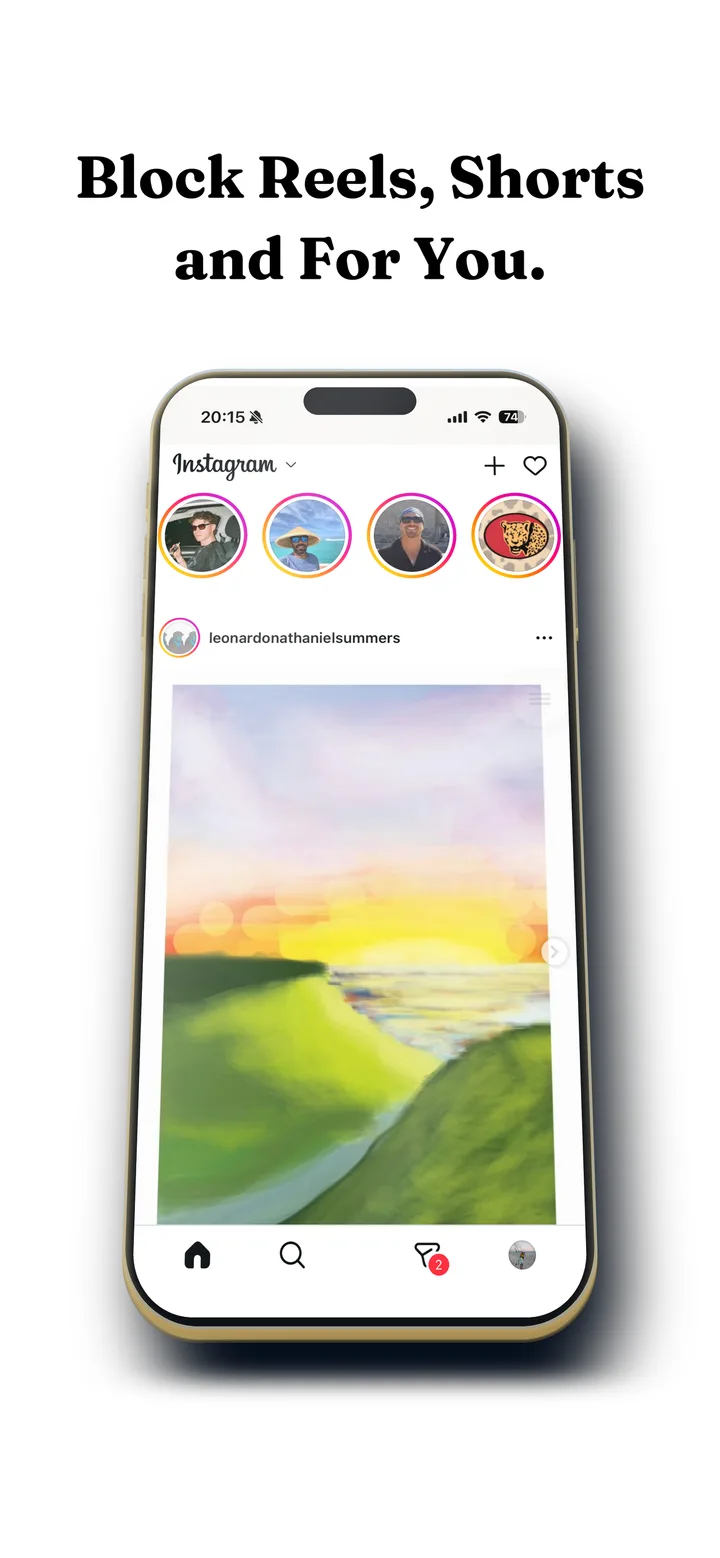
Instagram auf dem iPhone sind eigentlich zwei Apps unter einem Symbol. Die eine enthält die Leute, denen du folgst, deine Nachrichten und die Fotos, wegen denen du die App geöffnet hast. Die andere ist Reels, ein Vollbild-Videofeed, dem egal ist, wem du folgst.
Um Instagram Reels auf dem iPhone zu sperren und die erste zu behalten, brauchst du einen Umweg, denn weder Instagram noch Apple geben dir einen Schalter. Das dauert ein paar Minuten und kostet nichts.
Was sich nach der Einrichtung ändert:
- Bleibt: Nachrichten und Gruppenchats, Stories, Posten, dein Profil, die Suche und der Feed der Leute, denen du folgst.
- Geht: der Reels-Tab und das Wischen von einem Reel zum nächsten. Ein Reel, das dir jemand schickt, läuft einmal und hört dann auf.
- Optional: der Modus DMs Only für die Arbeitszeit, und Reibung im Home-Feed.
Instagram Reels auf dem iPhone blockieren in fünf Schritten
Fluid Friction öffnet die mobile Instagram-Website im eigenen Browser, dem einzigen Ort, an dem iOS einer App erlaubt, Instagrams Darstellung zu ändern. Die App ist auf Englisch, die Schalter tragen also ihren Originalnamen.
Fluid Friction aus dem App Store installieren
Hol sie dir im App Store. Kein Konto, keine Anmeldung bei Fluid Friction selbst, und die Funktionen sind kostenlos.
Instagram in Fluid Friction öffnen und anmelden
Instagrams eigene Login-Seite lädt im App-Browser, genau wie in Safari. Du meldest dich bei Instagram an, nicht bei uns, und die Sitzung bleibt auf deinem Gerät.
Zahnrad öffnen und Block Reels einschalten
Damit verschwindet der Reels-Tab und der Reels-Feed ist gesperrt. Videos in deinem normalen Feed laufen weiter. Ein Reel, das dir jemand per Nachricht schickt, geht trotzdem auf, es wischt nur nicht zum nächsten weiter, und genau das macht aus einem Video vierzig Minuten.
Die passenden Schalter dazunehmen
Block Explore behält die Suche, entfernt aber das Entdecken-Raster. Block Stories blendet die Story-Leiste aus. Following Only macht den Home-Feed zu den Konten, denen du folgst. DMs Only reduziert Instagram auf Nachrichten, die Einstellung für die Arbeitszeit.
Die Original-App aus dem Weg räumen
Lösch Instagram oder versteck es in der App-Mediathek und leg Fluid Friction auf den Home-Bildschirm. Wenn die Original-App nur einen Tipp entfernt ist, benutzt du die Original-App. Ein Bildschirmzeit-Limit auf der nativen App sorgt dafür, dass es hält.
Warum es auf dem iPhone schwieriger ist als auf Android
Auf Android kann eine App sehen, welcher Bildschirm gerade offen ist, und so den Reels-Player schließen, ohne dein Postfach anzurühren. Dieser Weg steht in Instagram Reels auf Android blockieren.
iOS hat nichts Vergleichbares. Apples Regeln verbieten einer App, über einer anderen zu zeichnen, sie zu lesen oder in sie einzugreifen. Die Bildschirmzeit, auf der jede ernsthafte Fokus-App fürs iPhone aufbaut, arbeitet mit ganzen Apps und ganzen Websites. Sie kann Instagram hinter einer Sperre verstecken. Sie kann nicht in Instagram hineingreifen und einen Tab entfernen.
Instagrams eigene Einstellungen füllen die Lücke auch nicht. Die tägliche Zeiterinnerung ist eine Benachrichtigung, die du wegwischst. "Kein Interesse" justiert die Empfehlungen ein wenig. Die Einstellung für sensible Inhalte ändert, welche Reels du siehst, nie wie viele. Den Home-Feed auf "Gefolgt" zu stellen hilft, aber Instagram setzt ihn zurück, und der Reels-Tab bleibt sowieso.
Mach auch den Home-Feed schwer zu scrollen
Reels ausblenden löst das Reels-Problem. Nicht aber den Home-Feed, der eine endlose Spalte bleibt, die sich mit einem Daumenschnipsen gratis bewegt.
Scroll-Reibung ändert das Wischen, nicht das Ziel. Im Reibungs-Browser wird jedes Scrollen zu einem Ziehen durch Flüssigkeit auf dem Bildschirm. Ab einer Schwelle bildet sich unter deinem Daumen eine Blase, die nach oben aus dem Bild steigen muss, bevor der Feed weitergeht. Wischst du schnell, platzt die Blase, und eine geplatzte Blase bewegt nichts.
Es geht nicht darum, Instagram unbenutzbar zu machen. Es geht darum, gedankenloses Scrollen unmöglich zu machen, während bewusste Nutzung leicht bleibt. Die Mechanik steht in so funktioniert Scroll-Reibung.
Welche Methode zu welchem Problem passt
Apples Bildschirmzeit kann Instagram begrenzen oder nach Zeitplan sperren, und mit einem Code, den ein Freund festlegt, wirkt sie bei manchen wirklich. Ihre Grenze: Sie behandelt Instagram als Ganzes. Wenn sie greift, verlierst du mit den Reels auch die Nachrichten, und deshalb tippen so viele auf "Limit heute ignorieren" und nehmen sie nicht mehr ernst. Mehr dazu in warum App-Blocker nicht funktionieren.
| Was du willst | Nimm |
|---|---|
| Insgesamt weniger Instagram | Bildschirmzeit-Limit oder Auszeit, mit einem Code, den jemand anderes setzt |
| Reels weg, Nachrichten bleiben | Reibungs-Browser mit Block Reels |
| Instagram nur für die Arbeit | Modus DMs Only während der Arbeitszeit |
| Weniger scrollen, nicht weniger nutzen | Scroll-Reibung im Home-Feed |
| Eine Mauer, an der du nicht vorbeikommst | Bildschirmzeit mit einer Vertrauensperson, die den Code hat |
Häufige Fragen
Wie deaktiviere ich Instagram Reels auf dem iPhone?
Weder Instagram noch iOS haben dafür eine Einstellung. Öffne Instagram im Browser von Fluid Friction und schalte Block Reels ein: Der Reels-Tab verschwindet und Reels wischen nicht mehr weiter, während Nachrichten, Stories und dein Feed funktionieren.
Kann man Reels sperren, ohne Instagram zu löschen?
Ja. Reels-Tab ausblenden und Reels-Feed in einem Reibungs-Browser sperren lässt Nachrichten, Stories, Feed und Profil normal laufen. Die meisten verstecken oder löschen danach die native App, damit die Version ohne Grenzen nicht einen Tipp entfernt ist.
Sperrt Apples Bildschirmzeit nur Instagram Reels?
Nein. Die Bildschirmzeit arbeitet mit ganzen Apps und ganzen Websites. Sie kann Instagram komplett begrenzen oder sperren, aber keinen Bereich darin entfernen. Das ist eine iOS-Regel, keine Lücke, die eine App umgehen könnte.
Kann ich die Nachrichten behalten und den Feed loswerden?
Ja. Der Modus DMs Only beschränkt Instagram auf Direktnachrichten, die Einstellung für die Arbeitszeit, wenn du erreichbar sein, aber keinen Feed sehen willst. Block Feed macht die engere Version: Es blendet den Beitrags-Feed aus und lässt die Stories.
Merkt Instagram, dass ich einen anderen Browser nutze?
Du meldest dich auf Instagrams eigener Seite im App-Browser an, genau wie in Safari, und die Sitzung bleibt auf deinem Gerät. An deinem Konto ändert sich nichts, und Fluid Friction sieht dein Passwort nie.
Funktioniert das auch auf Android?
Android hat eine stärkere Variante. Dort schließt Feature Blocking den Reels-Bereich in der echten Instagram-App, nicht in einem Browser. Der Android-Ratgeber erklärt diesen Weg.
Ist das Blockieren von Reels auf dem iPhone kostenlos?
Ja. Fluid Friction ist im App Store kostenlos und ohne Konto, Block Reels und alle anderen Sperr-Tools sind enthalten. Das optionale Pro-Abo für 4,99 $ im Monat oder 39,99 $ im Jahr bringt nur optische Extras wie Designs und den Dunkelmodus.
Ist es sicher, Instagram in einer anderen App zu nutzen?
Du meldest dich auf Instagrams eigener Seite an, Fluid Friction sieht dein Passwort also nie, und deine Sitzung bleibt auf deinem Gerät. Die App liest weder deine Beiträge noch deine Nachrichten. Details stehen in der iOS-Datenschutzerklärung.
