iPhone? Diese Anleitung ist für Android. Zur iPhone-Anleitung
So funktioniert die Reibung5 Min. Lesezeit
NFC-Wecker für Android: per Tag ausschalten
Ein NFC-Wecker für Android verlegt den Ausschalter ans andere Ende des Zimmers. Fluid Friction nutzt einen kompatiblen Tag und kann deine Apps nachts sowie nach dem Aufstehen pausieren. Alle Weckfunktionen sind kostenlos, ohne Konto.
Auf dieser Seite (7 Abschnitte)
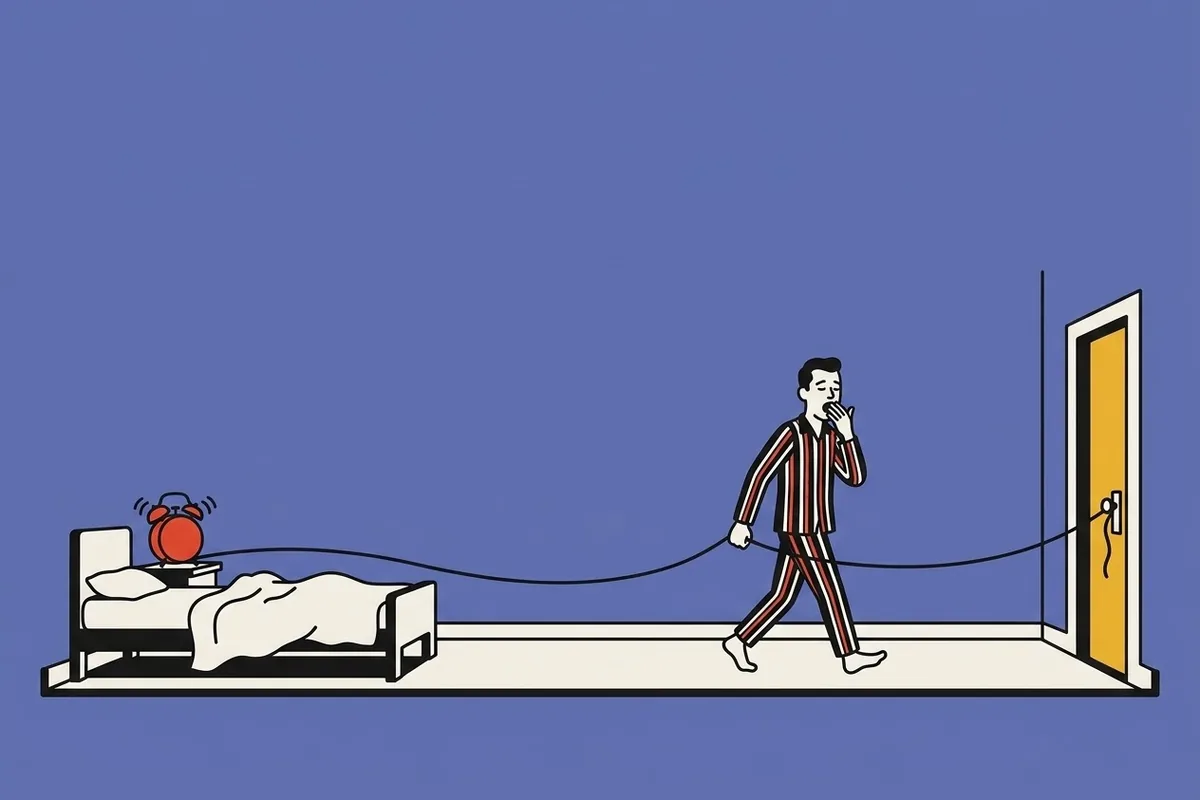
Jeder Alarm hat die gleiche Schwachstelle: Der Knopf, der ihn stoppt, liegt in Ihrer Hand, im Bett. Ein NFC-Wecker für Android bewegt diesen Knopf durch den Raum. Der Alarm klingelt, bis Sie Ihr Telefon an einen bestimmten Tag halten und der Tag an einer Stelle hängen bleibt, zu der Sie laufen müssen.
Android ist dazu schon seit Jahren in der Lage und es gibt mehrere Apps, die es anbieten. Fluid Friction fügt den folgenden Teil hinzu: Was Ihr Telefon tut, wenn Sie aufstehen, was für die meisten Menschen das Öffnen eines Social-Media-Feeds ist.
So funktioniert ein NFC-Wecker für Android
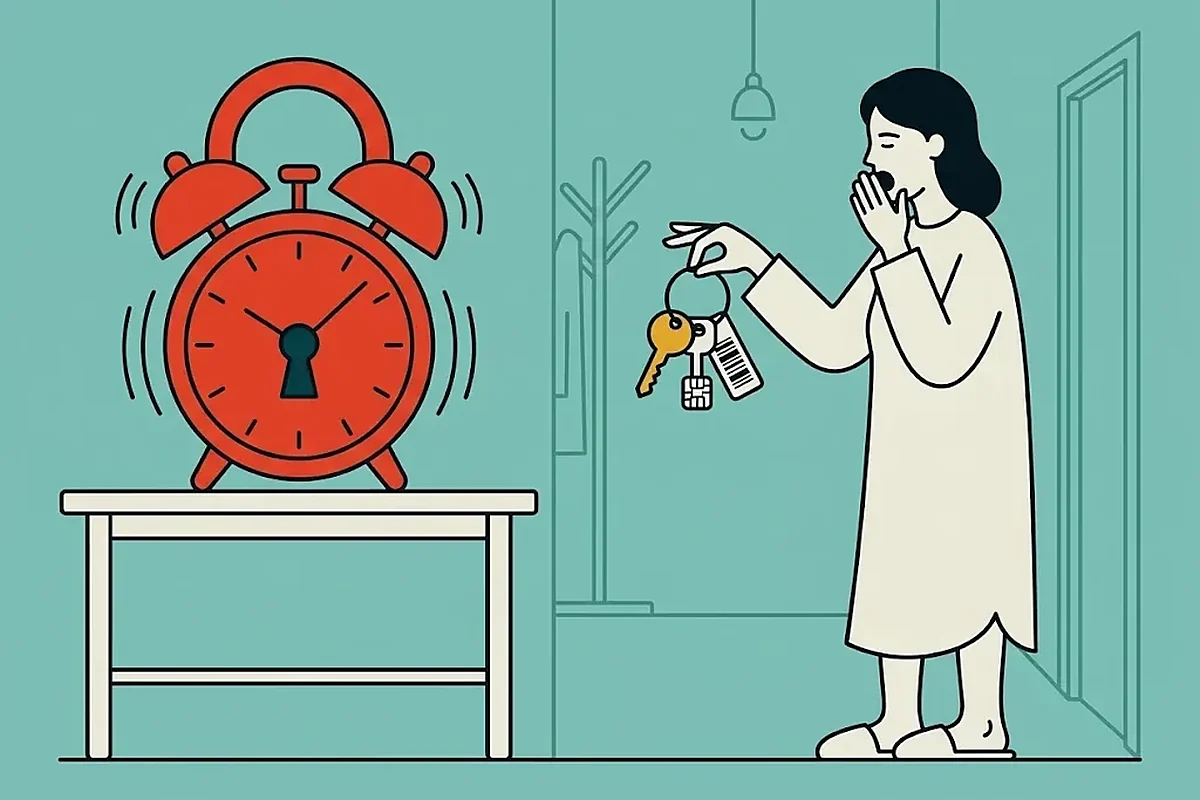
Jeder NFC-Tag hat eine ID. Wenn Sie einen Schlüssel verknüpfen, liest Fluid Friction diese ID einmal und speichert sie. Wenn der Wecker klingelt, wartet der klingelnde Bildschirm auf dieselbe ID, und mit einem NFC-Schlüsselprüfung können die Bildschirmtasten und die Zurück-Taste den Wecker nicht beenden.
Die App liest nur das Tag, sodass jeder leere Aufkleber ohne Programmierung funktioniert. Bevor Sie einkaufen, sollten Sie Folgendes wissen: Bankkarten, ÖPNV-Karten und Mobiltelefone melden bei jedem Scan einen anderen Ausweis und können daher nie als Schlüssel erkannt werden. Fluid Friction sagt Ihnen sofort, ob Sie es versuchen. Ein leerer NTAG213-, NTAG215- oder NTAG216-Aufkleber ist die sichere Wahl und wird in Zehnerpackungen geliefert.
Ihr Telefon benötigt natürlich NFC. Die meisten Mittelklasse- und Flaggschiff-Android-Telefone verfügen darüber. Suchen Sie in Ihren Schnelleinstellungen nach NFC oder suchen Sie in den Einstellungen danach.
Warum das Tag weit weg sein muss
Die gesamte Methode hängt von der Entfernung ab. Wenn das Etikett auf dem Nachttisch liegt, klopfen Sie innerhalb einer Woche mit geschlossenen Augen darauf und schlafen wieder ein. Platzieren Sie es an einem Ort, an dem Sie stehen, gehen und das Licht einschalten können:
- Der Badezimmerspiegel. Du bist am Waschbecken, also kannst du genauso gut anfangen.
- Der Wasserkocher oder die Kaffeemaschine. Die Wanderung endet mit dem Frühstück.
- In der Vordertür. Gut für einen frühen Lauf oder den Weg zur Arbeit.
Ein zweiter Effekt ist weniger offensichtlich. Wenn Sie aufstehen, ohne Ihr Telefon in der Hand zu haben, kann der Tag ganz anders beginnen. Aus diesem Grund liegt der Rest dieses Alarms etwa in der nächsten halben Stunde.
So richten Sie einen NFC-Wecker auf Android ein
Halten Sie einen leeren NFC-Aufkleber bereit und kleben Sie ihn erst auf, nachdem Sie ihn getestet haben.
Installieren Sie Fluid Friction und öffnen Sie Sleep & Alarm
Holen Sie sich Fluid Friction kostenlos bei Google Play. Wählen Sie auf der Registerkarte „Extras“ die Option Sleep & Alarm. Wenn Android Sie auffordert, Vollbildwarnungen zuzulassen, lassen Sie dies zu, damit der Alarm über dem Sperrbildschirm angezeigt werden kann.
Erstellen Sie einen Alarm
Stellen Sie die Uhrzeit und die Tage ein, an denen es wiederholt werden soll. Neue Alarme beginnen mit ausgeschalteter Schlummerfunktion.
Wählen Sie als Ausschaltmethode den NFC-Schlüssel
Wählen Sie unter „Ausschaltart“ „NFC-Schlüssel“ oder „NFC-Schlüssel (streng)“ aus, wenn Sie überhaupt keinen Fallback wünschen.
Verknüpfen Sie Ihren Schlüssel
Tippen Sie auf „Schlüssel verknüpfen“ und halten Sie die Rückseite Ihres Telefons an den Aufkleber. Benennen Sie es, zum Beispiel „Badezimmer“. Wenn die App angibt, dass das Tag bei jedem Scan eine neue ID meldet, verwenden Sie ein anderes Tag.
Kleben Sie das Etikett an eine Stelle, an der Sie laufen müssen
Stellen Sie es, wenn möglich, in einen anderen Raum. Stellen Sie dann in zwei Minuten einen Testalarm ein und schalten Sie ihn mit dem Tag aus, damit das erste echte Klingeln nicht beim ersten Mal erfolgt.
Normaler Schlüssel, strenger Schlüssel und andere Möglichkeiten
Der Editor bietet Ihnen fünf Möglichkeiten zum Ausschalten eines Alarms, und Sie können pro Alarm auswählen:
| Option | Was macht es aus? |
|---|---|
| NFC-Schlüssel | Dein Tag. Wenn Sie es verlieren, funktioniert stattdessen ein langer, getippter Satz |
| NFC-Schlüssel (streng) | Nur Ihr Tag, abgesehen von einer viel längeren Notfallphrase |
| Mathe-Herausforderung | Ein bis fünf Rechenaufgaben |
| Geben Sie einen Satz ein | Einen langen, durcheinandergebrachten Satz transkribieren |
| Nur ein Alarm | Ein Fingertipp |
Die getippten Fallbacks sind absichtlich lang. Der Punkt ist, dass es einfacher ist, zum Tag zu gehen, als den Weg nach draußen zu tippen, also gehen Sie. Es gibt den Notstand, sodass niemand mit einem kaputten oder verlorenen Etikett hängen bleibt. Die Herausforderungen bestehen für Nächte außerhalb der Heimat, wenn Ihr Tag auf einem Spiegel in einer anderen Stadt hängt.
Evening Guard und Morning Guard
Hier unterscheidet sich Fluid Friction von einer einfachen NFC-Alarm-App. Es handelt sich zunächst um eine Bildschirmzeit-App, die auf Reibung beim Scrollen basiert, und der Alarm ist auf die beiden Tageszeiten ausgelegt, zu denen das Scrollen am schwersten zu stoppen ist.
- Evening Guard. Wenn die Nacht beginnt, pausieren Ihre ausgewählten Apps, bis Sie aufwachen. Social-Media-Feeds bis spät in die Nacht sind der übliche Grund dafür, dass der Morgen hart ist, wie in Warum Sie nachts scrollen beschrieben.
- Morning Guard. Nachdem Sie den Wecker ausgeschaltet haben, bleiben dieselben Apps für eine Weile, 30 Minuten, pausiert, sofern Sie sie nicht ändern. Sie gelangen zum Wasserkocher, bevor Sie zu Reels gelangen.
Beide werden pro Alarm eingeschaltet und beide nutzen den Barrierefreiheitsdienst, den Fluid Friction bereits für seine anderen Sperren verwendet. Keines ist eingeschaltet, bis Sie es einschalten.
Verwenden Sie bereits einen Tag, um Apps mit einem Fingertipp zu blockieren? Tags sind billig, also geben Sie dem Alarm einen eigenen in einem anderen Raum. Ein Schlüssel auf Ihrem Schreibtisch bringt Sie nicht aus dem Bett.
Was es kostet und andere NFC-Alarm-Apps
Der Alarm, der NFC-Schlüssel, die Herausforderungen und beide Wachen sind in Fluid Friction kostenlos, ohne Konto. Fluid Friction Pro ist optional und deckt rein optische Aspekte wie Themen ab. Keine Weckfunktion erfordert Pro.
Es gibt andere gute NFC-Alarm-Apps für Android, darunter eine kostenlose Open-Source-App, und wenn Sie nur ein Tag benötigen, das einen Alarm stoppt, ist jede davon geeignet. Wählen Sie Fluid Friction, wenn das Telefon selbst das Problem ist und Sie möchten, dass der Alarm zu einem Morgen führt, der nicht in einem Social-Media-Feed beginnt. Weitere Tools im gleichen Sinne finden Sie in unserer Liste der kostenlosen App-Blocker für Android.
Häufige Fragen
Kann ich einen Android-Alarm mit einem NFC-Tag ausschalten?
Nicht mit der integrierten Uhr-App. Eine Drittanbieter-App wie Fluid Friction kann: einen Tag als Alarmschlüssel verknüpfen und der Klingelbildschirm bleibt bestehen, bis Sie mit Ihrem Telefon auf diesen Tag tippen.
Welche NFC-Tags funktionieren als Alarmschlüssel?
Leere NFC-Aufkleber oder -Tags wie NTAG213, NTAG215 oder NTAG216. Bankkarten, ÖPNV-Karten und Telefone geben bei jedem Scan einen neuen Ausweis aus, sodass sie nicht als Schlüssel erkannt werden können, und die App warnt Sie, wenn Sie es versuchen.
Stoppt die Zurück-Taste den Alarm?
Nein. Bei einem NFC-Schlüsselprüfung wird die Rückseite auf dem Klingelbildschirm ignoriert. Nur das Tag schaltet es aus, oder im Normalmodus eine lange eingegebene Phrase, wenn das Tag verloren geht.
Was passiert, wenn ich das NFC-Tag verliere?
Geben Sie mit einem normalen NFC-Schlüssel die lange Fallback-Phrase ein. Bei Strict gibt es eine viel längere Notfallphrase, sodass Sie nie durch einen verlorenen Tag in eine Falle geraten. Anschließend verknüpfen Sie einen neuen Tag aus dem Alarmeditor.
Ist der Alarm Fluid Friction auf Android kostenlos?
Ja. Der Alarm, die NFC-Schlüssel, die Herausforderungen, Evening Guard und Morning Guard sind kostenlos, ohne Konto. Das optionale Pro-Abonnement deckt optische Anpassungen wie Themes ab.
Gibt es eine iPhone-Version?
Ja. Auf dem iPhone kann der Schlüssel auch ein QR-Code oder ein Produktbarcode sein. Für diese Version gibt es eine eigene Anleitung: den NFC-Wecker für iPhone.
 NFC-Blocker fürs Handy, ohne Hardware zu kaufenFür einen NFC-Blocker fürs Handy brauchst du keinen Würfel für 59 $. Auf Android geht jeder Tag, von der Fahrkarte bis zum Sticker. Kostenlos.
 Kostenloser App-Blocker für Android: verglichen danach, wie sie scheiternJeder kostenloser App-Blocker für Android im Vergleich nach echtem Preis und danach, wie er scheitert: Tracker, Sperren, Pausen, Feed-Blocker, Reibung.
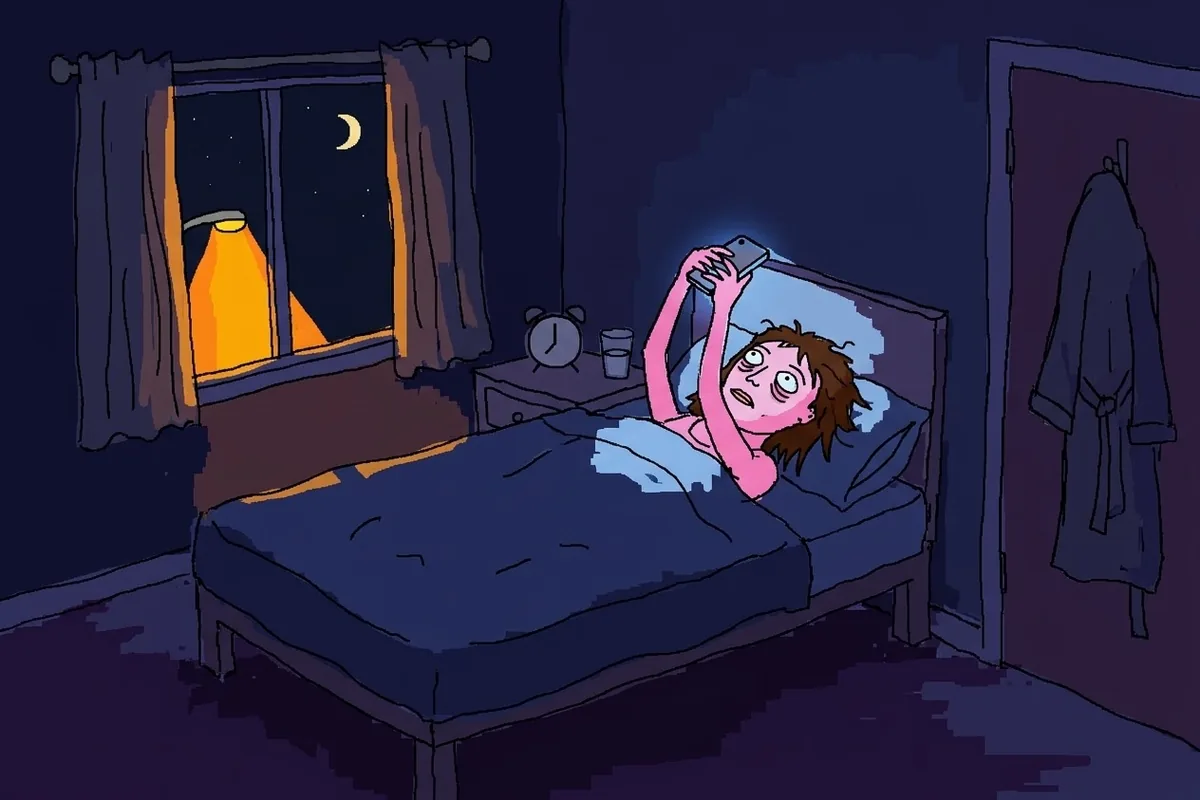 Nachts scrollen: warum es passiert, und wie diese Stunden anders werdenWarum wir nachts scrollen, warum derselbe Feed nach 22 Uhr schwerer loszulassen ist, und wie du mit einem Zeitplan statt Willenskraft aufhörst.