Android-Handy? Diese Anleitung ist fürs iPhone. Zur Android-Anleitung
So funktioniert die Reibung6 Min. Lesezeit
NFC-Wecker fürs iPhone: aufstehen und Tag scannen
Ein NFC-Wecker fürs iPhone klingelt, bis du das Telefon an einen Tag fern vom Bett hältst. Fluid Friction akzeptiert Tags mit fester Kennung. Ab iOS 26 kann der Wecker auch im Lautlosmodus klingeln und deine Apps nach dem Aufstehen sperren.
Auf dieser Seite (7 Abschnitte)
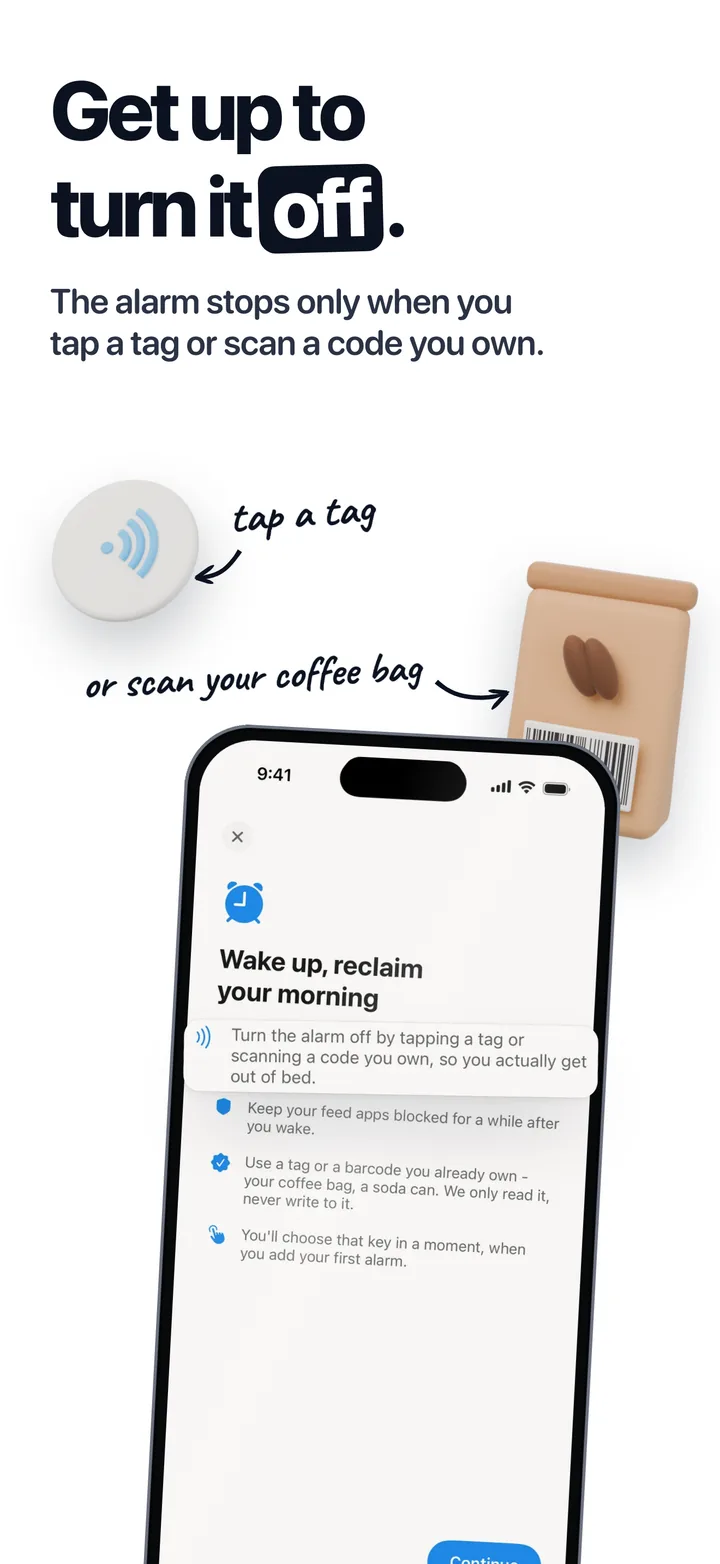
Die Schlummertaste ist nicht das eigentliche Problem. Das eigentliche Problem ist, dass das Ding, das den Alarm ausschaltet, in Ihrer Hand liegt, im Bett, warm, mit bereits beleuchtetem Bildschirm und nur einen Wisch entfernt von Instagram. Ein NFC-Wecker für das iPhone verschiebt den Ausschalter auf die andere Seite des Raums, und diese eine Änderung bewirkt mehr als jeder lautere Klingelton.
Vor iOS 26 konnten andere Apps auf dem iPhone keinen echten Systemwecker planen. AlarmKit hat diese Einschränkung geändert und ermöglicht es, das Alarmsystem von iOS zu nutzen.
So funktioniert ein NFC-Wecker fürs iPhone
Jeder NFC-Tag trägt eine Hardware-ID. Wenn Sie den Alarm einrichten, liest die App diese ID einmal und merkt sich sie. Wenn der Wecker klingelt, benötigt er erneut dieselbe ID und kann durch nichts anderes ausgeschaltet werden.
Der Tag muss nicht programmiert werden. Fluid Friction schreibt nie darauf, daher funktioniert ein leerer NFC-Aufkleber oder ein Schlüsselanhänger. Bankkarten und einige andere sichere Karten geben bei jedem Lesevorgang eine andere ID aus, weshalb Sie beim Setup aufgefordert werden, den Tag zweimal zu testen, bevor Sie sich darauf verlassen.
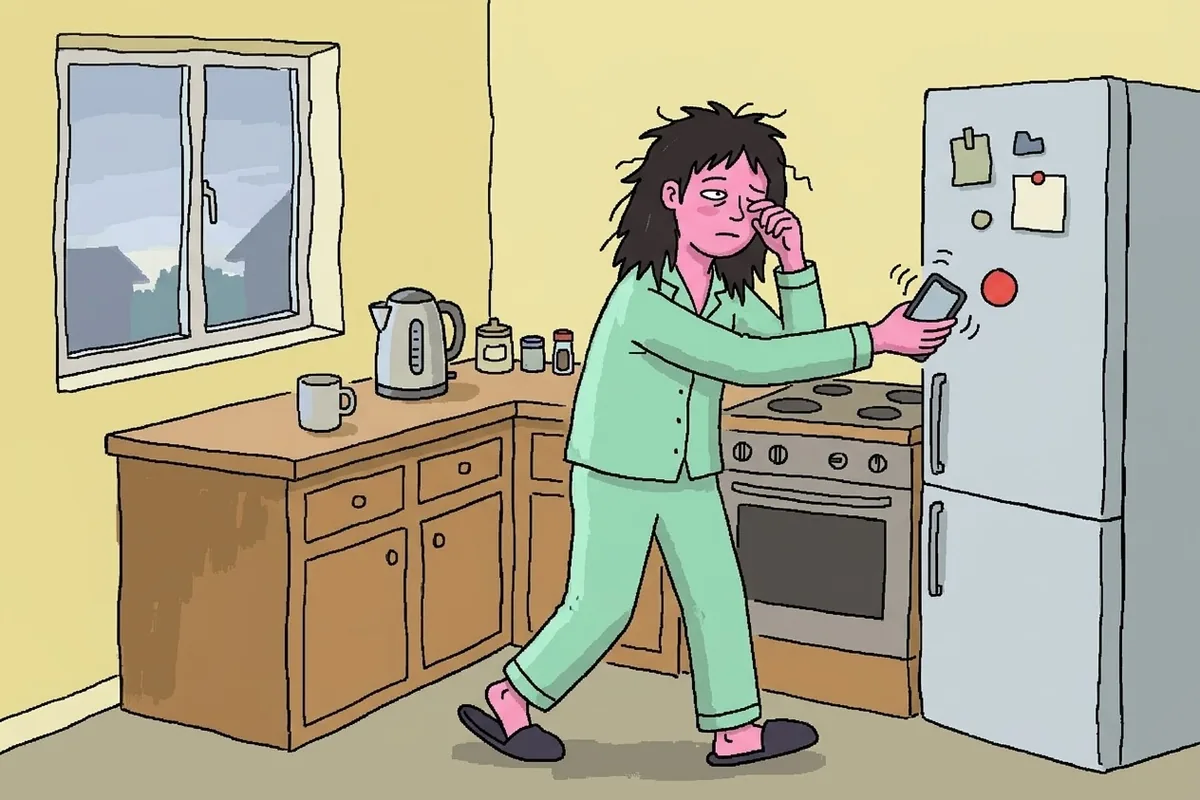
Wo das Tag lebt, ist das gesamte Design. Platzieren Sie es an einem Ort, zu dem Sie laufen müssen, und an einem Ort, der Sie in den Morgen führt und nicht zurück ins Bett:
- Der Badezimmerspiegel. Du stehst bereits am Waschbecken.
- Der Wasserkocher oder die Kaffeemaschine. Der Spaziergang endet dort, wo das Frühstück beginnt.
- Die Haustür. Gut für Läufer und frühe Pendler.
Der Nachttisch ist der einzige Ort, an dem man ihn nicht abstellen sollte. Sie werden innerhalb einer Woche lernen, mit geschlossenen Augen darauf zu klopfen.
Warum das iPhone dafür iOS 26 brauchte
Vor iOS 26 waren Alarm-Apps von Drittanbietern auf dem iPhone geplante Benachrichtigungen. Eine Benachrichtigung berücksichtigt die Stummschalt- und Fokusmodi, sodass der „Alarm“ einfach keinen Ton von sich geben konnte und die App keine Möglichkeit hatte, das zu beheben.
Mit iOS 26 wurde AlarmKit hinzugefügt, mit dem eine App einen echten Systemalarm planen kann. Es klingelt auch bei aktiviertem Lautlosmodus und über Focus, genauso wie die integrierte Uhr-App. Fluid Friction verwendet AlarmKit, wann immer es verfügbar ist.
Unter iOS 17 bis 25 funktioniert die App weiterhin, greift jedoch auf Benachrichtigungen zurück, die durch einen Silent-Schalter oder einen Focus-Modus stummgeschaltet werden können. Wenn Sie beim Aufstehen zur Arbeit auf den Wecker angewiesen sind, aktualisieren Sie zunächst auf iOS 26. Das sagen wir lieber deutlich, als dass Sie es an einem Montag erfahren.
Was passiert, wenn Sie versuchen, es zu betrügen?
iOS zeichnet bei einem Alarm immer sein eigenes Stopp-Steuerelement auf, und keine App kann es entfernen. Anstatt also so zu tun, als wäre die Schaltfläche nicht vorhanden, macht Fluid Friction sie sinnlos.
- Zum Stoppen schieben. Das Klingeln endet und ertönt innerhalb von Sekunden wieder. Es kommt immer wieder, bis das Tag gescannt wird.
- Drehen Sie die Lautstärke herunter. Während der Wecker klingelt, hält die App die Lautstärke hoch.
- Beenden der App erzwingen. Die Folgealarme sind bereits im System geplant und klingeln daher trotzdem.
- Bearbeiten Sie den Alarm. Während ein Morgen ungelöst ist, sind die Alarmeinstellungen gesperrt.
Es gibt zwei Modi. In Normal wird es durch das Tag deaktiviert, und wenn Sie das Tag verloren haben, können Sie stattdessen einen langen Fallback-Satz eingeben. Es ist absichtlich lang, sodass der Weg zum Tag einfacher ist. In Strict ist das Tag die einzige Möglichkeit, abgesehen von einem noch längeren Notfallsatz, der es gibt, damit niemand jemals durch ein kaputtes Tag gefangen wird.
Wenn Sie einen Morgen verpassen, zeichnet die App ihn als verpasst auf. Ihre aufeinanderfolgenden Tage, an denen Sie aufstehen, haben ein Ende. Es wird nicht stillschweigend als Erfolg gewertet.
So richten Sie einen NFC-Wecker auf dem iPhone ein
Die Einrichtung dauert etwa zwei Minuten. Für einen echten Systemalarm benötigen Sie ein iPhone mit iOS 26 oder neuer und einen NFC-Tag. Jedes iPhone mit iOS 17 kann Tags lesen.
Installieren Sie Fluid Friction und öffnen Sie Sleep & Alarm
Fluid Friction ist kostenlos im App Store. Öffnen Sie die Registerkarte „Extras“, wählen Sie Sleep & Alarm und lassen Sie Alarme zu, wenn iOS Sie dazu auffordert. Diese Berechtigung sorgt dafür, dass es auch dann klingelt, wenn der Lautlos-Modus aktiviert ist.
Wählen Sie, wann es klingelt
Wählen Sie eine Zeit und die Tage aus, an denen es wiederholt wird. Hinterlassen Sie ein Etikett, wenn es Ihnen hilft, sich daran zu erinnern, warum Sie es gesetzt haben.
Tippen Sie auf ein NFC-Tag, um es zu Ihrem Schlüssel zu machen
Wählen Sie „Tippen Sie auf ein NFC-Tag“ und halten Sie die Oberseite Ihres iPhones an das Tag. Tippen Sie dann noch einmal auf „Lesbarkeit testen“, damit Sie wissen, dass die Anzeige jedes Mal gleich ist.
Wählen Sie „Normal“ oder „Streng“ und lassen Sie die Schlummerfunktion ausgeschaltet
Normal behält einen getippten Fallback für einen verlorenen Tag bei. Strict bietet diesen normalen Ersatztext nicht. Die Schlummerfunktion ist standardmäßig deaktiviert. Bei Bedarf können Sie bis zu drei Wiederholungen zulassen.
Kleben Sie das Etikett dort auf, wo Sie laufen müssen
Platzieren Sie es auf der anderen Seite des Raumes, oder besser, in einem anderen Raum. Dann testen Sie den Wecker einmal am Abend, damit das erste richtige Klingeln nicht gleich das erste Klingeln ist.
Der Teil, bei dem es um Ihr Telefon geht, nicht um Ihren Alarm
Das Aufstehen aus dem Bett ist die halbe Miete. Die andere Hälfte sind die folgenden zwanzig Minuten, die die meisten Menschen in einem Social-Media-Feed verbringen. Daher kommt Fluid Friction: Es ist eine auf Reibung basierende Bildschirmzeit-App, und der Alarm ist so konzipiert, dass er Sie in den Morgen versetzt, ohne Sie an Instagram zu übergeben.
- Morgensperre. Nachdem Sie das Tag gescannt haben, bleiben die von Ihnen ausgewählten Social-Media-Feed-Apps standardmäßig 30 Minuten lang gesperrt. Sie wählen die Länge. In Strict wird es nur durch das Tag vorzeitig beendet.
- Nicht im Bett bleiben. Ein optionaler Zweitschlüssel in einem anderen Zimmer. Nach dem ersten Scan kommt der Alarm zurück, es sei denn, Sie scannen auch den zweiten, was den Trick übertrifft, den ersten Tag anzutippen und wieder unter die Decke zu kriechen.
- Abschalten. Ein Schlafenszeitziel und eine ruhige Erinnerung, denn am Vorabend geht der Morgen meist schief. Mehr dazu in Warum Sie nachts scrollen.
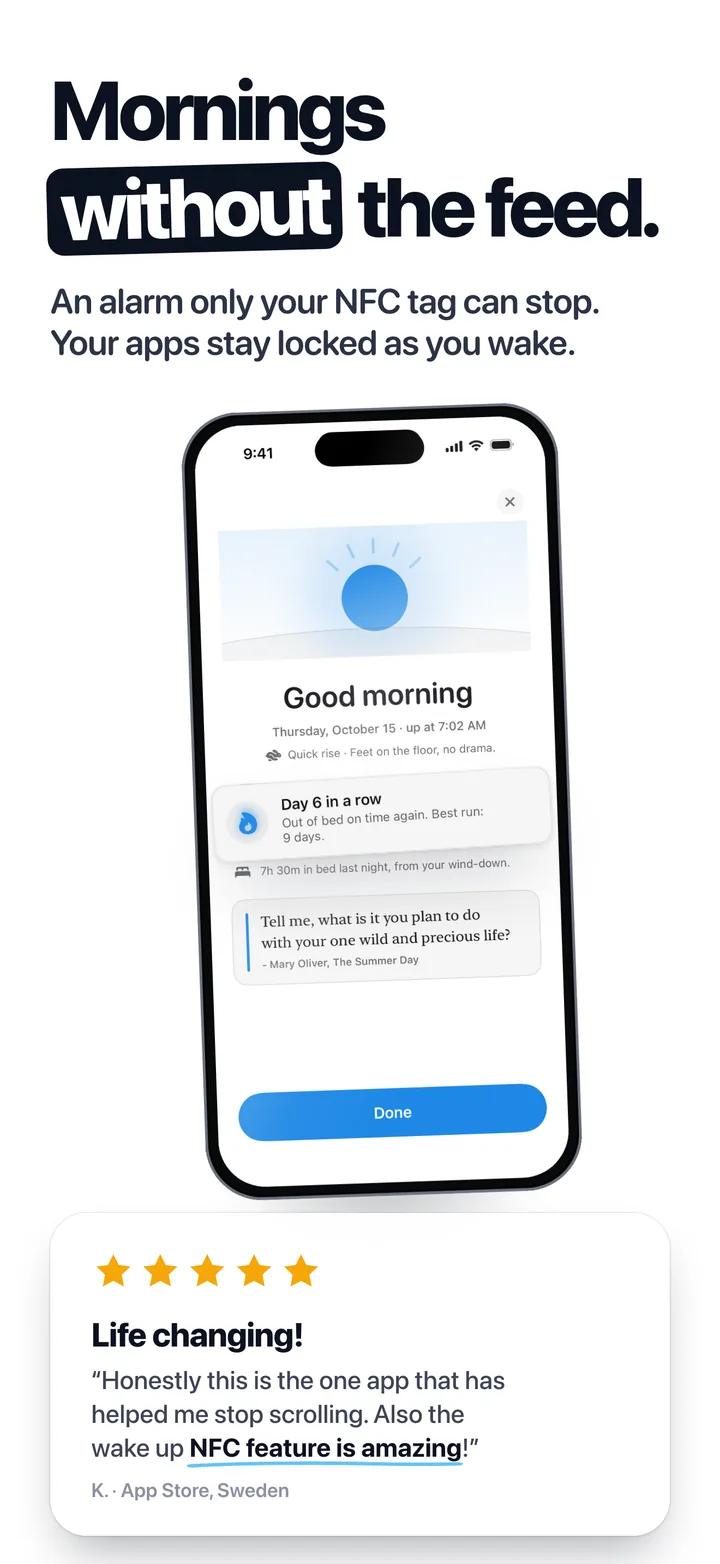
Gleiche Tags, unterschiedliche Jobs. Ein Tag, den Sie bereits verwenden, um Apps mit einem Fingertipp zu blockieren kann auch Ihr Alarmschlüssel sein. Während der Wecker klingelt, wird er durch Antippen ausgeschaltet. Den Rest des Tages verrichtet es seinen gewohnten Job.
Was es kostet
Nichts. Der Alarm, NFC- und Barcode-Schlüssel, Aufwachaufgaben, die Morgensperre und die Entspannung sind in Fluid Friction alle kostenlos, ohne Konto. Fluid Friction Pro ist ein optionales Abonnement, das optische Anpassungen wie den Nachtweckbildschirm und zusätzliche Themen freischaltet. Keine Weckfunktion erfordert Pro.
Noch kein Tag? Zum Starten benötigen Sie keinen. Ein QR-Code-Wecker funktioniert genauso mit dem Barcode auf Ihrer Kaffeetüte. Und wenn Sie eine andere Alarm-App wegen des Preises verlassen, vergleicht die Seite kostenlose Alarmy-Alternative die beiden ehrlich.
Häufige Fragen
Kann ein iPhone-Alarm mit einem NFC-Tag ausgeschaltet werden?
Nicht mit der Uhr-App von Apple. Eine Drittanbieter-App wie Fluid Friction kann dies auf iOS 26 und höher tun, indem sie Apples AlarmKit für das Klingeln und den NFC-Leser des iPhones für das Tag verwendet.
Welche NFC-Tags funktionieren mit dem Alarm?
Jedes Tag mit einer festen ID, z. B. ein leerer NFC-Aufkleber oder ein Schlüsselanhänger. Die App liest nur die ID und schreibt nie auf den Tag. Bankkarten und einige sichere Karten ändern ihre ID bei jedem Lesevorgang, daher werden Sie beim Setup aufgefordert, das Tag zuerst zu testen.
Kann ich einfach auf dem Sperrbildschirm auf Stopp drücken?
Sie können es verschieben, da iOS immer Stopp anzeigt. Der Alarm ertönt dann innerhalb von Sekunden erneut und ertönt so lange, bis Sie Ihr Tag scannen. Auch das erzwungene Beenden der App stoppt die Folgealarme nicht.
Klingelt es, wenn mein iPhone auf lautlos geschaltet ist?
Unter iOS 26 und höher ja, denn es handelt sich um einen echten Systemalarm. Unter iOS 17 bis 25 greift es auf Benachrichtigungen zurück, die Lautlosmodus und Fokus stummschalten können, also aktualisieren Sie, bevor Sie sich darauf verlassen.
Was passiert, wenn ich das Etikett verliere?
Im Normalmodus können Sie stattdessen einen langen Fallback-Satz eingeben. Im strengen Modus gibt es nur einen noch längeren Notfallsatz, der dafür sorgt, dass ein verlorener Tag Sie nie in eine Falle lockt. In jedem Fall gilt der Morgen als verpasst.
Ist der NFC-Alarm kostenlos?
Ja. Der Alarm, die NFC- und Barcode-Schlüssel, die Morgensperre und die Abwicklung sind kostenlos, ohne Konto. Das optionale Pro-Abonnement umfasst optische Anpassungen wie den Nachtweckbildschirm.
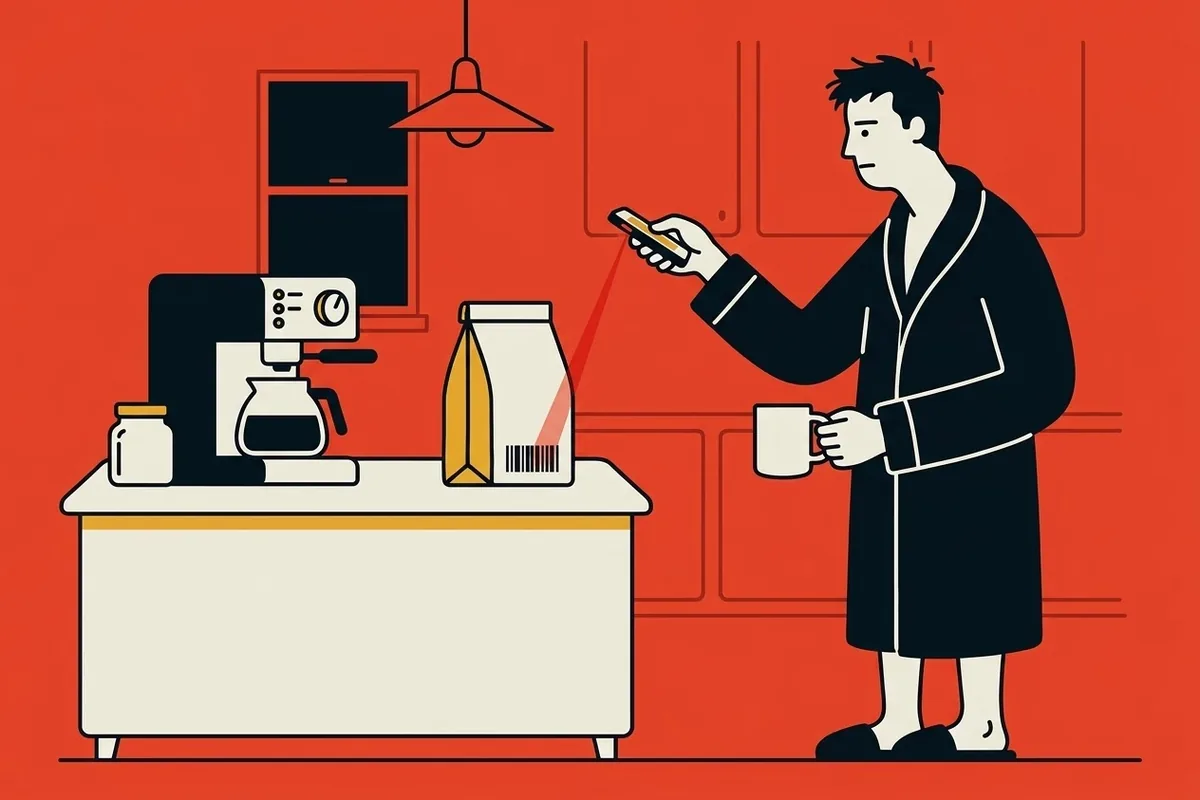 QR-Code-Wecker fürs iPhone: scannen zum AusschaltenEin QR-Code-Wecker fürs iPhone, den du mit einem Code fern vom Bett ausschaltest. Nutze den Barcode deiner Kaffeepackung. Kostenlos, ohne Zubehör.
 Kostenlose Alarmy-Alternative fürs iPhone mit NFCEine kostenlose Alarmy-Alternative fürs iPhone: Wecker per NFC-Tag oder Barcode fern vom Bett ausschalten. Alle Weckfunktionen ohne Konto nutzen.
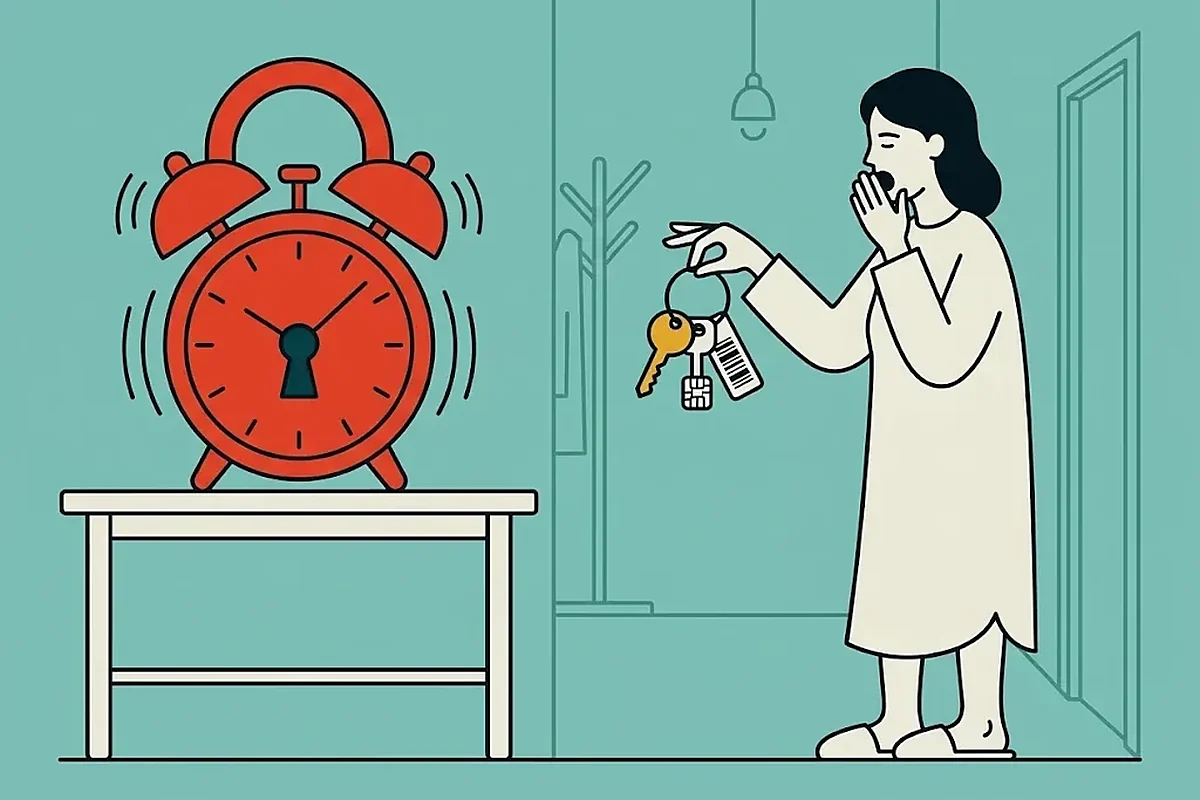 NFC-Blocker fürs Handy, ohne Hardware zu kaufenFür einen NFC-Blocker fürs Handy brauchst du keinen Würfel für 59 $. Auf Android geht jeder Tag, von der Fahrkarte bis zum Sticker. Kostenlos.