iPhoneをお使いですか?このガイドはAndroid向けです。 iPhone版のガイドを読む
摩擦の仕組み5分で読めます
AndroidのNFC目覚まし:タグを読んで解除
AndroidのNFC目覚ましは、解除する場所をベッドの外へ移します。Fluid Frictionでは対応するNFCタグを登録し、読み取って解除します。夜間や起床後にアプリを一時停止する設定も利用でき、アラーム機能はすべて無料です。
このページの内容 (7項目)
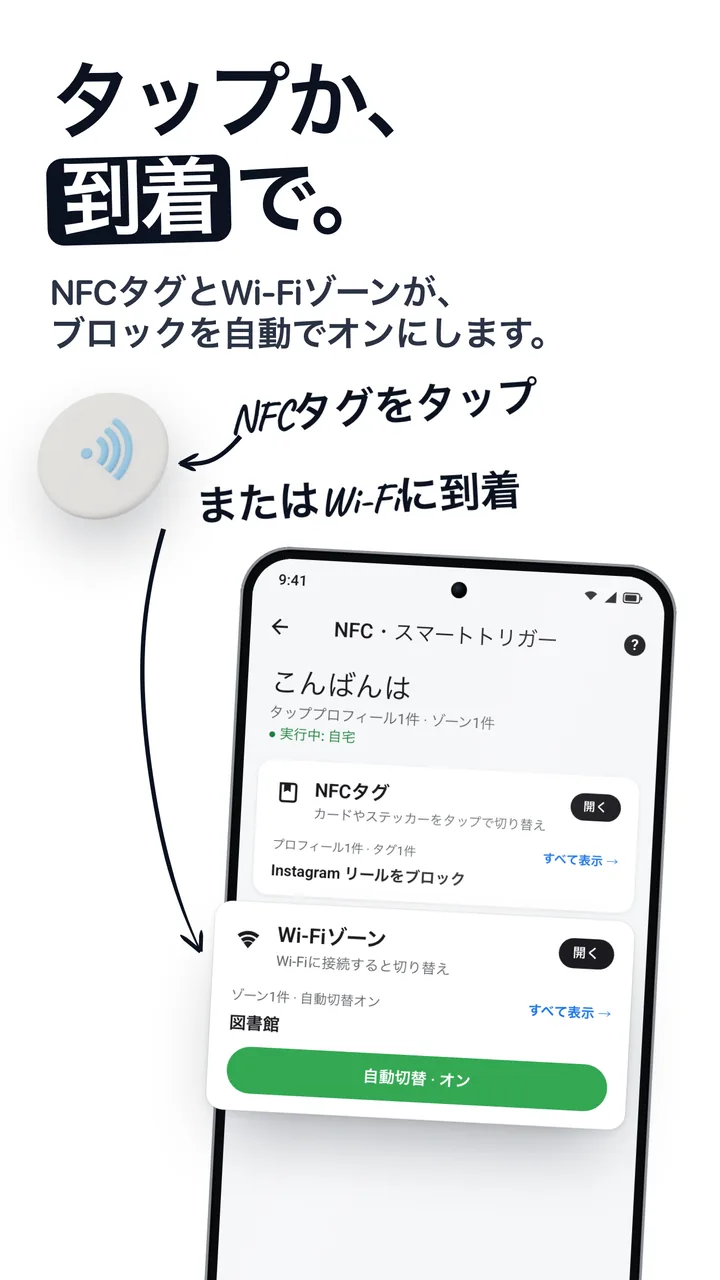
目覚ましの弱点は、止めるボタンがベッドの中の手元にあることです。AndroidのNFC目覚ましは、そのボタンの役割を部屋の反対側に置いたタグへ移します。特定のタグにスマートフォンを近づけるまで鳴るため、解除するには歩く必要があります。
Androidには以前からこの仕組みを使うアプリがあります。Fluid Frictionは、起きた後にすぐフィードを開いてしまう時間にも対応します。アラームを止めることと、その後のスマホの使い方を一緒に設定できます。
AndroidのNFC目覚ましの仕組み
NFCタグには識別子があります。キーの登録時にFluid Frictionが識別子を保存し、鳴っているときに同じ識別子を待ちます。NFCキーによる解除を選んだアラームでは、画面上のボタンや戻る操作だけで終了できません。
アプリはタグを読むだけなので、未設定のシールでもプログラムせずに使えます。銀行カード、交通カード、スマートフォンなどは読み取りごとに識別子が変わることがあり、固定のキーには向きません。該当する場合は登録時に知らせます。未設定のNTAG213、NTAG215、NTAG216のシールなどを選び、実際に試してください。
電話にもNFC機能が必要です。クイック設定にNFCがあるか、設定アプリ内でNFCを検索して確認できます。多くのミドルレンジ機種や上位機種に搭載されていますが、自分の機種で確かめましょう。
タグをベッドから離す理由
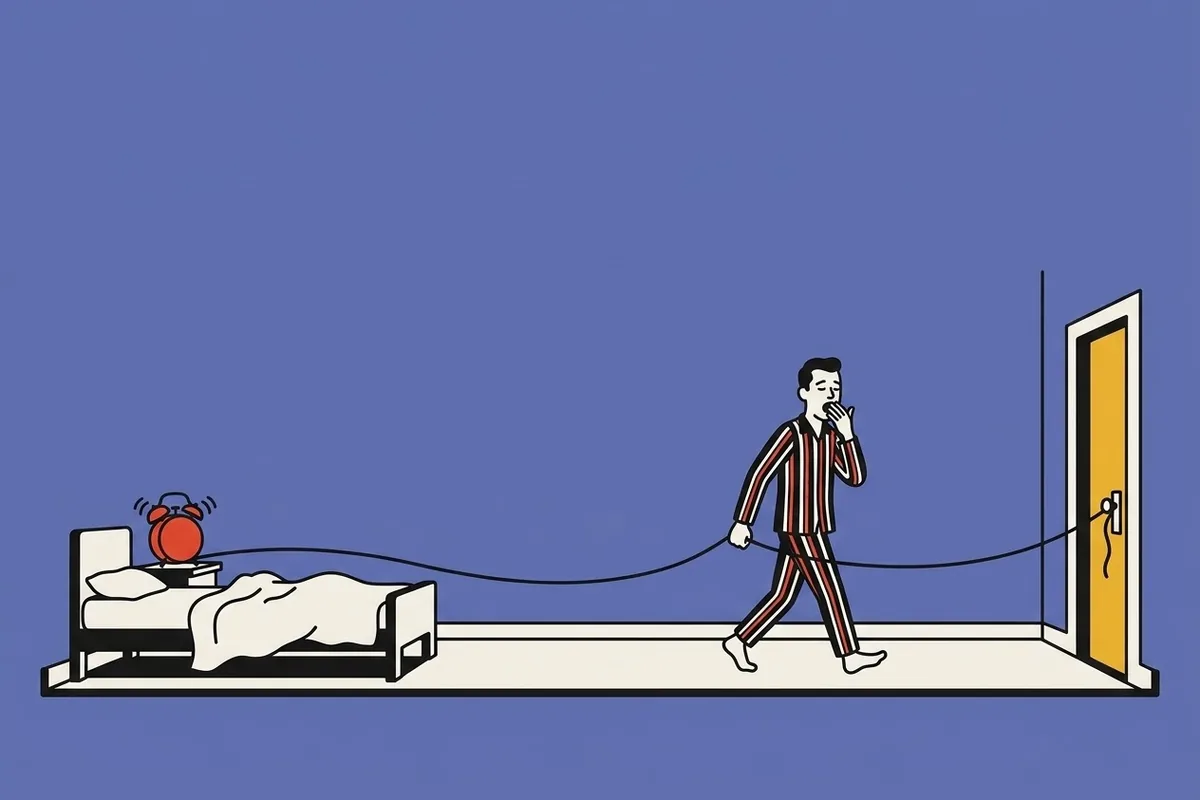
この方法で大切なのは距離です。枕元に置けば、目を閉じてタグを読んでから眠る動作に慣れてしまいます。立ち上がり、歩き、明かりをつける場所を選んでください。
- 洗面所の鏡。 そのまま顔を洗い、朝の支度へ進めます。
- ケトルやコーヒーメーカーの近く。 朝食を用意する場所まで移動できます。
- 玄関の内側。 朝のランニングや通勤の準備につながります。
もう一つ大切なのは、起きた直後をスクロールで埋めないことです。立ち上がった後の三十分をどう過ごすかまで考えるのが、このアラームの設計です。
AndroidでNFC目覚ましを設定する手順
未設定のNFCシールを用意し、読み取りをテストしてから固定します。最初に貼ってしまうより、位置を変えて試しやすくなります。
Fluid FrictionのSleep & Alarmを開く
Google PlayでFluid Frictionを入手し、ToolsタブのSleep & Alarmを開きます。全画面表示の許可を求められたら、ロック画面にアラームを表示するために許可します。
アラームを作成する
時刻と繰り返す曜日を選びます。新しいアラームは、初期設定でスヌーズがオフです。
解除方法にNFC keyを選ぶ
NFC key、またはStrictを選びます。Normalには通常の代替文がありますが、Strictには通常の代替文がありません。緊急時の扱いは次の項目で説明します。
タグを登録する
キーを登録する項目を開き、電話の背面をシールに近づけます。「洗面所」など場所の名前を付けましょう。識別子が毎回変わるという表示が出たら、別のタグを使います。
歩く必要がある場所に固定する
できれば別の部屋に置きます。二分後のテスト用アラームを設定し、実際にタグで解除してください。本番の朝より前に、動作と置き場所を確かめます。
Normal、Strict、そのほかの解除方法
編集画面では、アラームごとに次の五つから解除方法を選べます。
| 解除方法 | 解除に必要なこと |
|---|---|
| NFC key | 登録したタグ。紛失時は長い解除文の入力 |
| NFC key (Strict) | 登録したタグ。緊急時はさらに長い解除文の入力 |
| 算数の課題 | 一問から五問の計算問題 |
| 文章を入力 | 文字を並べ替えた長い文章の入力 |
| 通常のアラーム | 一回のタップ |
代替文は、入力するよりタグまで歩く方が簡単になるよう長くしてあります。さらに長い緊急時の文は、タグが壊れたり紛失したりした場合のためです。計算や文章の課題は、旅行などで自宅のタグを使えない夜に選べます。
Evening GuardとMorning Guard
Fluid Frictionは、もともとスクロールに抵抗を加えるアプリです。アラームも、スクロールを止めにくい夜と起床直後に対応しています。
- Evening Guard。 夜の開始時に、選んだアプリを起床まで一時停止します。前夜のフィードが朝に影響する仕組みは、夜にスクロールする理由で説明しています。
- Morning Guard。 アラームを解除した後も、選んだアプリを一定時間停止します。初期設定は三十分で、長さは変更できます。Reelsより先に、朝の支度へ進むための時間です。
どちらもアラームごとに設定する任意の機能です。Fluid Frictionがほかの制限にも使うユーザー補助サービスを利用し、自分で有効にするまでは動作しません。
すでにタグでアプリを制限している場合も、アラーム用には別の部屋に専用のタグを置くと使いやすくなります。机の上のキーでは、ベッドから十分に離れられない場合があります。
アラーム機能とほかの選択肢
アラーム、NFCキー、起床課題、Evening Guard、Morning Guardは無料で、アカウントも不要です。任意のFluid Friction Proはテーマなど見た目の変更用で、アラーム機能にProは必要ありません。
Androidには、オープンソースの無料アプリを含め、ほかのNFC目覚ましもあります。タグで止めることだけが目的なら、それらも選択肢です。Fluid Frictionは、起床後にフィードへ戻る時間も変えたい場合に向いています。ほかの対策はAndroidの無料アプリ制限ツールも参照してください。
よくある質問
AndroidのアラームをNFCタグで止められますか?
標準の時計アプリではなく、Fluid Frictionのような対応アプリで設定します。タグをキーとして登録すると、電話でそのタグを読むまでアラームの解除画面が続きます。
どのNFCタグがキーになりますか?
未設定のNTAG213、NTAG215、NTAG216などのシールやタグです。銀行カードや交通カード、電話は識別子が変わる場合があり、キーにできない場合はアプリが知らせます。
戻るボタンでアラームは止まりますか?
NFCキーによる解除では、アラーム画面の戻る操作は無視されます。タグを読み取るか、Normalでタグを失った場合は長い解除文を入力します。
タグを紛失したらどうなりますか?
Normalでは長い代替文を入力できます。Strictには、さらに長い緊急時の解除文があります。解除後、アラームの編集画面で新しいタグを登録してください。
Androidでも無料ですか?
はい。アラーム、NFCキー、起床課題、Evening Guard、Morning Guardは無料で、アカウントも不要です。任意のProはテーマなど見た目の変更用です。
iPhone版もありますか?
はい。iPhoneではQRコードや商品のバーコードもキーにできます。設定手順とシステム要件は、iPhoneのNFC目覚ましを参照してください。
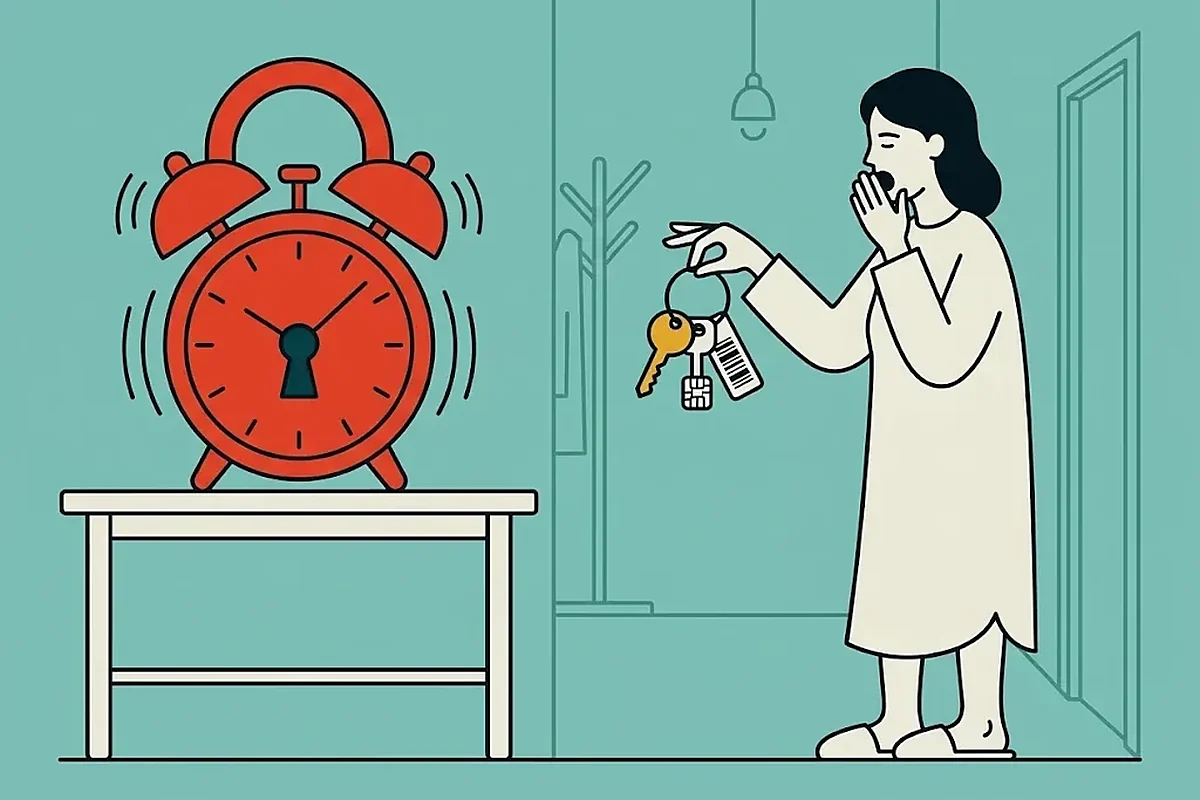 専用機器を買わずに、NFCタグでスマホ制限NFCタグでスマホ制限をするのに、59ドルのキューブはいりません。Android なら交通系カードからシールまで、どんなタグでも使えます。設定は2分、無料です。
 Androidの無料ブロックアプリを、失敗の仕方で比較Androidの無料ブロックアプリを、実際の料金とそれぞれの失敗の仕方で比較。記録型、完全ブロック、一時停止、フィードブロック、摩擦の5種類です。
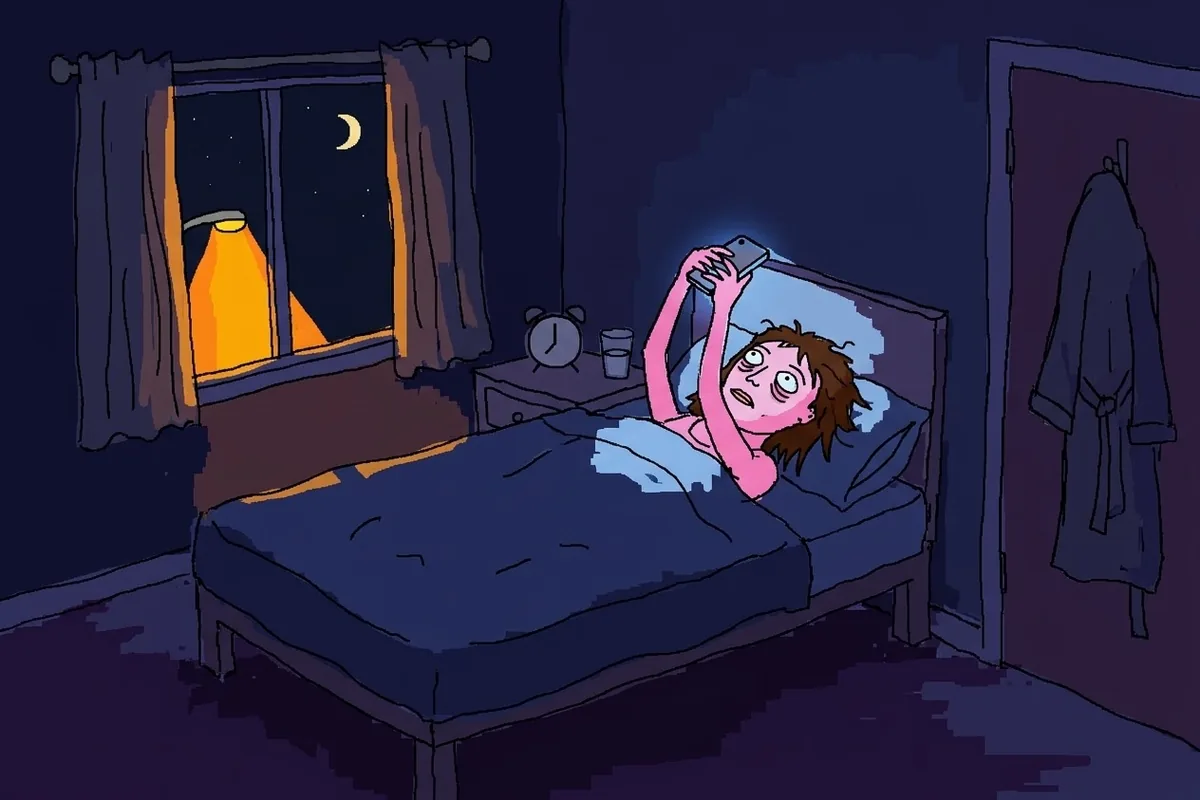 寝る前のスマホがやめられない理由と、その時間を変える方法寝る前のスマホがやめられないのはなぜか。22時を過ぎると同じフィードから離れにくくなる理由と、意志の力ではなくスケジュールで止める方法を紹介します。