Feed sperren, App behalten
TikTok Für dich auf dem iPhone blockieren
TikTok gibt dir keine Möglichkeit, die Für-dich-Seite abzuschalten, und iOS erlaubt keiner App, in TikTok hineinzugreifen und das für dich zu erledigen. Wer TikTok Für dich auf dem iPhone blockieren will, öffnet TikTok an einem Ort, den er kontrolliert: einem Browser, der den Für-dich-Feed ausblendet und Folge ich, Suche und Nachrichten intakt lässt.
Auf dieser Seite (5 Abschnitte)
Die Für-dich-Seite ist das ausgefeilteste Empfehlungssystem, das es je auf einem Handy gab, und sie öffnet sich standardmäßig, sobald du auf das Symbol tippst. Folge ich ist etwas anderes: die Konten, die du ausgesucht hast, in einem Feed, der zu Ende geht.
Um TikTok Für dich auf dem iPhone zu sperren und den Rest von TikTok zu behalten, öffnest du TikTok dort, wo eine App es verändern darf. Das dauert ein paar Minuten und kostet nichts.
Was sich nach der Einrichtung ändert:
- Bleibt: Folge ich, Suche, Nachrichten und dein Profil.
- Geht: der Für-dich-Feed, und wenn du willst auch Entdecken und LIVE.
- Optional: ein Session Timer, und Reibung im verbleibenden Feed.
TikTok Für dich auf dem iPhone blockieren in sechs Schritten
Die mobile TikTok-Website in einer App zu öffnen, die sie verändern darf, ist auf dem iPhone der einzige Weg, der an einen einzelnen Feed herankommt. Genau das macht Fluid Friction. Die App ist auf Englisch, die Schalter tragen also ihren Originalnamen.
Fluid Friction aus dem App Store installieren
Hol sie dir im App Store. Fluid Friction hat kein eigenes Konto, und die Funktionen sind kostenlos.
TikTok im Reibungs-Browser öffnen
TikToks eigene Login-Seite lädt im App-Browser, genau wie in Safari. Du meldest dich bei TikTok an, nicht bei uns, und die Sitzung bleibt auf deinem Gerät.
Block For You feed einschalten
Der Algorithmus-Feed ist nicht mehr verfügbar. Folge ich bleibt, die Suche bleibt, deine Nachrichten bleiben. Was sich ändert, ist, was dich beim Öffnen begrüßt.
Die Bereiche kürzen, die nachrücken
Block Explore entfernt das Entdecken-Raster, wohin die Sogwirkung wandert, wenn Für dich weg ist. Hide LIVE entfernt den Live-Tab. Hide Upload entfernt den Erstellen-Knopf, wenn Posten nicht der Grund ist, warum du da bist.
Den Session Timer einschalten
Er zeigt, wie lange die aktuelle Session schon läuft. Klingt banal und ist die Einstellung, die am häufigsten bleibt, weil die Zahl meist höher ist, als man schätzt.
Den Reibungs-Browser dahin legen, wo TikTok war
Verschieb oder lösch die native App. Wenn die Version ohne Grenzen einen Tipp entfernt auf dem Home-Bildschirm liegt, findet dein Daumen genau die.
Warum diese Frage auf dem iPhone anders ist
Auf Android kann eine App den Für-dich-Bereich erkennen und in der echten TikTok-App darauf reagieren, so wie in TikTok Für dich blockieren. iOS erlaubt das nicht. Apples Regeln verhindern, dass eine App eine andere liest oder verändert, und die Bildschirmzeit kennt nur ganze Apps und ganze Websites. Sie kann TikTok komplett abschirmen; sie kann TikTok nicht öffnen und einen Feed ausblenden.
TikToks eigene Einstellungen helfen auch nicht. "Kein Interesse" trainiert den Algorithmus um, ohne dass du weniger davon siehst. "Für-dich-Feed aktualisieren" setzt die Empfehlungen zurück, das ist ein Reset-Knopf, kein Ausschalter. Das eingebaute Zeitlimit ist ein Code, den du selbst festlegst, und es gibt keinen Schalter, der Folge ich zum Start-Tab macht.
Reibung im Feed, der übrig bleibt
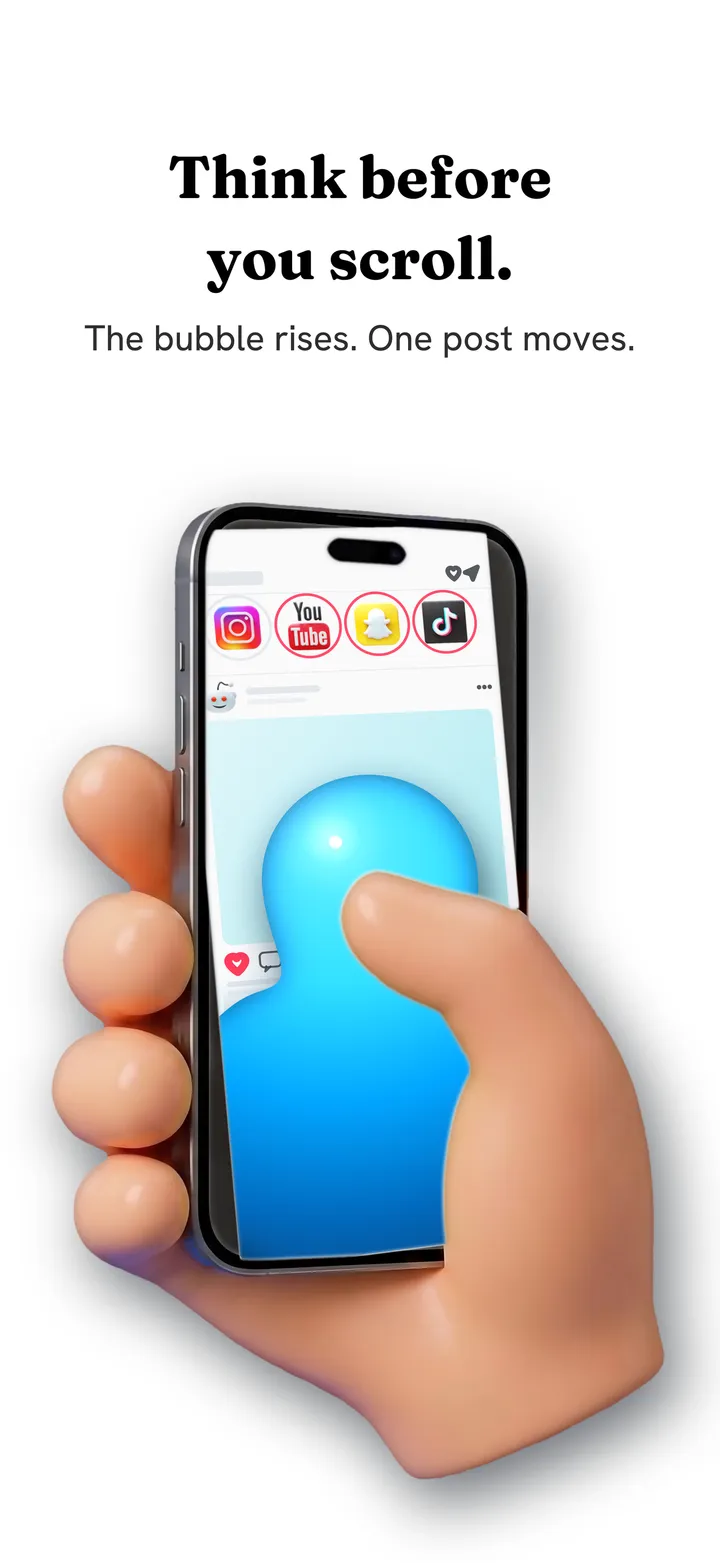
Folge ich ist endlich, und das löst schon das meiste. Aber Kurzvideo ist genauso eine Gewohnheit der Bewegung wie des Inhalts, und die Bewegung überlebt den Feed. Scroll-Reibung verändert die Bewegung selbst. Jedes Wischen wird zu einem Ziehen durch Flüssigkeit auf dem Bildschirm, und ab einer Schwelle muss sich unter deinem Daumen eine Blase bilden und aus dem Bild steigen, bevor das nächste Video kommt. Ein schnelles Schnipsen lässt die Blase platzen, und eine geplatzte Blase bewegt nichts.
In einem Kurzvideo-Feed wirkt das sofort, weil das Format davon lebt, dass das nächste Video nichts kostet. Siehe so funktioniert Scroll-Reibung.
Was die meisten zuerst merken: TikTok wird kürzer, nicht seltener. Du öffnest es, schaust die Leute, denen du folgst, kommst ans Ende und gehst. Ans Ende zu kommen ist genau das, was die Für-dich-Seite abschaffen sollte, und ein großer Teil des Sogs war das Gefühl, dass die App dich kennt.
Welcher Ansatz zu deinem Ziel passt
Bildschirmzeit auf der ganzen App funktioniert, besonders wenn jemand anderes den Code hat, aber TikTok verschwindet dann samt Nachrichten und gespeicherten Videos. Die meisten stoßen ans Limit, wenn sie die App brauchen, tippen sich vorbei und nehmen es nicht mehr ernst, das Muster aus warum App-Blocker nicht funktionieren.
| Was du eigentlich willst | Was du nutzt |
|---|---|
| TikTok für eine Weile los sein | Bildschirmzeit-Limit oder Auszeit, Code bei jemand anderem |
| Nur die Leute, die du gewählt hast | Block For You feed, Folge ich bleibt |
| Bewusst scrollen statt gar nicht | Scroll-Reibung |
| Beruflich weiter posten | Feeds ausblenden, Upload lassen |
Häufige Fragen
Wie schränke ich TikTok auf dem iPhone ein?
Die Bildschirmzeit kann die ganze TikTok-App begrenzen oder sperren, nimmt dir dabei aber die Nachrichten mit. Um nur den Für-dich-Feed einzuschränken, öffne TikTok im Browser von Fluid Friction, schalte Block For You feed ein und setz ein Bildschirmzeit-Limit auf die native App.
Kann TikTok nur Folge ich zeigen?
Nicht über eine TikTok-Einstellung, weil sich der Standard-Tab nicht ändern lässt. In einem Reibungs-Browser bleibt nach dem Sperren des Für-dich-Feeds Folge ich als Startpunkt, zusammen mit Suche und Nachrichten.
Funktionieren die Nachrichten nach der Für-dich-Sperre noch?
Ja. Für-dich-Feed und Direktnachrichten sind getrennte Bereiche, die Sperre des einen lässt den anderen in Ruhe. Für Nachrichten gibt es einen eigenen Schalter, falls du TikTok nur auf Unterhaltungen reduzieren willst.
Warum kann ich auf dem iPhone nicht nur den Algorithmus sperren?
Weil iOS einer App verbietet, eine andere zu lesen oder zu verändern, und die Bildschirmzeit nur ganze Apps und ganze Domains kennt. An einen einzelnen Feed kommt man nur, wenn die mobile TikTok-Website dort lädt, wo eine App sie ändern darf.
Funktioniert TikTok danach noch normal?
Ja, abgesehen von den Feeds, die du abgeschaltet hast. Folge ich, Suche, Profil und Nachrichten verhalten sich wie gewohnt, und du kannst jeden Schalter jederzeit wieder ausmachen, außer du hast die Einstellungen absichtlich gesperrt.
Ist die Android-Version anders?
Ja, und stärker. Auf Android lässt sich der Für-dich-Bereich direkt in der echten TikTok-App behandeln statt in einem Browser. Der Haupt-Ratgeber zu TikTok erklärt diesen Weg.
