Feed sperren, App behalten
YouTube Shorts auf dem iPhone blockieren
YouTubes eingebaute Option blendet die Shorts-Leiste für 30 Tage aus und lässt Tab, Suche und Vollbild-Player in Ruhe. Wer YouTube Shorts auf dem iPhone blockieren will, und zwar dauerhaft, muss YouTube dort schauen, wo sich Leiste, Tab und Player zusammen ausblenden lassen, denn iOS lässt keine App in YouTubes eigene App hinein.
Auf dieser Seite (5 Abschnitte)
YouTube ist die App, die kaum jemand löschen will, weil die Hälfte davon wirklich nützlich ist. Abos, Tutorials, das, wonach du um 23 Uhr gesucht hast, weil du es gebraucht hast. Shorts sind die andere Hälfte, die aus einem Zwei-Minuten-Besuch eine Stunde macht.
Um YouTube Shorts auf dem iPhone zu sperren, ohne die nützliche Hälfte zu verlieren, musst du YouTube dort schauen, wo sich Shorts ausblenden lassen, denn iOS lässt keine App in YouTubes eigene App hinein. Das dauert ein paar Minuten und kostet nichts.
Was sich nach der Einrichtung ändert:
- Bleibt: Suche, Abos, Playlists und normale Wiedergabe, angemeldet oder abgemeldet.
- Geht: die Shorts-Leiste, der Shorts-Tab und der Vollbild-Player für Shorts.
- Optional: Search Only Mode, der den Home-Feed ausblendet, und Hide Recommendations, damit ein Video endet, statt dir das nächste zu servieren.
YouTube Shorts auf dem iPhone blockieren in fünf Schritten
Fluid Friction öffnet die mobile YouTube-Website im eigenen Browser, den iOS einer App zu verändern erlaubt. Die App ist auf Englisch, die Schalter tragen also ihren Originalnamen.
Fluid Friction aus dem App Store installieren
Hol sie dir im App Store. Kein Konto, keine Anmeldung bei Fluid Friction, und alle Funktionen sind kostenlos.
YouTube darin öffnen
Anmelden musst du dich nicht. YouTube läuft im Reibungs-Browser auch abgemeldet, der schnellste Weg, es auszuprobieren, bevor du irgendetwas entscheidest. Dich mit deinem Google-Konto anzumelden ist optional und passiert auf Googles Seite, nicht bei uns.
Block Shorts einschalten
Ein Schalter blendet die Shorts-Leiste auf der Startseite, den Shorts-Tab in der Navigation und den Shorts-Player selbst aus. Suche, Abos, Playlists und normale Wiedergabe bleiben unberührt.
Für mehr: Search Only Mode oder Hide Recommendations dazunehmen
Search Only Mode blendet den Home-Feed aus, Suche und Wiedergabe laufen weiter. Hide Recommendations entfernt ähnliche Videos, "Nächstes Video" und Autoplay, damit ein Video endet, statt das nächste zu starten. Hide Comments entfernt die Kommentare, die ein eigener Scroll sind.
Den Reibungs-Browser zur einfachen Option machen
Nimm die native YouTube-App vom Home-Bildschirm und leg Fluid Friction an ihre Stelle. Ein Bildschirmzeit-Limit auf der nativen App sorgt dafür, dass die Entscheidung auch hält, wenn du müde bist.
Warum iOS hier nicht kann, was Android kann
Auf Android kann ein Blocker den Shorts-Player als eigenen Bildschirm erkennen und ihn in der echten YouTube-App schließen. Dieser Weg steht in YouTube Shorts auf Android blockieren.
iOS hat diesen Mechanismus nicht, mit Absicht. Apples Regeln sorgen dafür, dass keine App sehen oder ändern kann, was eine andere zeichnet, und die Bildschirmzeit arbeitet mit ganzen Apps und ganzen Domains. Sie kann YouTube abschirmen; sie kann keinen Tab von innen entfernen.
YouTubes eigene Einstellungen füllen die Lücke nicht. Die Shorts-Leiste auszublenden hält 30 Tage. Den Verlauf abzuschalten hungert alle Empfehlungen aus, nicht nur Shorts, und macht "Weiterschauen" kaputt. Premium entfernt Werbung und tut nichts gegen Shorts. Nichts davon entfernt den Shorts-Tab oder verhindert, dass ein Short aus der Suche oder über einen Link von Freunden im Vollbild aufgeht.
Lass den Shorts-Feed gegen deinen Daumen arbeiten
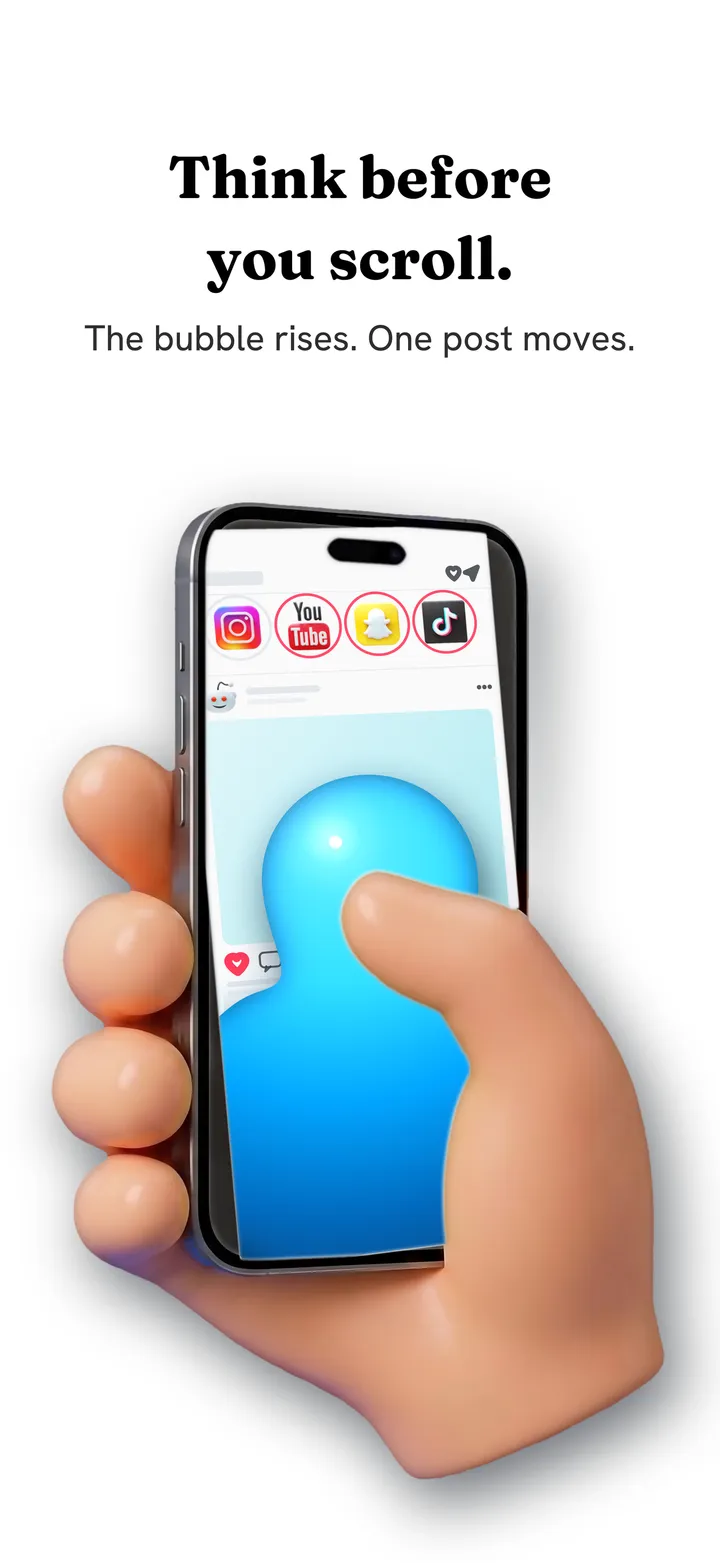
Shorts zu sperren entfernt den Bereich. Reibung behebt die Mechanik dahinter: Das nächste Video kostet ein Schnipsen, und nichts fragt, ob du es wirklich wolltest. Mit Scroll-Reibung wird jedes Wischen zu einem Ziehen durch Flüssigkeit auf dem Bildschirm. Ab einer Schwelle bildet sich unter deinem Daumen eine Blase, die aus dem Bild steigen muss, bevor der Feed weitergeht. Wischst du schnell, platzt die Blase, und eine geplatzte Blase bewegt nichts.
Du kannst weiter Shorts schauen, aber nicht mehr, ohne es zu merken. Die Shorts-Gewohnheit ist ein Reflex an einer einzigen Bewegung, und meist reicht eine Woche, in der diese Bewegung nicht funktioniert, bis der Daumen es nicht mehr versucht. Deshalb überlebt Reibung den Moment, in dem eine harte Sperre gelöscht wird. Die Mechanik steht in so funktioniert Scroll-Reibung.
Zwischen den Optionen wählen
Die Bildschirmzeit kann YouTube begrenzen oder nach Zeitplan sperren, und mit einem Code, den jemand anderes hat, funktioniert sie. Aber sie behandelt YouTube als Ganzes: Wenn sie greift, verlierst du das Tutorial gleich mit, und deshalb tippen die meisten einmal auf "Ignorieren" und vertrauen ihr nicht mehr. Die lange Version steht in Reibung oder Sperre.
| Dein eigentliches Ziel | Das passende Werkzeug |
|---|---|
| Insgesamt weniger YouTube | Bildschirmzeit-Limit oder Auszeit mit einem Code, den jemand anderes hat |
| Shorts weg, Abos bleiben | Reibungs-Browser mit Block Shorts |
| Kein Home-Feed, Suche geht | Search Only Mode |
| Videos, die enden statt weiterzulaufen | Hide Recommendations |
| Weniger nebenbei schauen | Scroll-Reibung |
Häufige Fragen
Wie deaktiviere ich YouTube Shorts auf dem iPhone?
YouTube hat keinen dauerhaften Schalter. Öffne YouTube im Browser von Fluid Friction und schalte Block Shorts ein. Das blendet Leiste, Tab und Shorts-Player zusammen aus, während Suche, Abos und normale Videos weiterlaufen.
Kann ich den Shorts-Tab auf dem iPhone entfernen?
Nicht in YouTubes eigener App, weil iOS keiner App erlaubt, eine andere zu verändern. In einem Reibungs-Browser, der die mobile YouTube-Website lädt, blendet Block Shorts Leiste, Tab und Player zusammen aus, und Suche, Abos und Wiedergabe laufen weiter.
Wie lange hält das Ausblenden der Shorts-Leiste?
Laut YouTube 30 Tage. Danach kehrt die Leiste auf die Startseite zurück, und du musst sie erneut ausblenden. Auf den Shorts-Tab, Shorts in Suchergebnissen oder den Vollbild-Player wirkt sie nie.
Brauche ich dafür ein Google-Konto?
Nein. YouTube funktioniert im Reibungs-Browser komplett abgemeldet, der schnellste Weg zum Testen. Anmelden ist optional und passiert auf Googles eigener Seite, Fluid Friction sieht dein Passwort also nie.
Macht das Sperren der Shorts normale Videos kaputt?
Nein. Block Shorts zielt nur auf Shorts-Leiste, Tab und Player. Normale Wiedergabe, Suche, Abos und Playlists bleiben unberührt, und genau deshalb sperrt man einen Bereich statt der ganzen App.
Und YouTube auf Android?
Android kann den Shorts-Player in der echten YouTube-App schließen, ganz ohne Browser. Der Android-Ratgeber erklärt diesen Weg und den Unterschied.
