So funktioniert die Reibung5 Min. Lesezeit
QR-Code-Wecker fürs iPhone: scannen zum Ausschalten
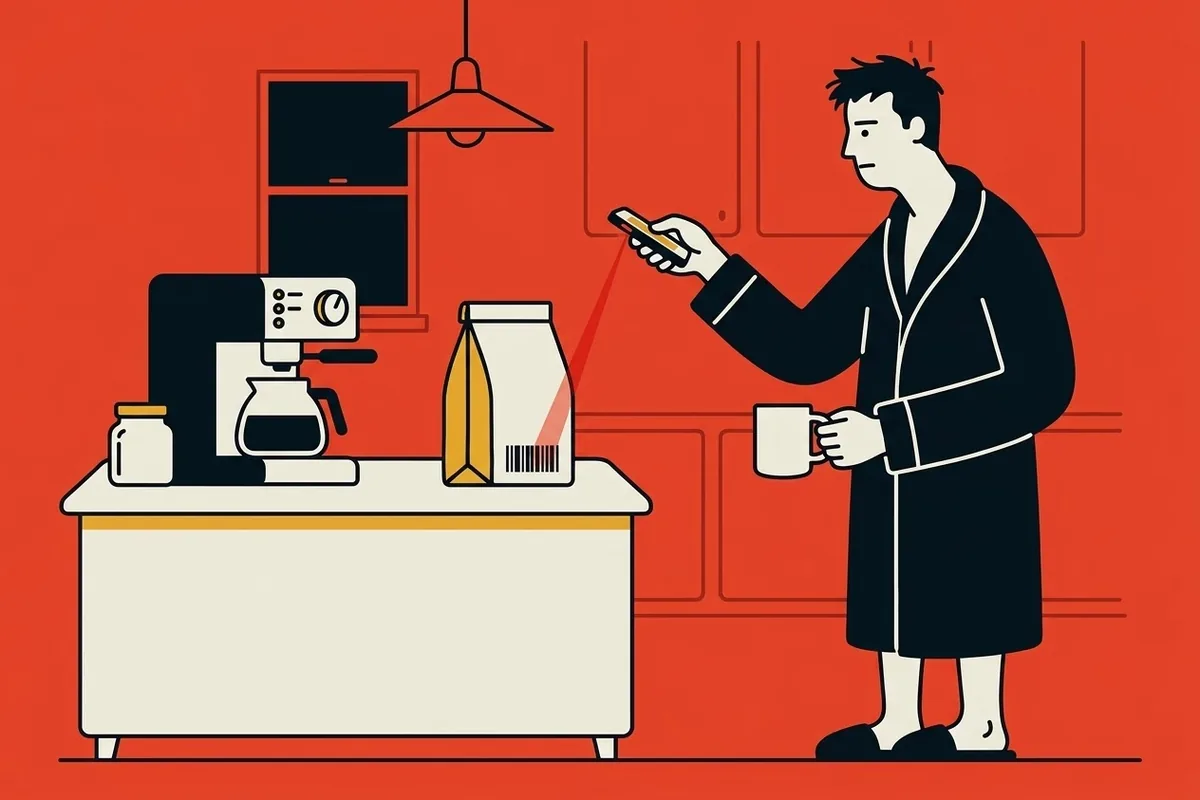
Ein QR-Code-Wecker klingelt, bis du einen Code mit der iPhone-Kamera scannst. Fluid Friction akzeptiert QR-Codes und Produktbarcodes, die du bereits besitzt. Stelle etwa deine Kaffeepackung in die Küche, damit du zum Ausschalten aufstehen musst.
Auf dieser Seite (7 Abschnitte)
- Warum ein QR-Code-Wecker funktioniert, wenn lautere Alarme nicht funktionieren
- Welche Codes funktionieren und welche Sie vermeiden sollten
- So richten Sie einen QR-Code-Wecker auf dem iPhone ein
- Was passiert, wenn der Wecker klingelt?
- Nach dem Scan: ein Morgen ohne Social-Media-Feed
- Ist es wirklich kostenlos?
- Häufige Fragen
Ein QR-Code-Wecker ist die einfachste Version einer guten Idee: Der Alarm stoppt nur, wenn Ihre Kamera einen bestimmten Code erkennt und dieser Code sich an einem anderen Ort als Ihrem Bett befindet. Sie können in der Küche keine Kaffeetüte im Liegen scannen, sodass Sie am Ende des Klingelns bereits aufstehen.
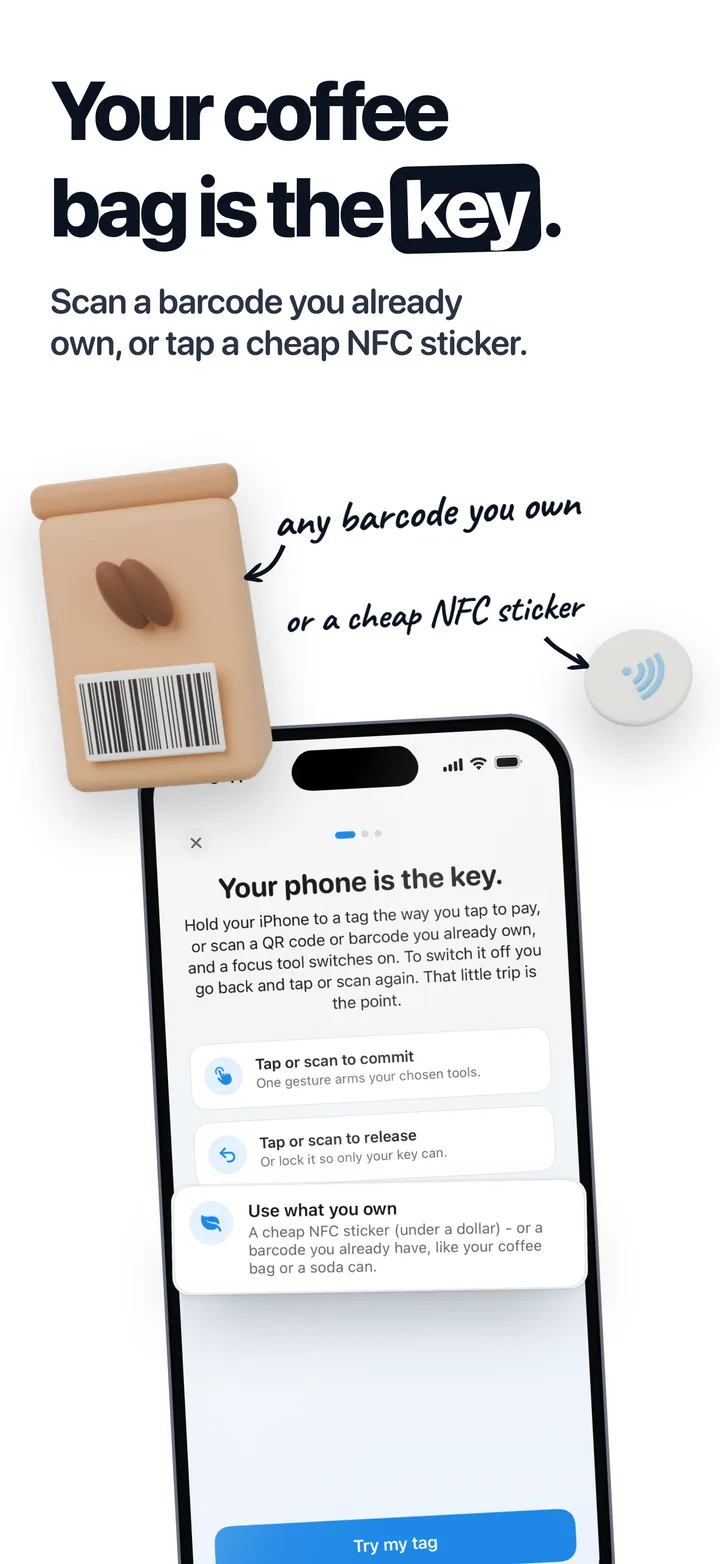
Die meisten Leute gehen davon aus, dass sie einen Code ausdrucken oder einen Anhänger kaufen müssen. Du nicht. Jeder Produktbarcode funktioniert, und Ihre Küche verfügt bereits über ein Dutzend.
Warum ein QR-Code-Wecker funktioniert, wenn lautere Alarme nicht funktionieren
Ein lauterer Alarm weckt Sie. Es bringt dich nicht hoch, denn der Ausschalter befindet sich noch auf dem Kissen neben dir. Im Halbschlaf tust du das, was dir am nächsten ist, und das Nächste ist immer der Knopf.
Beim Scannen verändert sich der Abstand. Die Entscheidung, aufzustehen, ist keine Entscheidung mehr, die man im Bett trifft; Es ist ein Spaziergang, den man machen muss, damit der Lärm aufhört. Sobald Sie den Code erreicht haben, stehen Sie schon, das Licht ist an und das Zurückgehen ins Bett ist eher eine Entscheidung als ein Reflex.
Es gibt einen zweiten Effekt, der wichtiger ist, als es klingt. Sobald Sie mit Ihrem Telefon in der Hand am Wasserkocher stehen, öffnen Sie normalerweise als Nächstes einen Social-Media-Feed. Aus diesem Grund endet der Alarm in Fluid Friction mit einem Morgenblock, mehr dazu weiter unten.
Welche Codes funktionieren und welche Sie vermeiden sollten
Fluid Friction liest den Code mit der Kamera und merkt sich, was darin steht. Wenn der Wecker klingelt, wird er durch Scannen desselben Codes ausgeschaltet. Sowohl QR-Codes als auch die gewöhnlichen Produkt-Barcodes auf Verpackungen funktionieren.
Gute Entscheidungen sind Dinge, die dort bleiben, wo sie sind:
- Eine Dose oder ein Glas zum Nachfüllen, wie eine Kaffee- oder Teedose neben dem Wasserkocher.
- Eine Zahnpastatube im Badezimmer, ersetzt durch das gleiche Produkt.
- Ein QR-Code, den Sie einmal ausdrucken und in die Tür eines Küchenschranks kleben.
- Eine Müslischachtel oder eine Getränkedose, wenn Sie immer das Gleiche kaufen.
Zwei, die es zu vermeiden gilt. Erstens, alles, was Sie diese Woche fertigstellen und wegwerfen werden; Eine leere Kaffeetüte ist ein verlorener Schlüssel. Dieselbe Marke und Größe ist normalerweise derselbe Barcode, aber testen Sie den neuen. Zweitens, alles im Schlafzimmer. Wenn Sie es vom Bett aus scannen können, werden Sie es tun.
Ein praktischer Hinweis: Eine Kamera braucht etwas Licht. Ein Code neben einem Lichtschalter ist besser als einer in einer dunklen Ecke.
So richten Sie einen QR-Code-Wecker auf dem iPhone ein
Sie benötigen ein iPhone mit Kamera und etwa zwei Minuten. Für einen echten Systemalarm, der auch bei aktiviertem Lautlosmodus klingelt, benötigt das iPhone iOS 26 oder neuer.
Installieren Sie Fluid Friction und öffnen Sie Sleep & Alarm
Fluid Friction ist kostenlos im App Store. Wählen Sie auf der Registerkarte „Extras“ die Option „Sleep & Alarm“ und lassen Sie Alarme zu, wenn iOS Sie dazu auffordert.
Stellen Sie die Uhrzeit und die Tage ein
Wählen Sie aus, wann es klingelt und an welchen Tagen es wiederholt wird.
Wählen Sie „QR-Code oder Barcode scannen“
Richten Sie die Kamera auf Ihren Code. Die App speichert ihn als Ihren Schlüssel, zum Beispiel „Mein Barcode“.
Testen Sie den Scan
Tippen Sie auf „Testen Sie den Scan“ und scannen Sie ihn noch einmal von dort aus, wo er sich befinden wird, im Licht dieses Raums. Wenn es sich um einen anderen Code handelt, wählen Sie einen anderen aus.
Wählen Sie „Normal“ oder „Streng“.
Normal behält einen langen Ersatztext zum Eintippen bei, falls der Code verloren geht. Strict bietet diesen normalen Ersatztext nicht. Die Schlummerfunktion bleibt ausgeschaltet, es sei denn, Sie schalten sie ein.
Was passiert, wenn der Wecker klingelt?
Der Alarm ertönt wie ein echter Systemalarm. Um es auszuschalten, öffnen Sie die App und scannen Ihren Code. Alles andere verschiebt es nur:
- Sliding Stop bringt diesen einen Klingelton zum Schweigen. Ein weiterer folgt innerhalb von Sekunden, und sie kommen so lange, bis Sie scannen.
- Die Lautstärketasten helfen nicht lange, da die App die Lautstärke hochhält, während der Wecker klingelt.
- Beenden erzwingen hilft nicht, da die Folgealarme bereits mit iOS geplant sind.
Wenn der Code nicht mehr vorhanden ist oder die Kamera ihn nicht liest, können Sie im Normalmodus einen langen Fallback-Satz eingeben. Der strenge Modus hält nur eine noch längere Notfallstrafe, sodass Sie nie in eine Falle geraten können. So oder so geht der Morgen als verpasst unter und Ihre aufeinanderfolgenden Tage, an denen Sie aufgestanden sind, werden zurückgesetzt. Die App täuscht keinen Erfolg vor.
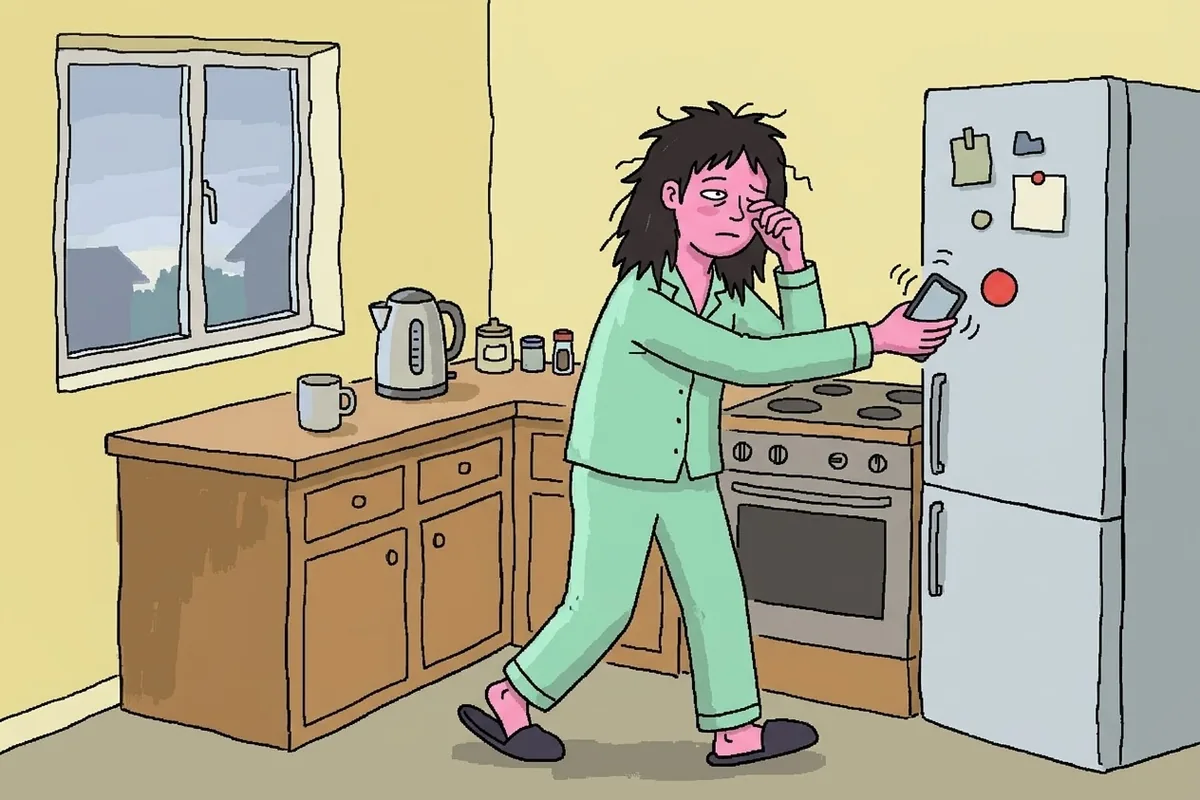
Lieber tippen statt scannen? Derselbe Alarm benötigt stattdessen ein NFC-Tag, das im Dunkeln funktioniert und im Halbwach schneller reagiert. Diese Einrichtung wird in der Anleitung NFC-Wecker für iPhone behandelt.
Nach dem Scan: ein Morgen ohne Social-Media-Feed
Du bist in die Küche gegangen. Das Telefon liegt in Ihrer Hand. Dies ist der Moment, in dem die meisten Morgen verloren gehen, und das ist der Grund, warum Fluid Friction überhaupt einen Alarm auslöst.
- Morgensperre. Die von Ihnen ausgewählten Social-Media-Feed-Apps bleiben nach dem Scannen gesperrt, standardmäßig 30 Minuten. Wenn Sie mit dem Telefonieren im Bett zu kämpfen haben, ist auch die Lektüre von wie man mit der Bettfäule aufhört eine Lektüre wert.
- Ein zweiter Code in einem anderen Raum. Optional. Nach dem ersten Scan kommt der Alarm wieder, es sei denn, Sie scannen auch einen zweiten Schlüssel, beispielsweise einen Barcode im Badezimmer. Es ist standardmäßig deaktiviert.
- Wake-Herausforderungen für Reisen. Kein Code dabei? Lösen Sie ein paar Matheaufgaben oder geben Sie stattdessen einen verschlüsselten Satz ein.
Der Rest von Fluid Friction ist zu anderen Tageszeiten ungefähr im gleichen Moment: Reibung an der Schriftrolle selbst und nicht an einer Wand, sodass ein Social-Media-Feed immer noch funktioniert, aber nicht mehr automatisch erfolgt.
Ist es wirklich kostenlos?
Ja. Das Scannen zum Stoppen des Alarms, NFC-Schlüssel, Herausforderungen, die Morgensperre und die Entspannung sind alle kostenlos und ohne Konto. Das optionale Pro-Abonnement schaltet rein optische Funktionen wie den Nachtweckbildschirm frei. Wenn Sie Apps preislich vergleichen, stellt unsere Seite kostenlose Alarmy-Alternative die beiden nebeneinander.
Häufige Fragen
Kann ich einen beliebigen Barcode verwenden, um den Alarm auszuschalten?
Jeder QR-Code oder gewöhnliche Produktbarcode, den die Kamera lesen kann. Wählen Sie etwas aus, das an einem Ort bleibt, beispielsweise eine Dose, die Sie nachfüllen, und testen Sie den Scan dort, wo es sich befindet, im Licht dieses Raums.
Muss ich einen QR-Code ausdrucken?
Nein. Produktbarcodes auf Verpackungen funktionieren genauso gut, daher verwenden die meisten Menschen etwas, das sich bereits in der Küche oder im Badezimmer befindet. Das Drucken eines QR-Codes ist eine gute Wahl, wenn Sie einen möchten, der nie weggeworfen wird.
Was passiert, wenn mir das gescannte Produkt ausgeht?
Das gleiche Produkt in der gleichen Größe trägt normalerweise den gleichen Barcode, sodass eine neue Packung oft funktioniert. Testen Sie es, und wenn es anders angezeigt wird, legen Sie es im Alarmeditor als Ihren neuen Schlüssel fest.
Kann ich den Alarm einfach wegwischen?
Sie können den Systemstopp verschieben, da iOS ihn immer anzeigt. Der Alarm ertönt innerhalb von Sekunden erneut und ertönt so lange, bis Sie Ihren Code scannen. Durch das erzwungene Beenden der App werden die Folgealarme nicht beendet.
Funktioniert ein QR-Code-Wecker auf dem iPhone, wenn es auf Lautlos geschaltet ist?
Auf iOS 26 und höher ja, denn die App nutzt Apples AlarmKit für einen echten Systemalarm. Unter iOS 17 bis 25 greift es auf Benachrichtigungen zurück, die Lautlosmodus und Fokus stummschalten können.
 NFC-Wecker fürs iPhone: aufstehen und Tag scannenEin NFC-Wecker fürs iPhone, den du per Tag fern vom Bett ausschaltest. Kostenlos, mit Systemalarm ab iOS 26, der auch im Lautlosmodus klingelt.
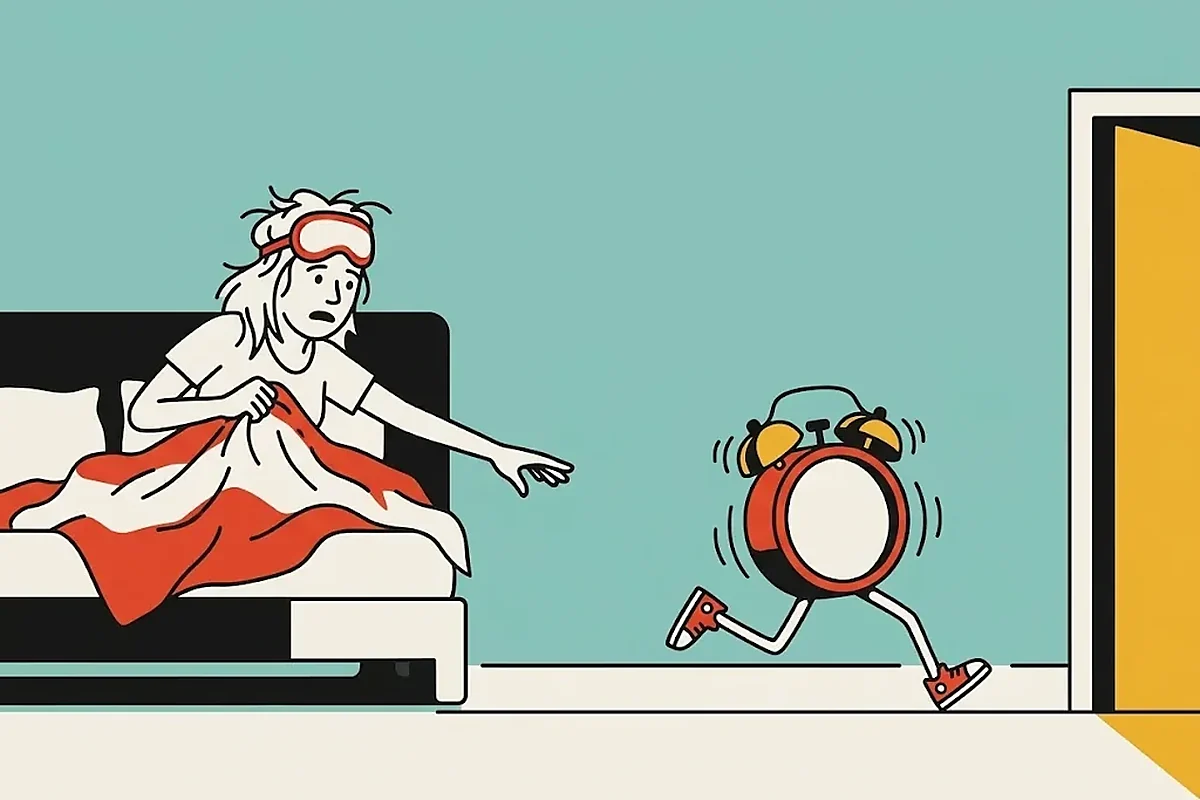 Kostenlose Alarmy-Alternative fürs iPhone mit NFCEine kostenlose Alarmy-Alternative fürs iPhone: Wecker per NFC-Tag oder Barcode fern vom Bett ausschalten. Alle Weckfunktionen ohne Konto nutzen.
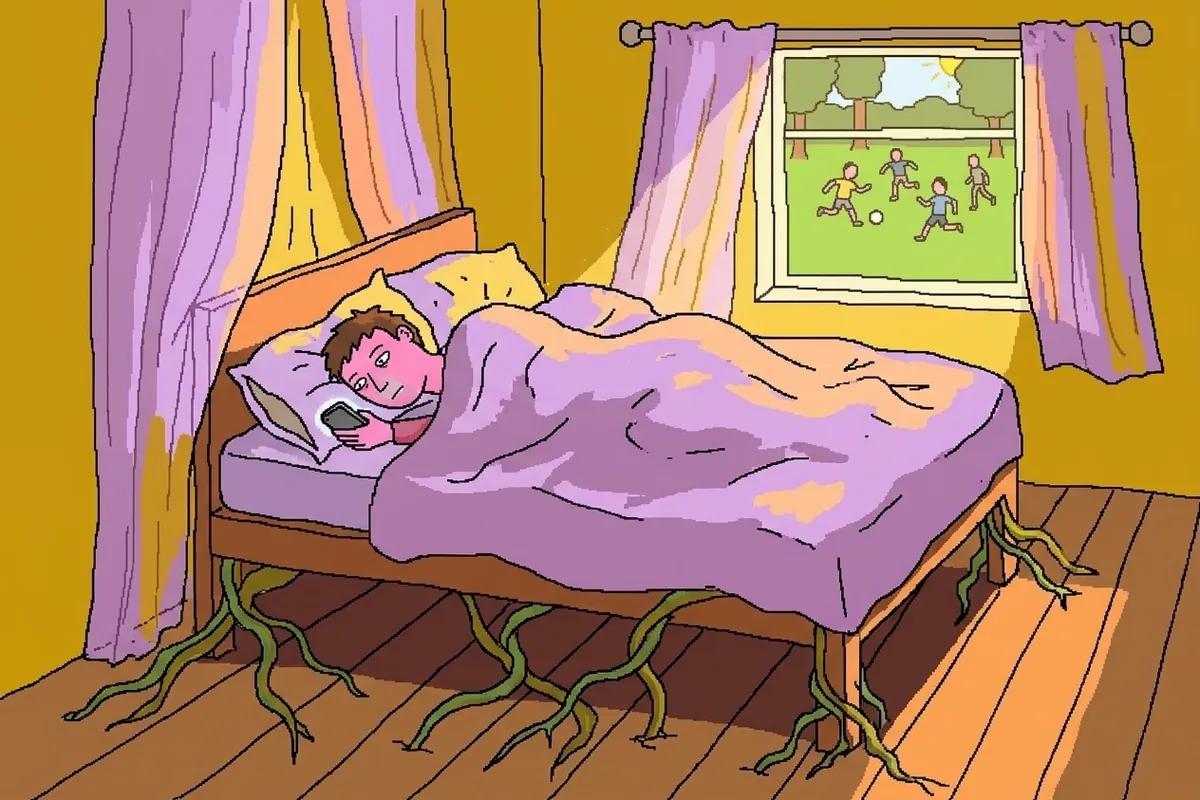 Bed Rotting stoppen, wenn dich das Handy im Bett hältBed Rotting stoppen ohne schlechtes Gewissen: Erholung von Flucht unterscheiden, das Handy aus der Schleife nehmen, klein anfangen. Kostenlos.