摩擦の仕組み5分で読めます
iPhoneのQRコード目覚まし:スキャンして解除
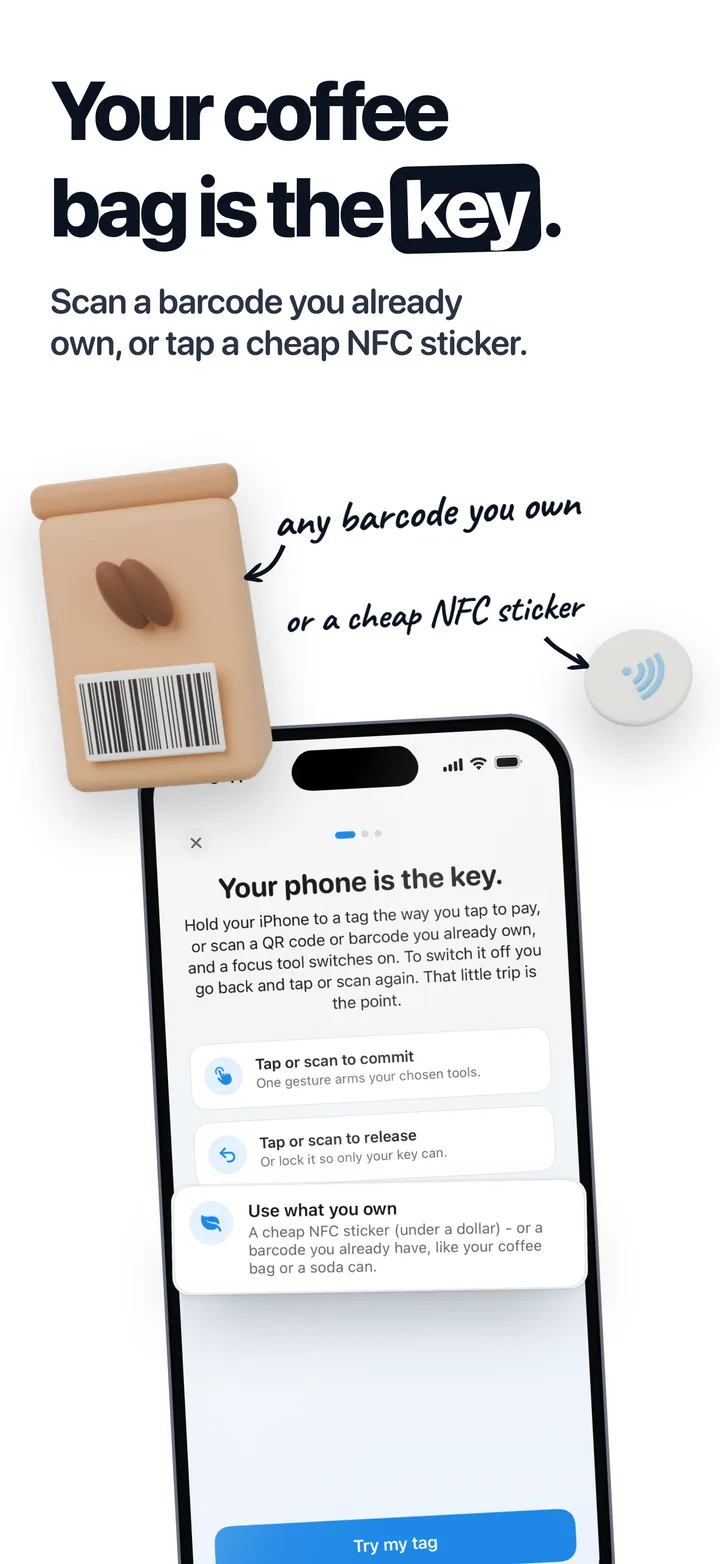
QRコード目覚ましは、iPhoneのカメラで登録したコードを読むまで鳴ります。Fluid FrictionではQRコードのほか、手持ちの商品のバーコードも使えます。キッチンに置けば、アラームを解除するために起き上がる必要があります。
このページの内容 (7項目)
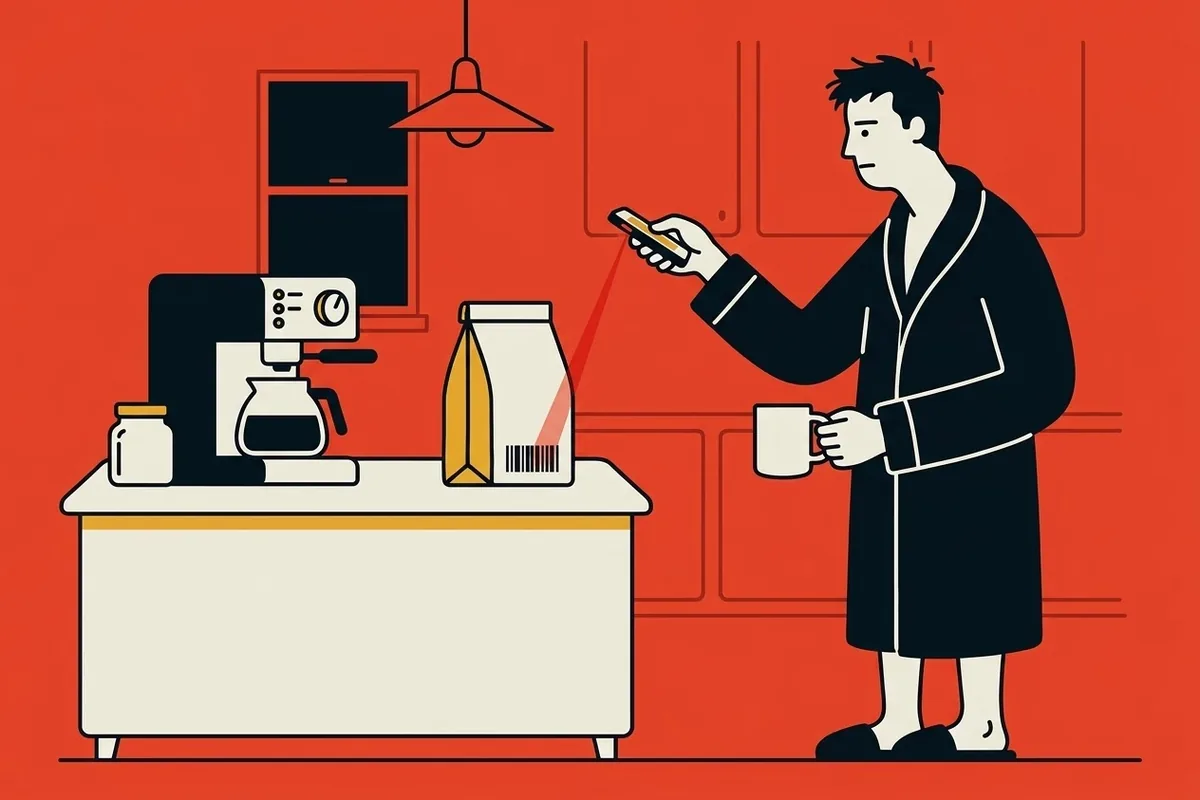
QRコード目覚ましは、カメラで特定のコードを読んで止めるアラームです。コードをベッドから離しておけば、解除するために移動する必要があります。キッチンのコーヒー袋はベッドから読めないので、鳴り終わる頃には起き上がっています。
コードを印刷したり、タグを買ったりする必要はありません。手持ちの商品のバーコードも使えます。まず、キッチンや洗面所にある読み取りやすいコードを探してみてください。
QRコード目覚ましでベッドから離れる仕組み
音を大きくすると目は覚めても、起き上がるとは限りません。止めるボタンが枕元にあれば、半分眠ったままそのボタンを押せてしまいます。
スキャンを条件にすると、解除する場所までの距離が変わります。ベッドの中で起きるかどうかを考える代わりに、音を止めるために歩きます。コードの前に着いた時点で立ち上がっているので、ベッドへ戻ることも改めて選ぶ行動になります。
ただし、キッチンに移動した後も電話は手元にあります。そこでフィードを開いてしまう時間にも対応するため、Fluid Frictionには起床後のアプリ制限があります。
使えるコードと避けたい置き場所
Fluid Frictionは、カメラで読んだコードの内容を記憶します。鳴ったときに同じ内容を読み取ると解除できます。QRコードにも、商品の包装にある通常のバーコードにも対応します。
置き場所が変わりにくい物を選びましょう。
- 詰め替えて使う缶や瓶。 ケトルの近くのコーヒー缶や紅茶缶などです。
- 洗面所の歯磨き粉。 同じ商品に買い替える場合も、新しい包装で読み取りを試します。
- 一度印刷して固定するQRコード。 キッチンの戸棚の内側などに貼れます。
- いつも買うシリアルの箱や飲み物の缶。 捨てた後も使う場所に残せるか考えます。
すぐ使い切って捨てる包装は、紛失したキーと同じ状態になりやすいので注意してください。同じ商品とサイズなら同じバーコードの場合が多いものの、交換後にはテストが必要です。寝室の中、とくにベッドから読める場所も避けましょう。
カメラには明かりが必要です。暗い隅より、照明のスイッチに近い場所が使いやすくなります。普段の朝と同じ明るさで試すことが大切です。
iPhoneでQRコード目覚ましを設定する手順
カメラ付きのiPhoneと約二分の設定時間が必要です。消音モードでも鳴るシステムアラームを使うには、iOS 26以降が必要です。
Sleep & Alarmを開く
App StoreでFluid Frictionを入手し、ToolsタブからSleep & Alarmを開きます。求められたらアラームを許可します。
時刻と曜日を選ぶ
鳴らす時刻と、毎週繰り返す曜日を設定します。
QRコードかバーコードを登録する
コードをスキャンする項目を選び、カメラを向けます。読み取ったコードがアラームのキーとして保存されます。
同じ場所でもう一度試す
読み取りテストを開き、実際に置く場所と明るさで再度スキャンします。別のコードとして読まれる場合は、ほかの物を選んでください。
NormalまたはStrictを選ぶ
Normalでは、コードを失った場合に長い解除文を入力できます。Strictでは通常の解除文は使えません。スヌーズは自分で有効にするまでオフです。
アラームが鳴ったときの動作
システムアラームが鳴ったら、アプリを開いて登録したコードを読みます。それ以外の操作は、解除ではなく一時的に音を止めるだけです。
- Stopをスライドする。 その回の音は止まりますが、数秒後に次のアラームが鳴ります。スキャンするまで繰り返します。
- 音量ボタンを押す。 鳴っている間はアプリが音量を高く保ちます。
- アプリを強制終了する。 次のアラームはiOSに予約済みなので、強制終了しても解除されません。
コードがなくなったり、カメラで読めなくなったりした場合、Normalでは長い代替文を入力できます。Strictにはさらに長い緊急時の解除文があります。どちらも、その朝は未達成となり、連続起床記録はリセットされます。回避を成功として数えることはありません。
カメラよりタッチを使いたい場合は、同じアラームでNFCタグをキーにできます。暗い場所でも読める方法です。iPhoneのNFC目覚ましに設定手順があります。
スキャン後の朝をフィードで埋めない
キッチンまで歩いても、手元の電話ですぐSNSを開くと朝の時間が戻ってしまいます。Fluid Frictionは、解除後の行動も設定できます。
- 朝のアプリ制限。 選んだアプリをスキャン後も制限します。初期設定は三十分です。ベッドで電話を見続ける場合は、ベッドでだらだら過ごす習慣への対策も参考になります。
- 別の部屋の二つ目のキー。 必要なら追加できます。一つ目の後に二つ目も読まないと再び鳴る設定です。初期設定ではオフです。
- 旅行中の起床課題。 コードが手元にない夜は、計算問題や並べ替えた文章の入力を選べます。
日中も、アプリのスクロール自体に抵抗を加える仕組みを使えます。フィードを読むことはできますが、何も考えずスワイプを続ける動作に小さな区切りが入ります。
無料で使える範囲
コードによる解除、NFCキー、起床課題、朝のアプリ制限、就寝前の準備は無料で、アカウントも不要です。任意のProはNightの起床画面など見た目の変更用です。ほかの選択肢と比べる場合は、Alarmy代替の比較を参照してください。
よくある質問
普通の商品のバーコードも使えますか?
カメラで読める通常のバーコードやQRコードを使えます。詰め替えて使う缶など、場所が変わらない物を選び、実際の置き場所の明るさでテストしてください。
QRコードを印刷する必要はありますか?
ありません。商品の包装にあるバーコードでも始められます。捨てたり交換したりしない固定のキーが欲しい場合は、印刷して貼る方法も使えます。
登録した商品を使い切ったらどうなりますか?
同じ商品とサイズなら同じバーコードの場合が多いものの、新しい包装で試してください。違うコードとして読まれる場合は、アラームの編集画面から新しいキーを登録します。
アラームをスワイプすれば止まりますか?
システムのStopでその回の音は止められますが、コードを読むまで数秒後に再び鳴ります。アプリを強制終了しても、予約済みの次のアラームは解除されません。
iPhoneが消音モードでも鳴りますか?
iOS 26以降のAlarmKitを使う場合は、システムアラームとして鳴ります。iOS 17から25は通知を使うため、消音モードや集中モードの影響を受けます。
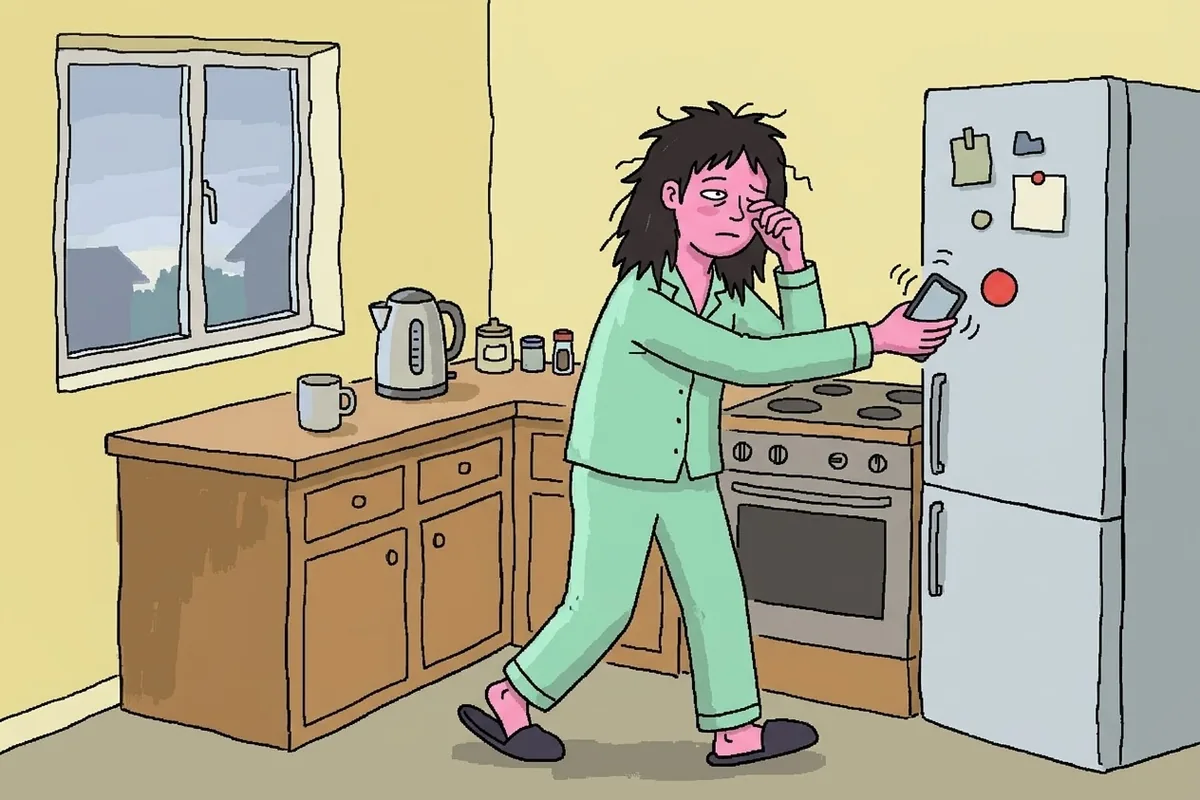 iPhoneのNFC目覚まし:起きてタグを読むiPhoneのNFC目覚ましで、ベッドから離したタグを読んでアラームを解除。無料で使え、iOS 26以降では消音モードでも鳴るシステムアラームに対応。
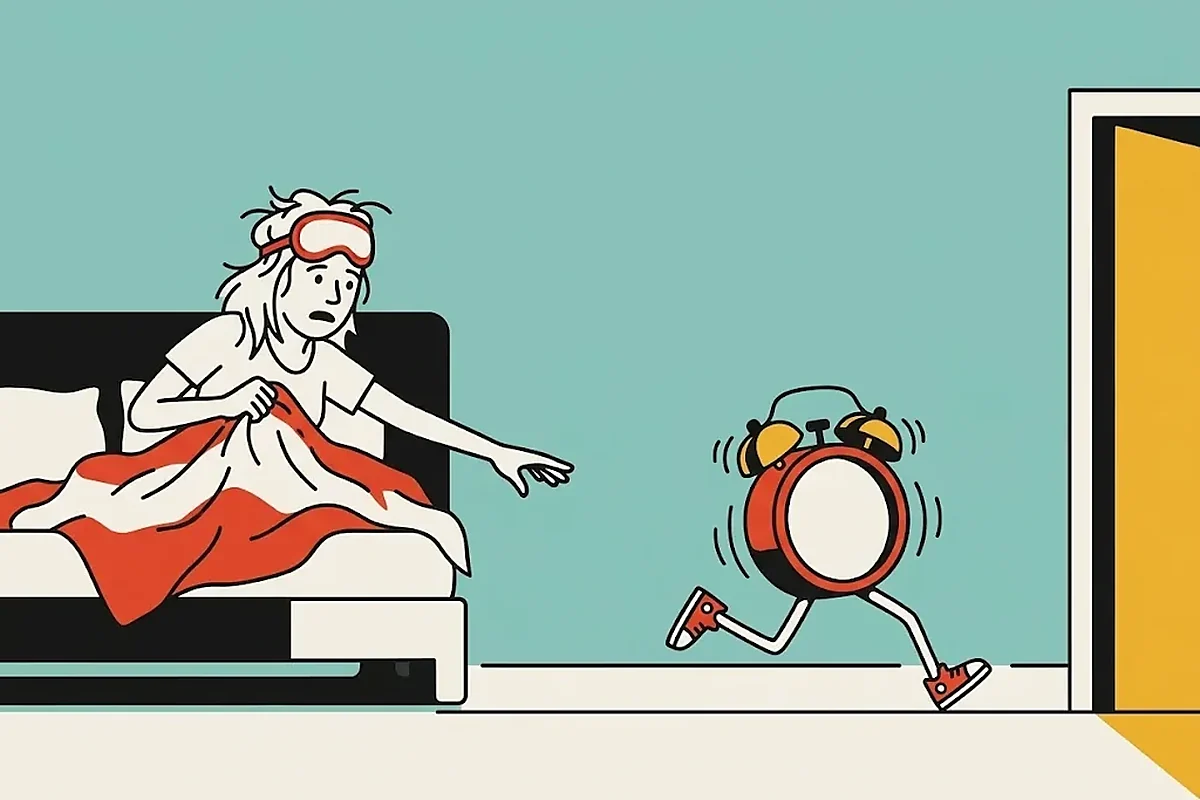 iPhoneのAlarmy代替:NFCタグでアラーム解除iPhoneのAlarmy代替アプリ。ベッドから離したNFCタグやバーコードでアラームを解除。アラーム機能はすべて無料で、アカウントも不要です。
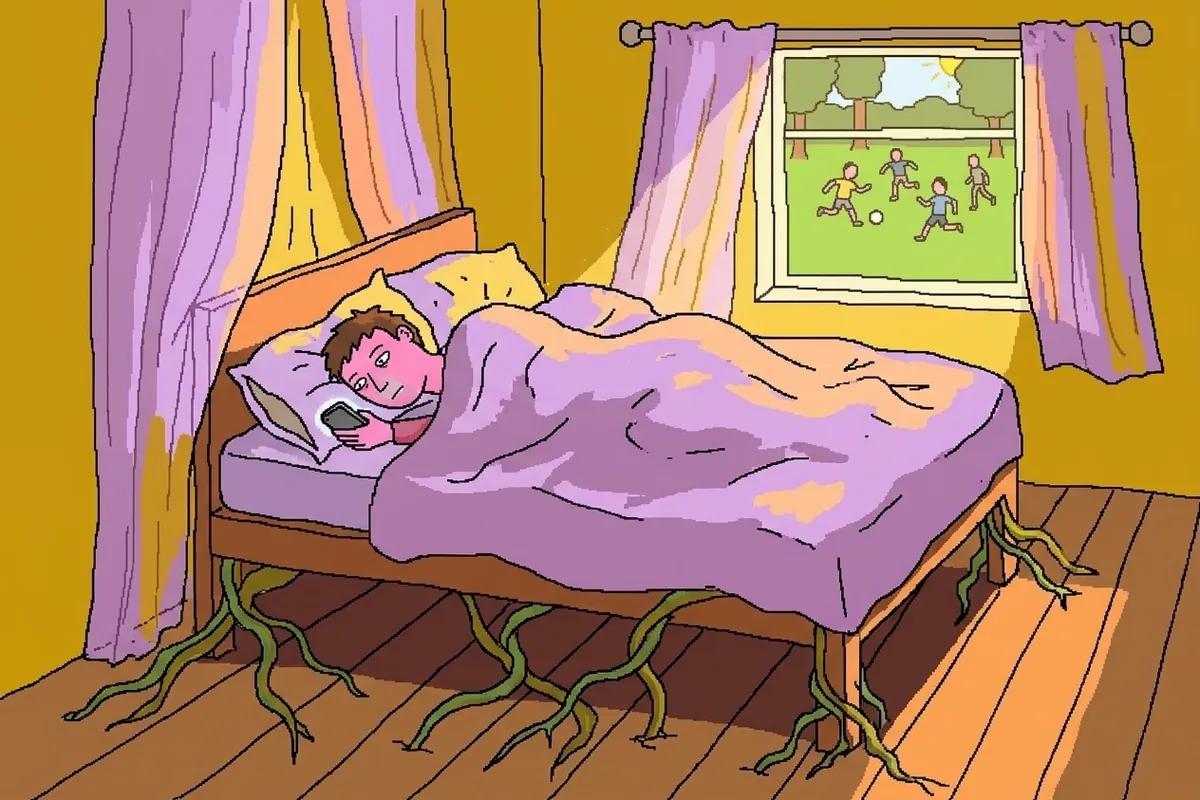 スマホにベッドから出られなくされるとき、ベッドロッティングをやめる方法罪悪感なしでベッドロッティングをやめる方法。休息と逃避を見分け、スマホをループから外し、小さな一歩で起き上がります。無料のツールも紹介。