Feed sperren, App behalten
TikTok weniger nutzen und die Leute behalten, denen du folgst
TikTok ist so gebaut, dass das nächste Video immer ein Wischen entfernt ist, und das eigene Zeitlimit ist ein Code, den du selbst setzt. Wer TikTok weniger nutzen will, sperrt den Für-dich-Feed, damit die App bei den Leuten startet, denen du folgst, legt Reibung auf jedes Wischen und begrenzt oder sperrt die restlichen Sessions. Fluid Friction macht das kostenlos auf Android und iPhone.
Auf dieser Seite (7 Abschnitte)
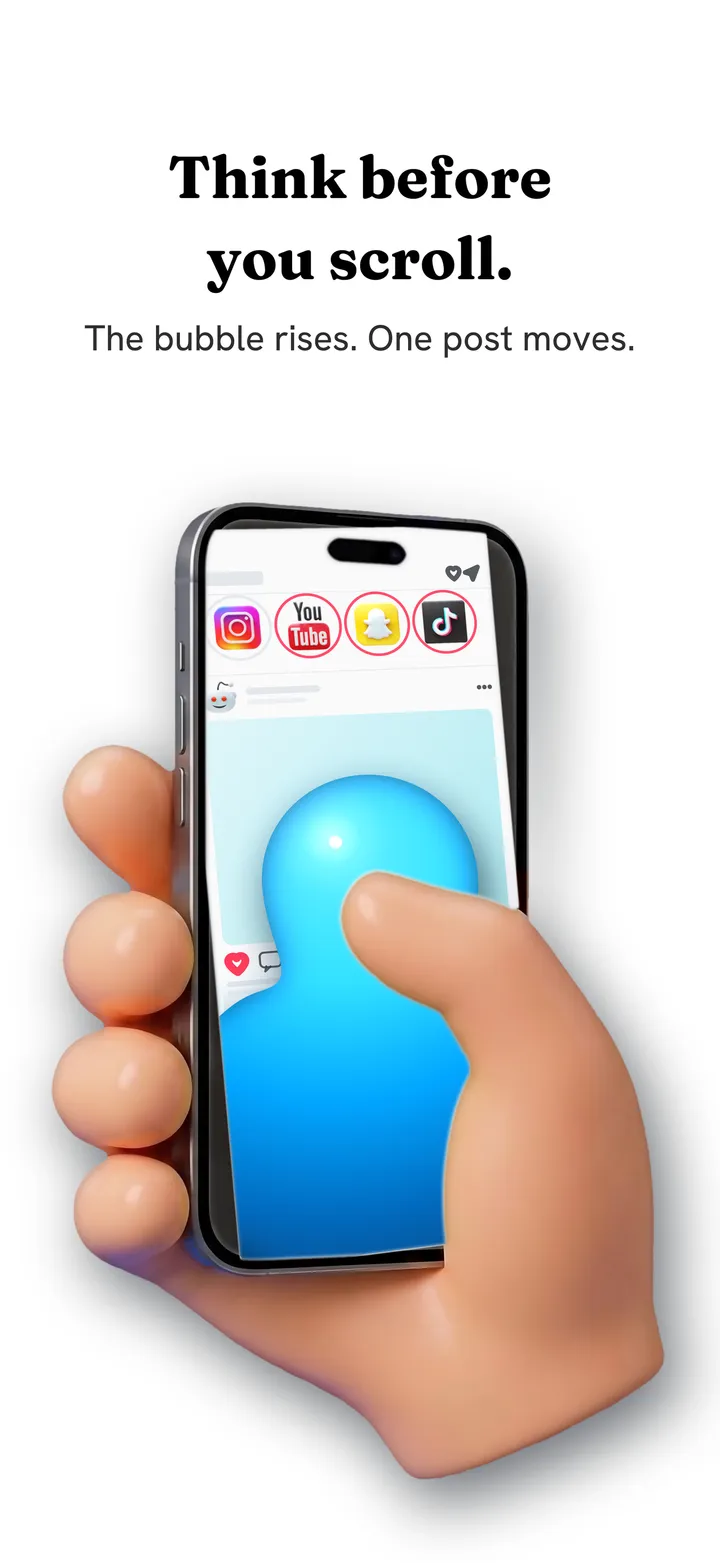
TikTok ist die reinste Form des endlosen Feeds. Es gibt keinen Tab, den du ignorieren, und keinen Feed, zu dem du wechseln kannst: Die App öffnet sich direkt auf Für dich, jedes Video ist ein Wischen vom nächsten entfernt, und die Empfehlungen lernen umso besser, dich zu halten, je länger du bleibst.
Wegen dieses Designs bringt es nichts, sich mehr anzustrengen. Um TikTok weniger zu nutzen, änderst du, worauf die App startet und was jedes Wischen kostet. So geht's auf Android und iPhone, ohne die App zu löschen oder die Leute zu verlieren, denen du folgst.
Was sich ändert:
- Bleibt: Folge ich, Suche, Nachrichten, dein Profil und deine eigenen Uploads.
- Geht: der Für-dich-Feed, der Teil, der nie zu Ende geht.
- Ändert sich: Jedes Wischen braucht einen kleinen, bewussten Schub, und Sessions können an einem Limit enden, das du festlegst.
TikTok weniger nutzen in vier Schritten
Fluid Friction installieren
Hol sie dir kostenlos bei Google Play oder im App Store. Kein Konto.
Den Für-dich-Feed sperren
Reibung oder ein Session-Limit dazunehmen
Schalte die Scroll-Reibung für TikTok ein, damit sich der Feed erst nach einem kleinen Schub bewegt. Auf Android kannst du zusätzlich ein Scroll-Limit pro Session setzen, das eine Session nach einer festen Zahl von Wischbewegungen beendet. Auf dem iPhone zeigt dir der Session Timer, wie lange du schon da bist.
Die späten Stunden sperren
Nutze Sleep & Alarm, damit TikTok vom Schlafengehen bis zum Wecker zu bleibt, wenn TikTok-Sessions am längsten werden, oder Scheduled Blocking für alle anderen Zeiten.
Warum TikTok schwerer loszulassen ist als andere Apps
Die meisten Apps haben etwas, wofür du kommst, und einen Feed obendrauf. TikTok ist der Feed. Die Für-dich-Seite lernt schnell, was dich hält, und weil jedes Video kurz ist, gibt es nie einen natürlichen Haltepunkt: Wenn eines endet, hat das nächste mit einem einzigen Schnipsen schon angefangen.
Deshalb wirken die Für-dich-Sperre und Reibung besser als Willenskraft. Ohne Für dich startet TikTok bei den Leuten, die du gewählt hast, einem Feed, der zu Ende geht. Mit Reibung wird jedes Wischen zu einer kleinen Entscheidung statt zu einem Reflex. Wer beides ändert, merkt meist, dass TikTok kürzer wird, nicht seltener: Man öffnet es weiter, schaut, wofür man gekommen ist, und geht. Das Gesamtbild steht in nicht mehr scrollen.
Wie lange, bis sich TikTok anders anfühlt
Die meisten merken es in den ersten Tagen. Sessions werden kürzer, bevor sie seltener werden: Du öffnest TikTok weiter, schaust, was Freunde gepostet haben oder wonach du gesucht hast, und schließt es wieder, weil dir niemand das nächste Video bereitlegt. Nach ein paar Wochen verblasst auch der Drang, es aus Reflex zu öffnen. Wenn es wieder mehr wird, zeigt dir das die Bildschirmzeit oder Digital Wellbeing, und eine Woche lang die Reibung eine Stufe höher setzt es meist zurück.
Was TikToks eigene Einstellungen können
- Tägliche Bildschirmzeit. In TikToks Einstellungen kannst du ein Tageslimit setzen, aber es wird mit einem Code entsperrt, den du gewählt hast, also tippen ihn die meisten irgendwann ohne nachzudenken.
- "Kein Interesse" und Feed aktualisieren. Das trainiert die Empfehlungen um oder setzt sie zurück. Nützlich über Wochen, nicht im Moment.
- Benachrichtigungen. Alles außer Nachrichten abzuschalten nimmt die meisten Gründe, aus denen TikTok überhaupt aufgeht.
Es lohnt sich, sie zusätzlich zu den Schritten oben einzustellen, aber keine davon ändert das Wischen, und dort geht die Zeit verloren. Warum solche Limits meist scheitern, steht in warum App-Blocker nicht funktionieren.
Welches Setup zu dir passt
| Du willst | Mach das |
|---|---|
| TikTok für die Leute, denen du folgst | Für dich sperren |
| Für dich weiter schauen, aber weniger | Reibung plus ein Session-Limit |
| TikTok nur tagsüber | Sleep & Alarm oder Scheduled Blocking |
| TikTok ganz loswerden | Eine App-Sperre oder Bildschirmzeit |
Wenn du zu Für dich zurückkehrst
Auf dem iPhone hat die TikTok-App selbst noch Für dich, also ist der häufigste Ausrutscher, einfach sie statt Fluid Friction zu öffnen. Nimm die TikTok-App vom Home-Bildschirm oder begrenz sie mit der Bildschirmzeit, damit die Version ohne Für dich die bequeme ist. Auf Android wirkt Feature Blocking in der echten App, da gibt es nichts zu umgehen.
Wenn du merkst, dass du in langen Sessions durch die Reibung drückst, stell sie nur für TikTok höher oder setz ein Scroll-Limit pro Session, damit jede Session ein Ende hat, das du vorher festgelegt hast. Und wenn sich TikTok in deine Arbeitszeit geschlichen hat, kann Scheduled Blocking es in diesen Stunden schließen und danach wieder öffnen, ohne dass du jedes Mal entscheiden musst.
Häufige Fragen
Wie nutze ich TikTok weniger?
Sperr den Für-dich-Feed, damit TikTok auf Folge ich startet, leg Reibung auf jedes Wischen und sperr die späten Stunden. Fluid Friction erledigt alle drei kostenlos auf Android und iPhone, ohne TikTok zu löschen.
Kann man die Für-dich-Seite auf TikTok abschalten?
Nicht in TikToks Einstellungen. Auf Android schließt Feature Blocking von Fluid Friction Für dich in der App; auf dem iPhone blendet Block For You feed es im Browser von Fluid Friction aus, also startet TikTok auf Folge ich.
Funktioniert TikToks Zeitlimit?
Nur solange du es respektierst, weil es mit einem Code entsperrt wird, den du selbst setzt. Die meisten bemerken es nach ein paar Wochen nicht mehr, deshalb wirkt es besser, Feed und Wischen zu ändern.
Funktioniert das auf iPhone und Android?
Ja. Auf Android sperrt Fluid Friction Für dich in der echten TikTok-App und legt Reibung drauf. Auf dem iPhone öffnet es TikTok im eigenen Browser mit ausgeblendetem Für dich. Beides kostenlos und ohne Konto.
Sehe ich weiter meine Nachrichten und die Leute, denen ich folge?
Ja. Die Für-dich-Sperre lässt Folge ich, Suche, Nachrichten und dein Profil laufen, also behältst du die Leute, die du gewählt hast, und verlierst die endlosen Empfehlungen.
