Bloquer le fil, garder l'app
Comment bloquer les Reels Instagram sur iPhone
Aucun réglage d'Instagram, ni d'iOS, ne retire les Reels en laissant le reste d'Instagram fonctionner. Pour bloquer les Reels Instagram sur iPhone, vous pouvez limiter toute l'app avec Temps d'écran, ou ouvrir Instagram dans un navigateur qui masque l'onglet Reels et freine son fil. Seule la deuxième option garde vos messages et votre fil.
Sur cette page (5 sections)
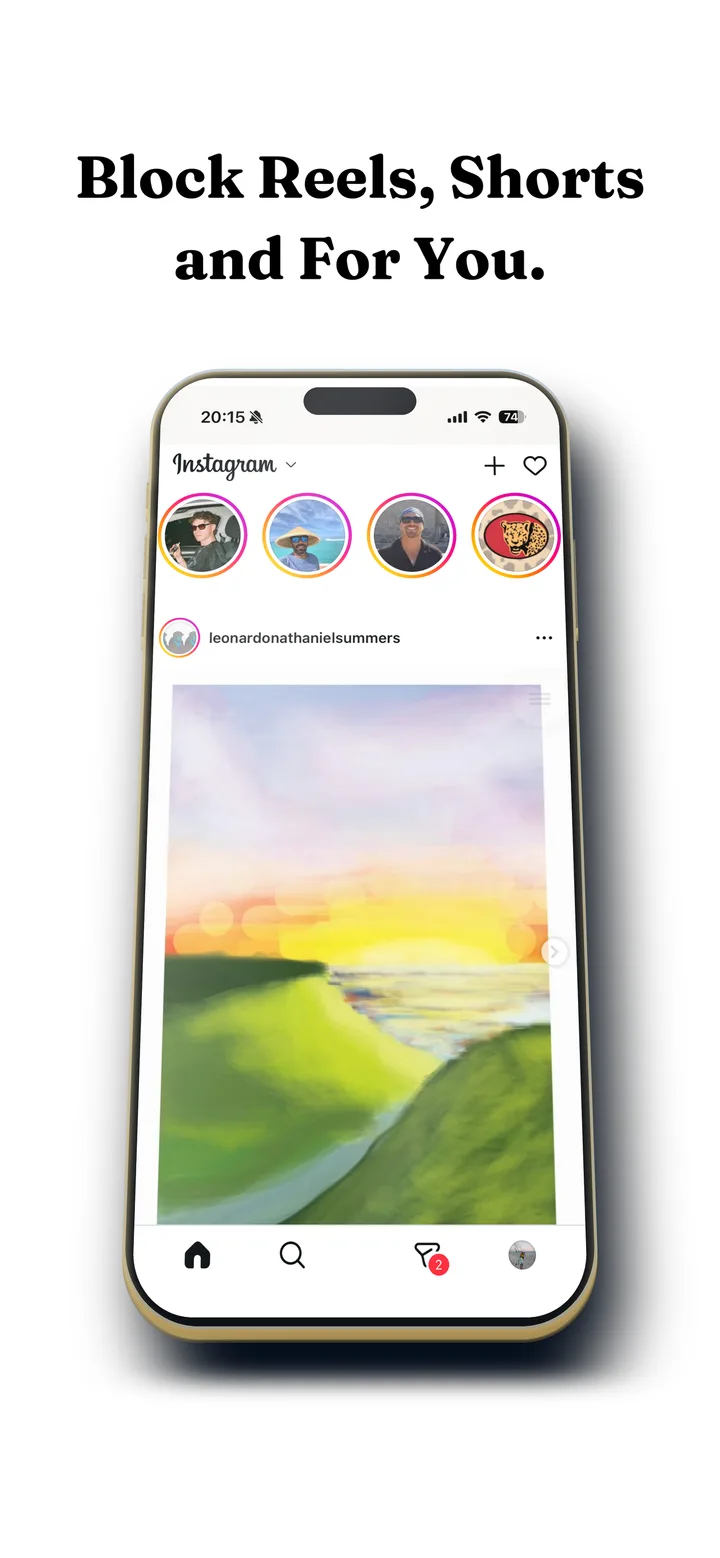
Sur iPhone, Instagram, ce sont en fait deux apps sous une seule icône. L'une contient les gens que vous avez choisi de suivre, vos messages et les photos que vous vouliez voir en ouvrant l'app. L'autre, c'est Reels, un fil de vidéos plein écran qui se moque de qui vous suivez.
Pour bloquer les Reels Instagram sur iPhone et garder la première, il faut un contournement, car ni Instagram ni Apple ne proposent d'interrupteur. Cela prend quelques minutes et ne coûte rien.
Ce qui change une fois configuré :
- Reste : les messages et les groupes, les stories, la publication, votre profil, la recherche et le fil des comptes suivis.
- Part : l'onglet Reels et le glissement d'un reel au suivant, donc un reel qu'on vous envoie se lit une fois et s'arrête.
- En option : le mode DMs Only pour les heures de travail, et la friction sur le fil d'accueil.
Bloquer les Reels Instagram sur iPhone en cinq étapes
Fluid Friction ouvre le site mobile d'Instagram dans son propre navigateur, le seul endroit où iOS laisse une app modifier ce qu'Instagram affiche. L'app est en anglais, les interrupteurs gardent donc leur nom d'origine.
Installez Fluid Friction depuis l'App Store
Téléchargez-la sur l'App Store. Pas de compte ni de connexion pour Fluid Friction, et les outils fonctionnels sont gratuits.
Ouvrez Instagram dans Fluid Friction et connectez-vous
La page de connexion d'Instagram se charge dans le navigateur intégré, comme dans Safari. Vous vous connectez à Instagram, pas chez nous, et la session reste sur votre téléphone.
Ouvrez l'engrenage des réglages et activez Block Reels
Cela masque l'onglet Reels et bloque son fil. Les vidéos de votre fil normal se lisent toujours. Un reel reçu en message s'ouvre quand même, il ne glisse simplement pas vers le suivant, et c'est ce glissement qui transforme une vidéo en quarante minutes.
Ajoutez les interrupteurs voisins qui vous servent
Block Explore garde la recherche mais retire la grille Explorer. Block Stories masque le bandeau des stories. Following Only réduit le fil d'accueil aux comptes suivis. DMs Only ramène Instagram aux seuls messages, le réglage que l'on utilise pendant les heures de travail.
Éloignez l'app d'origine
Supprimez Instagram, ou rangez-la dans la Bibliothèque d'apps et mettez Fluid Friction sur l'écran d'accueil. Si l'app d'origine est à un geste, c'est elle que vous utiliserez. Une limite Temps d'écran sur l'app native fait tenir le tout.
Pourquoi c'est plus difficile sur iPhone que sur Android
Sur Android, une app peut savoir quel écran est ouvert, donc un bloqueur peut fermer le lecteur Reels sans toucher à vos messages. Cette méthode est expliquée dans comment bloquer les Reels Instagram sur Android.
iOS n'a rien d'équivalent. Les règles d'Apple interdisent à une app de s'afficher par-dessus une autre, de la lire ou d'interférer avec elle. Temps d'écran, sur lequel reposent toutes les apps de concentration sérieuses sur iPhone, raisonne en apps entières et en sites entiers. Il peut cacher Instagram derrière un écran de blocage. Il ne peut pas entrer dans Instagram pour retirer un onglet.
Les réglages d'Instagram ne comblent pas ce manque non plus. Le rappel de temps quotidien est une notification qu'on ferme. "Pas intéressé" ajuste un peu les recommandations. Le contrôle du contenu sensible change quels reels vous voyez, jamais combien. Passer le fil d'accueil sur Abonnements aide, mais Instagram le réinitialise et l'onglet Reels reste là quoi qu'il arrive.
Rendez aussi le fil d'accueil difficile à faire défiler
Masquer Reels règle le problème des Reels. Pas celui du fil d'accueil, qui reste une colonne infinie qui avance gratuitement d'un coup de pouce.
La friction de défilement change le geste plutôt que la destination. Dans le navigateur à friction, chaque défilement devient un glissement à travers un fluide à l'écran. Passé un seuil, une bulle se forme sous votre pouce et doit monter hors de l'écran avant que le fil avance. Un geste rapide la fait éclater, et une bulle éclatée ne fait rien avancer.
Le but n'est pas de rendre Instagram inutilisable. C'est de rendre impossible le défilement distrait, tout en gardant l'usage volontaire facile. La mécanique est détaillée dans comment fonctionne la friction de défilement.
Quelle méthode pour quel problème
Temps d'écran d'Apple peut limiter Instagram ou le bloquer selon un horaire, et avec un code choisi par un ami, c'est vraiment efficace pour certaines personnes. Sa limite : il traite Instagram comme un tout. Quand il se déclenche, vous perdez les messages avec les Reels, et c'est pourquoi tant de gens appuient sur "Ignorer la limite aujourd'hui" et cessent de le prendre au sérieux. Plus de détails dans pourquoi les bloqueurs d'apps ne marchent pas.
| Ce que vous voulez | Utilisez |
|---|---|
| Moins d'Instagram en général | Limite Temps d'écran ou Temps d'arrêt, avec un code choisi par quelqu'un d'autre |
| Plus de Reels, mais les messages | Navigateur à friction avec Block Reels |
| Instagram pour le travail seulement | Mode DMs Only pendant les heures de travail |
| Arrêter de scroller, pas d'utiliser | Friction de défilement sur le fil d'accueil |
| Un mur infranchissable | Temps d'écran, avec une personne de confiance qui garde le code |
Questions fréquentes
Comment désactiver les Reels Instagram sur iPhone ?
Ni Instagram ni iOS n'ont de réglage pour ça. Ouvrez Instagram dans le navigateur de Fluid Friction et activez Block Reels : l'onglet Reels disparaît et les reels ne glissent plus vers le suivant, pendant que messages, stories et fil continuent de fonctionner.
Peut-on bloquer les Reels sans supprimer Instagram ?
Oui. Masquer l'onglet Reels et bloquer son fil dans un navigateur à friction laisse vos messages, stories, fil et profil fonctionner normalement. La plupart des gens rangent ou suppriment ensuite l'app native, pour que la version sans limites ne soit pas à un geste.
Temps d'écran d'Apple bloque-t-il seulement les Reels ?
Non. Temps d'écran fonctionne au niveau des apps et des sites entiers : il peut limiter ou masquer tout Instagram, pas retirer une partie de l'app. C'est une règle d'iOS, pas une faille qu'une app pourrait contourner.
Peut-on garder les messages et perdre le fil ?
Oui. Le mode DMs Only limite Instagram aux messages directs, le réglage utilisé pendant les heures de travail quand on doit rester joignable sans être nourri de contenu. Block Feed en fait une version plus ciblée : il masque le fil de publications et garde les stories.
Instagram saura-t-il que j'utilise un autre navigateur ?
Vous vous connectez sur la page d'Instagram dans le navigateur intégré, comme dans Safari, et la session reste sur votre téléphone. Rien ne change sur votre compte, et Fluid Friction ne voit jamais votre mot de passe.
Est-ce que ça marche aussi sur Android ?
Android en a une version plus forte. Là, Feature Blocking ferme la partie Reels dans la vraie app Instagram, pas dans un navigateur. Le guide Android détaille cette méthode.
Bloquer les Reels sur iPhone est-il gratuit ?
Oui. Fluid Friction est gratuite sur l'App Store, sans compte, et Block Reels comme tous les autres outils de blocage sont inclus. L'abonnement optionnel Pro, 4,99 $ par mois ou 39,99 $ par an, n'ajoute que des extras esthétiques comme les thèmes et le mode sombre.
Est-il sûr d'utiliser Instagram dans une autre app ?
Vous vous connectez sur la page d'Instagram, donc Fluid Friction ne voit jamais votre mot de passe, et votre session reste sur votre téléphone. L'app ne lit ni vos publications ni vos messages. Les détails sont dans la politique de confidentialité iOS.
