Das richtige Tool5 Min. Lesezeit
GetUp-Alternative fürs iPhone: eigene NFC-Tags
Fluid Friction ist eine GetUp-Alternative fürs iPhone, die einen eigenen kompatiblen NFC-Tag akzeptiert. Lege ihn fern vom Bett ab und scanne ihn zum Ausschalten. Optional kannst du ausgewählte Apps nach dem Aufstehen sperren.
Auf dieser Seite (7 Abschnitte)
- Was der physische Alarm von GetUp bewirkt
- Eine GetUp-Alternative fürs iPhone wählen
- Richten Sie einen physischen Weckschlüssel ein
- Verhindern Sie, dass der Morgen zu einer Scroll-Sitzung wird
- Überprüfen Sie die iOS-Kompatibilität, bevor Sie sich auf den Alarm verlassen
- Welches Setup passt zu Ihrer Routine?
- Häufige Fragen
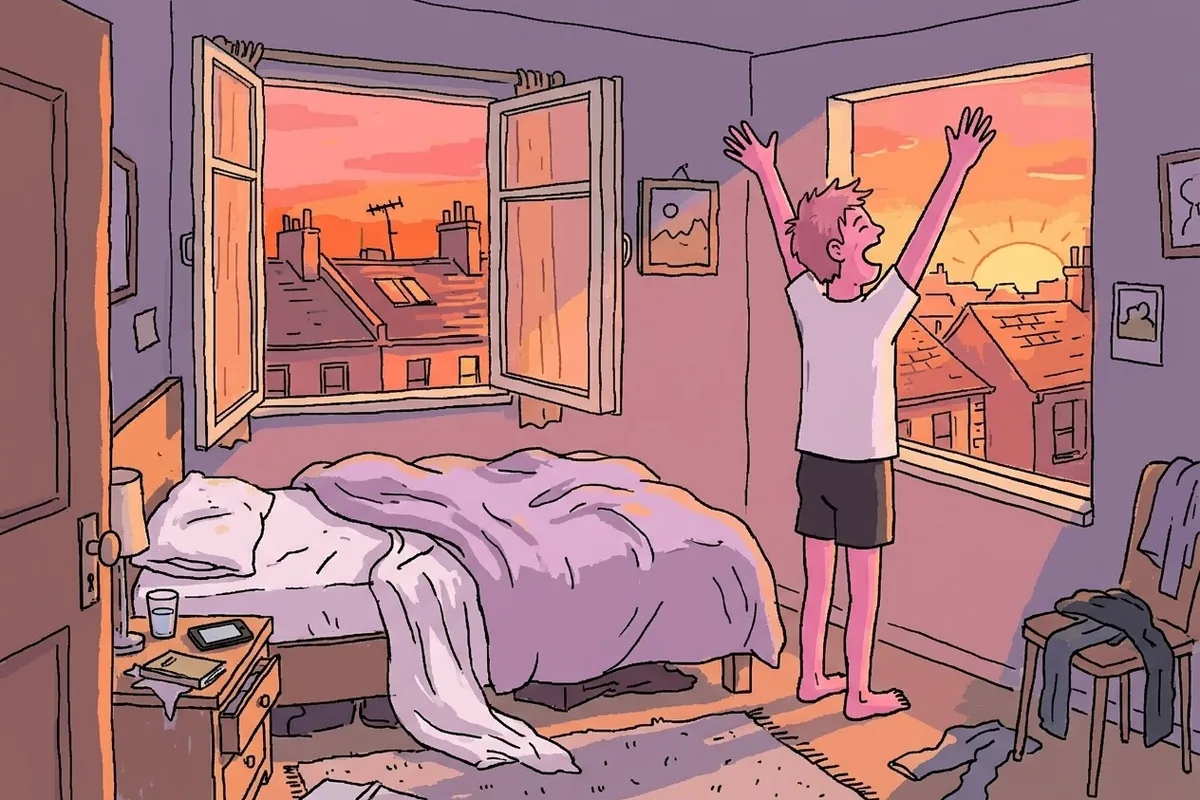
Die nützliche Idee hinter einem physischen Alarmschlüssel ist einfach: Der Ort, an dem Sie Ihr Telefon stummschalten, sollte ein Ort sein, an dem Sie aufstehen müssen, um ihn zu erreichen. Ein Wecker auf dem Nachttisch und ein Schlüssel neben dem Waschbecken im Badezimmer schaffen zwei separate Orte zum Aufwachen und Entlassen.
Wenn Sie diese Vereinbarung wünschen, ohne sich für ein spezielles Markengerät zu entscheiden, bietet Fluid Friction einen anderen Weg. Auf dieser Seite wird das iPhone-Setup verglichen, einschließlich der Berechtigungen und Schlüsselprüfungen, die vor Ihrer ersten Nacht wichtig sind. Wir stellen Fluid Friction her, daher ist dies unser Produktvergleich.
Was der physische Alarm von GetUp bewirkt
GetUps offizielle Website beschreibt einen Telefonalarm, der mit seinem WakePoint gekoppelt ist. Stellen Sie das Gerät abseits vom Bett auf, gehen Sie dann hinüber und klopfen Sie mit Ihrem Telefon dagegen, wenn der Wecker klingelt. GetUp listet außerdem die morgendliche App-Blockierung, Wake-Streaks und die Time-to-Scan-Verfolgung auf. Die angegebene iPhone-Anforderung ist ein iPhone 11 oder neuer mit iOS 26 oder höher.
Das ist eine schlüssige Wahl, wenn Sie einen speziell angefertigten Kontrollpunkt und eine passende App wünschen. Die Morgensperre ist bereits Teil des Angebots von GetUp, daher wäre es falsch, diese Funktion allein als Grund für einen Wechsel darzustellen.
Die Entscheidung liegt darin, ob Sie ein physisches Produkt oder die Flexibilität wünschen, Ihren eigenen Schlüssel auszuwählen und zu testen. Überprüfen Sie vor der Bestellung die aktuelle Verfügbarkeit und Anforderungen auf der verlinkten Seite.
Eine GetUp-Alternative fürs iPhone wählen
In Fluid Friction befindet sich der Alarm in Sleep & Alarm. Sie wählen eine Weckzeit, Wiederholungstage und einen physischen Schlüssel. Sobald ein Schlüssel gebunden ist, erfordert das Ausschalten des Alarmflusses durch den Alarm einen passenden Scan. Bei einem Alarm, der ohne physischen Schlüssel gespeichert wird, handelt es sich um eine andere Einrichtung: Sie müssen nicht zu einem NFC-Tag gehen.
| Entscheidung | GetUp | Fluid Friction auf dem iPhone |
|---|---|---|
| Physischer Kontrollpunkt | GetUp WakePoint | Ihr eigener kompatibler NFC-Tag oder ein gebundener Code |
| Wo soll ich es hinstellen? | Irgendwo weg vom Bett | Irgendwo weg vom Bett |
| Morgendliche App-Blockierung | Gelistet auf der Website von GetUp | Optionales Blockieren ausgewählter Apps durch Screen Time |
| iOS-Alarmanforderung | Auf der Website ist iOS 26 oder höher angegeben | AlarmKit auf iOS 26 oder höher; Ältere Systeme verwenden Benachrichtigungs-Fallback |
Ein gewöhnlicher NFC-Aufkleber kann ein praktischer Ausgangspunkt sein. Die Kompatibilität muss noch getestet werden: Kontaktlos zu sein bedeutet nicht, dass sich jede Karte wie ein stabiler Alarmschlüssel verhält. Einige Karten ändern die von ihnen gemeldete Kennung zwischen den Scans. Fluid Friction beinhaltet einen Schlüsseltest, sodass Sie überprüfen können, ob das gleiche physische Tag erneut erkannt wird, bevor Sie sich morgens darauf verlassen.
Richten Sie einen physischen Weckschlüssel ein
Wählen Sie den Standort aus, bevor Sie das Tag auswählen. Ein Aufkleber in Reichweite Ihres Kissens sorgt für wenig Bewegung. Ein fester Ort in der Nähe des Badezimmers oder der Küche gibt dem Scan ein sinnvolles Ziel. Bewahren Sie den Schlüssel an einem griffbereiten Ort auf, wenn Ihr Wecker klingelt.
- Öffnen Sie Sleep & Alarm in Fluid Friction und erstellen Sie einen Alarm.
- Stellen Sie die Weckzeit und die Tage ein, an denen es wiederholt werden soll.
- Wählen Sie die Schlüsseloption und scannen Sie ein kompatibles NFC-Tag.
- Geben Sie dem Schlüssel einen Ortsnamen, z. B. „Badezimmer“ oder „Kaffee“.
- Testen Sie, ob derselbe Schlüssel richtig angezeigt wird, und speichern Sie dann den Alarm.
- Führen Sie im Wachzustand eine kurzfristige Testversion durch und verwenden Sie dabei die Berechtigungen und Toneinstellungen, die Sie über Nacht beibehalten möchten.
Wenn Sie lieber die Kamera verwenden, können Sie stattdessen einen QR-Code oder Barcode einbinden. Wählen Sie einen Code, der an Ort und Stelle bleibt und im Morgenlicht lesbar ist. Dadurch erhalten Sie ein physisches Ziel, ohne dass ein NFC-Zubehör erforderlich ist. Erlauben Sie den Kamerazugriff, wenn Sie diese Route wählen.
Verhindern Sie, dass der Morgen zu einer Scroll-Sitzung wird
Den Schlüssel zu finden und sich von einem Social-Media-Feed fernzuhalten, sind getrennte Aufgaben. Mit dem optionalen Morgenblock von Fluid Friction können Sie Apps auswählen, die Sie nach dem Aufwachen behalten möchten. Das Blockieren nativer Apps nutzt die Screen Time-Berechtigung von Apple. Durch das Einschalten des Alarms werden Ihre Apps nicht automatisch ausgewählt oder blockiert.
Wählen Sie die Apps, die Ihren Morgen tatsächlich unterbrechen. Halten Sie alles bereit, was Sie für Reisen, Arbeit oder Haushaltsaufgaben benötigen. Mit einer gezielten Auswahl kann man leichter leben, als jede App auf dem Telefon als Ablenkung zu betrachten. Probieren Sie die Auswahl im Wachzustand aus, damit Sie wissen, wie der Schild aussieht und wann das von Ihnen gewählte Blockierungsfenster endet.
Sie können die Entspannung auch vor dem Schlafengehen konfigurieren. Dies betrifft den abendlichen Teil der Routine, wenn das Öffnen eines Social-Media-Feeds die Schlafenszeit später verschieben kann. Unser Leitfaden zu Warum Sie nachts scrollen behandelt dieses Muster. Weder ein Alarm noch eine App-Sperre können ein bestimmtes Schlafergebnis versprechen.
Überprüfen Sie die iOS-Kompatibilität, bevor Sie sich auf den Alarm verlassen
Fluid Friction verwendet AlarmKit unter iOS 26 oder höher, wenn die Alarmberechtigung erteilt wurde und diese Engine verfügbar ist. Dies ist der Alarmpfad auf Systemebene, einschließlich des Klingelns trotz Lautlosmodus oder Fokus. Die App unterstützt auch ältere iOS-Versionen, ihr Alarmpfad verwendet jedoch Benachrichtigungen und kann durch Lautlosmodus oder Fokus stumm bleiben.
Wenn die AlarmKit-Berechtigung verweigert wird oder die Engine nicht mehr verfügbar ist, kann Fluid Friction auf Benachrichtigungen zurückgreifen. Die Installation der App auf einem unterstützten iPhone bedeutet daher nicht automatisch, dass der Alarm auf Systemebene aktiv ist. Überprüfen Sie die in der App angezeigte Alarmfunktion und führen Sie einen Test durch, bevor Sie sie an einem zeitkritischen Morgen verwenden.
Halten Sie Ihr Telefon aufgeladen und Ihren Schlüssel griffbereit. Die Anforderungen an physische Scans sind ein weiterer Schritt zum Ausschalten des Alarms. Sie machen keinen Telefonalarm unfehlbar. Vermeiden Sie die Wahl eines Setups in der Annahme, dass die Software alle möglichen Möglichkeiten beseitigen kann, einen Alarm zu verpassen.
Welches Setup passt zu Ihrer Routine?
Wählen Sie GetUp, wenn die dedizierte Checkpoint- und Begleit-App das gewünschte Arrangement ist. Wählen Sie Fluid Friction, wenn Sie Ihren eigenen kompatiblen Schlüssel mitbringen und dieselbe App für Ihre Weckroutine und Bildschirmzeit-Tools verwenden möchten.
Wenn Sie ein anderes physisches Gerät vergleichen, lesen Sie die Lasso Wecker-Alternative für iPhone. Informationen zur separaten Aufgabe, störende Apps aus Ihrem Alltag fernzuhalten, finden Sie in unserem Vergleich zum Blockieren von iPhone-Apps. Eine Fokussitzung und ein Alarm haben unterschiedliche Aufgaben, auch wenn sie ein gemeinsames physisches Tag haben.
Sie können die iOS-Datenschutzrichtlinie lesen, bevor Sie Berechtigungen erteilen, und dann Fluid Friction im App Store herunterladen. Beginnen Sie mit einem Alarm und einem getesteten Schlüssel. Fügen Sie die Morgenblockierung nur hinzu, wenn sie den nächsten Teil Ihrer Routine löst.
Häufige Fragen
Kann ich mein eigenes NFC-Tag anstelle eines GetUp WakePoint verwenden?
Mit Fluid Friction können Sie einen eigenen kompatiblen NFC-Tag an einen Alarm binden. Dies ändert nichts an den Hardwareanforderungen von GetUp. Testen Sie das Tag in Fluid Friction, bevor Sie sich darauf verlassen, da einige Karten sich ändernde Kennungen melden.
Benötige ich NFC-Hardware, um den Alarm von Fluid Friction zu verwenden?
Sie können stattdessen einen QR-Code oder Barcode binden und diesen mit Ihrer iPhone-Kamera scannen. Damit das Ausschalten des Alarms einen physischen Scan erfordert, verknüpfen Sie während der Einrichtung den ausgewählten Tag oder Code mit dem Alarm.
Funktioniert der Alarm von Fluid Friction im Lautlos-Modus?
Die AlarmKit-Engine unter iOS 26 oder höher unterstützt Alarme auf Systemebene über den Lautlosmodus und Fokus, mit erteilter Alarmberechtigung. Ältere iOS-Versionen und Benachrichtigungs-Fallback können durch Lautlosmodus oder Fokus stumm bleiben. Überprüfen Sie die aktive Funktion in der App.
Kann ich Apps blockieren, nachdem ich meinen Alarmschlüssel gescannt habe?
Fluid Friction bietet einen optionalen Morgenblock für ausgewählte Apps. Das Blockieren nativer Apps erfordert die Berechtigung „Bildschirmzeit“ und eine App-Auswahl. Richten Sie es getrennt vom physischen Alarmschlüssel ein und testen Sie die Routine im Wachzustand.
 Lasso-Alternative fürs iPhone: dein eigener NFC-TagEine Lasso-Alternative fürs iPhone mit eigenem NFC-Tag oder Barcode. Vergleiche physische Schlüssel, Einrichtung und die Grenzen von iOS-Weckern.
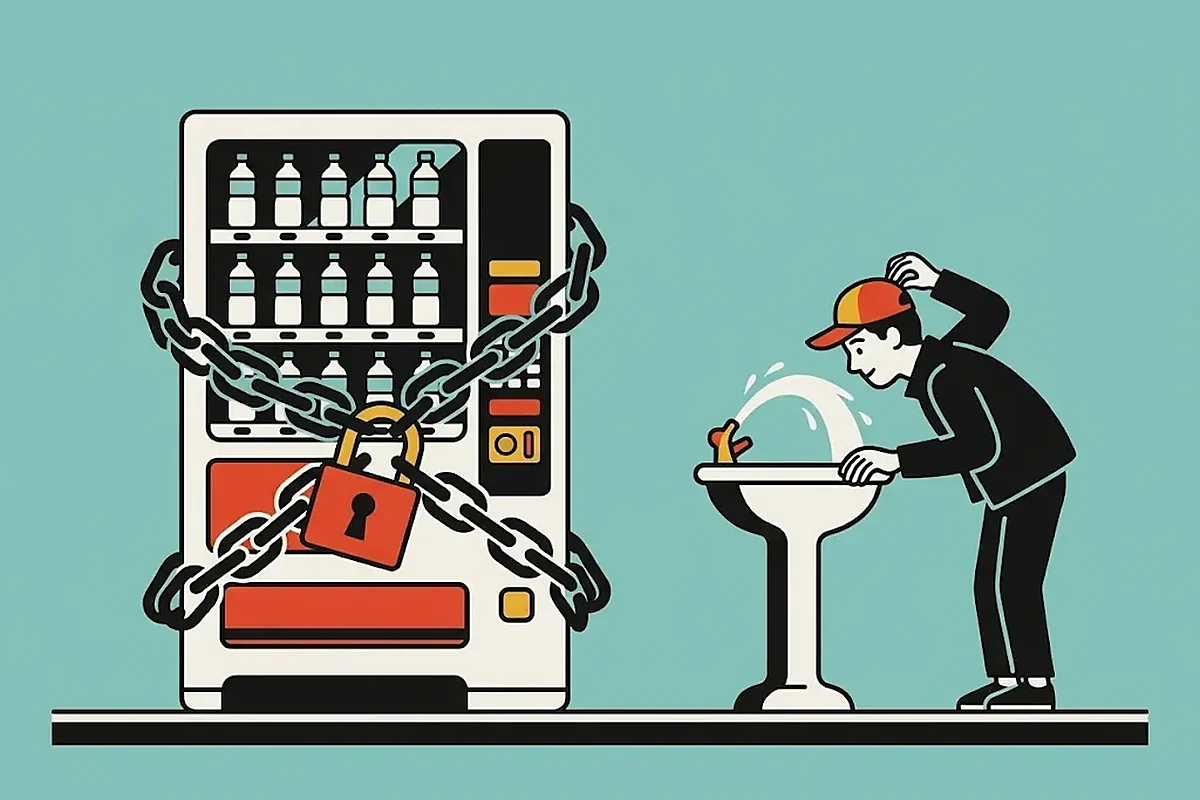 Kostenlose Opal-Alternative fürs iPhone: alles gratis, ohne KontoSuchst du eine kostenlose Opal-Alternative fürs iPhone? Opals nützlichste Funktionen kosten ein Abo. Vergleiche die Optionen und eine, bei der alles gratis ist.
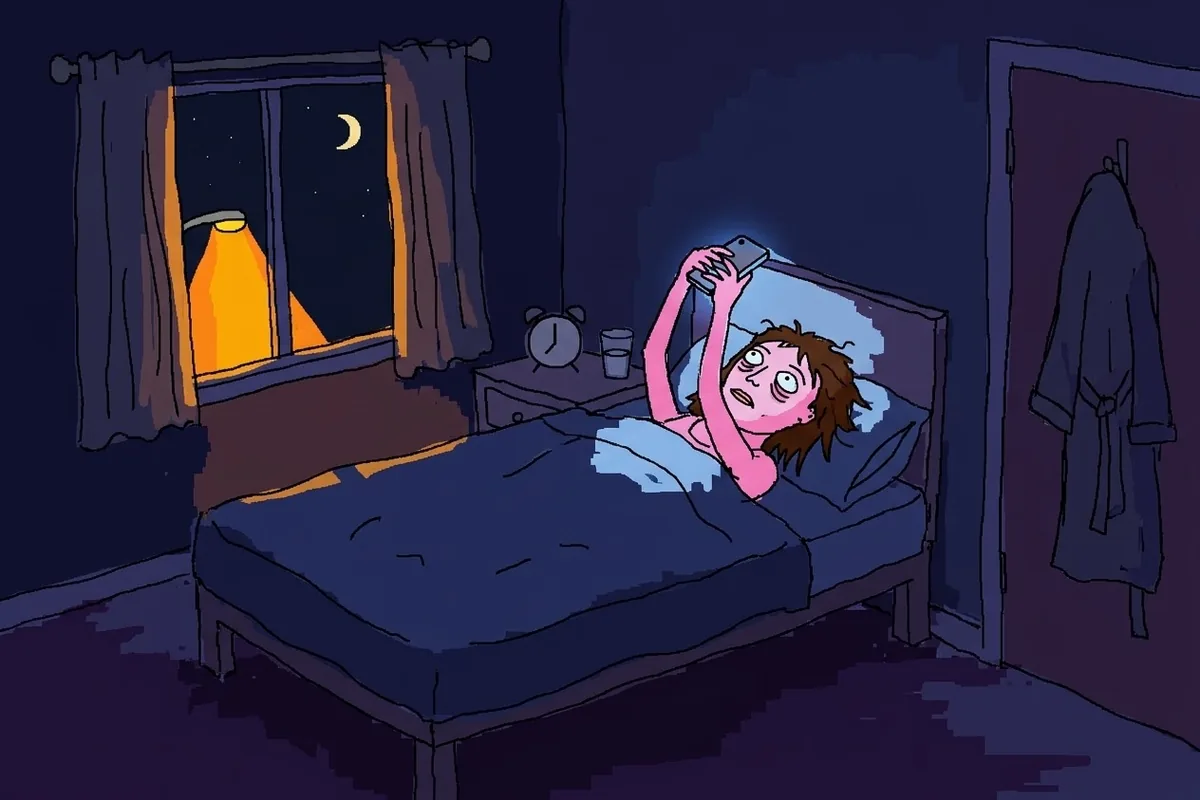 Nachts scrollen: warum es passiert, und wie diese Stunden anders werdenWarum wir nachts scrollen, warum derselbe Feed nach 22 Uhr schwerer loszulassen ist, und wie du mit einem Zeitplan statt Willenskraft aufhörst.