Choisir un outil6 min de lecture
Alternative à GetUp sur iPhone : votre propre tag NFC
Fluid Friction est une alternative à GetUp sur iPhone qui accepte un tag NFC compatible que vous possédez déjà. Placez-le loin du lit et scannez-le pour arrêter le réveil. Le blocage des apps après le lever se configure séparément.
Sur cette page (7 sections)
- À quoi sert l'alarme physique du GetUp
- Choisir une alternative à GetUp sur iPhone
- Configurer une clé de réveil physique
- Empêchez la matinée de devenir une session de défilement
- Vérifiez la compatibilité iOS avant de vous fier à l'alarme
- Quelle configuration correspond à votre routine ?
- Questions fréquentes
L'idée utile derrière une clé d'alarme physique est simple : l'endroit où vous mettez votre téléphone en mode silencieux doit être un endroit que vous devez atteindre pour l'atteindre. Une alarme sur la table de chevet et une clé à côté du lavabo de la salle de bain créent deux emplacements distincts pour se se réveiller et arrêter le réveil.
Si vous souhaitez cet arrangement sans choisir un appareil de marque dédié, Fluid Friction propose un autre itinéraire. Cette page compare la configuration de l'iPhone, y compris les autorisations et les vérifications de clés importantes avant votre première nuit. Nous développons Fluid Friction, voici donc notre comparaison de produits.
À quoi sert l'alarme physique du GetUp
Site officiel de GetUp décrit une alarme téléphonique associée à son WakePoint. Éloignez l'appareil du lit, puis approchez-vous et appuyez dessus avec votre téléphone lorsque l'alarme sonne. GetUp répertorie également le blocage des applications le matin, les séquences de réveil et le suivi du temps d'analyse. Son exigence déclarée en matière d'iPhone est un iPhone 11 ou plus récent exécutant iOS 26 ou version ultérieure.
C'est un choix cohérent si vous souhaitez un point de contrôle spécialement conçu et une application correspondante. Le blocage matinal fait déjà partie de l'offre de GetUp, il serait donc erroné de présenter cette fonctionnalité seule comme une raison de changer.
La décision est de savoir si vous souhaitez son produit physique ou la flexibilité de choisir et de tester votre propre clé. Vérifiez le site lié pour connaître la disponibilité et les exigences actuelles avant de commander.
Choisir une alternative à GetUp sur iPhone
Dans Fluid Friction, l'alarme réside dans Sleep & Alarm. Vous choisissez une heure de réveil, des jours de répétition et une clé physique. Une fois qu'une clé est liée, la désactivation du flux d'alarme nécessite un scan correspondant. Une alarme enregistrée sans clé physique est une configuration différente : elle ne nécessite pas que vous marchiez jusqu'à une balise NFC.
| Décision | GetUp | Fluid Friction sur iPhone |
|---|---|---|
| Point de contrôle physique | GetUp WakePoint | Votre propre tag NFC compatible ou un code lié |
| Où le mettre | Quelque part loin du lit | Quelque part loin du lit |
| Blocage des applications le matin | Répertorié sur le site de GetUp | Blocage facultatif des applications sélectionnées via Screen Time |
| Exigence d'alarme iOS | Le site spécifie iOS 26 ou version ultérieure | AlarmKit sur iOS 26 ou version ultérieure ; les anciens systèmes utilisent une solution de repli par notifications |
Un autocollant NFC ordinaire peut être un point de départ pratique. La compatibilité doit encore être testée : être sans contact ne signifie pas que chaque carte se comportera comme une clé d'alarme stable. Certaines cartes changent l'identifiant qu'elles rapportent entre les scans. Fluid Friction comprend un test clé afin que vous puissiez vérifier que le même tag physique est à nouveau reconnu avant de vous y fier le matin.
Configurer une clé de réveil physique
Choisissez l'emplacement avant de choisir le tag. Un autocollant à portée de main de votre oreiller ajoute peu de mouvement. Un endroit fixe près de la salle de bain ou de la cuisine donne au scan une destination utile. Conservez la clé dans un endroit accessible au moment où votre alarme sonne.
- Ouvrez Sleep & Alarm dans Fluid Friction et créez une alarme.
- Réglez l'heure de réveil et les jours où vous souhaitez qu'il se répète.
- Choisissez l’option clé et scannez une balise NFC compatible.
- Donnez à la clé un nom d'emplacement, tel que Salle de bain ou Café.
- Testez que la même clé lit correctement, puis enregistrez l'alarme.
- Exécutez un essai à court terme lorsque vous êtes éveillé, en utilisant les autorisations et les paramètres sonores que vous souhaitez conserver pendant la nuit.
Si vous préférez utiliser l'appareil photo, vous pouvez associer un code QR ou un code-barres à la place. Choisissez un code qui restera en place et sera lisible à votre lumière du matin. Cela vous donne une destination physique sans nécessiter d'accessoire NFC. Autorisez l’accès à la caméra si vous choisissez cet itinéraire.
Empêchez la matinée de devenir une session de défilement
Accéder à la clé et rester à l'écart des flux de médias sociaux sont des tâches distinctes. Le blocage matinal optionnel de Fluid Friction vous permet de choisir les applications à conserver après le réveil. Le blocage d'applications natives utilise l'autorisation Screen Time d'Apple. L'activation de l'alarme ne sélectionne ni ne bloque en soi vos applications.
Choisissez les applications qui interrompent réellement votre matinée. Laissez à disposition tout ce dont vous avez besoin pour vos déplacements, votre travail ou vos tâches ménagères. Il est plus facile de vivre avec une sélection ciblée que de traiter chaque application de votre téléphone comme une distraction. Essayez la sélection lorsque vous êtes éveillé afin de savoir à quoi ressemble le bouclier et quand la fenêtre de blocage que vous avez choisie se termine.
Vous pouvez également configurer la détente avant de vous coucher. Cela concerne le côté soirée de la routine, lorsque l’ouverture d’un flux de médias sociaux peut retarder l’heure du coucher. Notre guide sur pourquoi vous faites défiler la nuit couvre ce modèle. Ni une alarme ni un blocage d'application ne peuvent promettre un résultat de sommeil particulier.
Vérifiez la compatibilité iOS avant de vous fier à l'alarme
Fluid Friction utilise AlarmKit sur iOS 26 ou version ultérieure lorsque l'autorisation d'alarme est accordée et que ce moteur est disponible. Il s'agit du chemin d'alarme au niveau du système, y compris la sonnerie même en mode silencieux ou Concentration. L'application prend également en charge les anciennes versions d'iOS, mais leur chemin d'alarme utilise les notifications et peut rester silencieux selon vos réglages.
Si l'autorisation AlarmKit est refusée ou si le moteur devient indisponible, Fluid Friction peut revenir aux notifications. L'installation de l'application sur un iPhone pris en charge ne signifie donc pas automatiquement que l'alarme au niveau du système est active. Vérifiez la capacité d'alarme affichée dans l'application et effectuez un test avant de l'utiliser pour une matinée urgente.
Gardez votre téléphone chargé et votre clé accessible. Les exigences d'analyse physique ajoutent une étape à la désactivation de l'alarme ; ils ne rendent aucune alarme téléphonique infaillible. Évitez de choisir une configuration en supposant que le logiciel peut supprimer toutes les façons possibles de manquer une alarme.
Quelle configuration correspond à votre routine ?
Choisissez GetUp si son point de contrôle dédié et son application compagnon constituent l'arrangement que vous souhaitez. Choisissez Fluid Friction si vous souhaitez apporter votre propre clé compatible et utiliser la même application pour votre routine de réveil et vos outils de temps d'écran.
Si vous comparez un autre appareil physique, lisez l'Alternative au réveil Lasso pour iPhone. Pour la tâche distincte consistant à garder les applications distrayantes hors de votre journée, consultez notre Comparaison du blocage des applications iPhone. Une session de focus et une alarme ont des tâches différentes, même lorsqu'elles partagent une balise physique.
Vous pouvez lire la Politique de confidentialité iOS avant d'accorder des autorisations, puis obtenir Fluid Friction sur l'App Store. Commencez avec une alarme et une clé testée. Ajoutez le blocage matinal uniquement si cela résout la prochaine partie de votre routine.
Questions fréquentes
Puis-je utiliser ma propre balise NFC au lieu d'un WakePoint GetUp ?
Fluid Friction vous permet d'associer votre propre balise NFC compatible à une alarme. Cela ne modifie pas la configuration matérielle requise pour GetUp. Testez la balise dans Fluid Friction avant de vous y fier, car certaines cartes signalent des changements d'identifiant.
Ai-je besoin d'un matériel NFC pour utiliser l'alarme de Fluid Friction ?
Vous pouvez lier un code QR ou un code-barres et le scanner avec l'appareil photo de votre iPhone. Pour que la désactivation de l'alarme nécessite un scan physique, associez l'étiquette ou le code choisi à l'alarme lors de la configuration.
L'alarme de Fluid Friction fonctionne-t-elle en mode silencieux ?
Le moteur AlarmKit sur iOS 26 ou version ultérieure prend en charge les alarmes au niveau du système via le mode Silencieux et Focus, avec l'autorisation d'alarme accordée. Les anciennes versions d'iOS et les notifications de secours peuvent rester silencieuses selon vos réglages. Vérifiez la capacité active dans l'application.
Puis-je bloquer des applications après avoir scanné ma clé d'alarme ?
Fluid Friction propose un blocage matinal en option pour certaines applications. Le blocage d'applications natives nécessite l'autorisation Screen Time et une sélection d'applications. Configurez-le séparément de la clé d'alarme physique et testez la routine lorsque vous êtes éveillé.
 Alternative à Lasso sur iPhone : votre propre clé NFCUne alternative à Lasso sur iPhone avec votre tag NFC ou code-barres. Comparez les clés physiques, la configuration et les limites des alarmes iOS.
 Alternative à Opal sur iPhone gratuite : tout inclus, sans compteVous cherchez une alternative à Opal sur iPhone gratuite ? Le plus utile d'Opal est payant. Comparez les options, et une où chaque outil est gratuit.
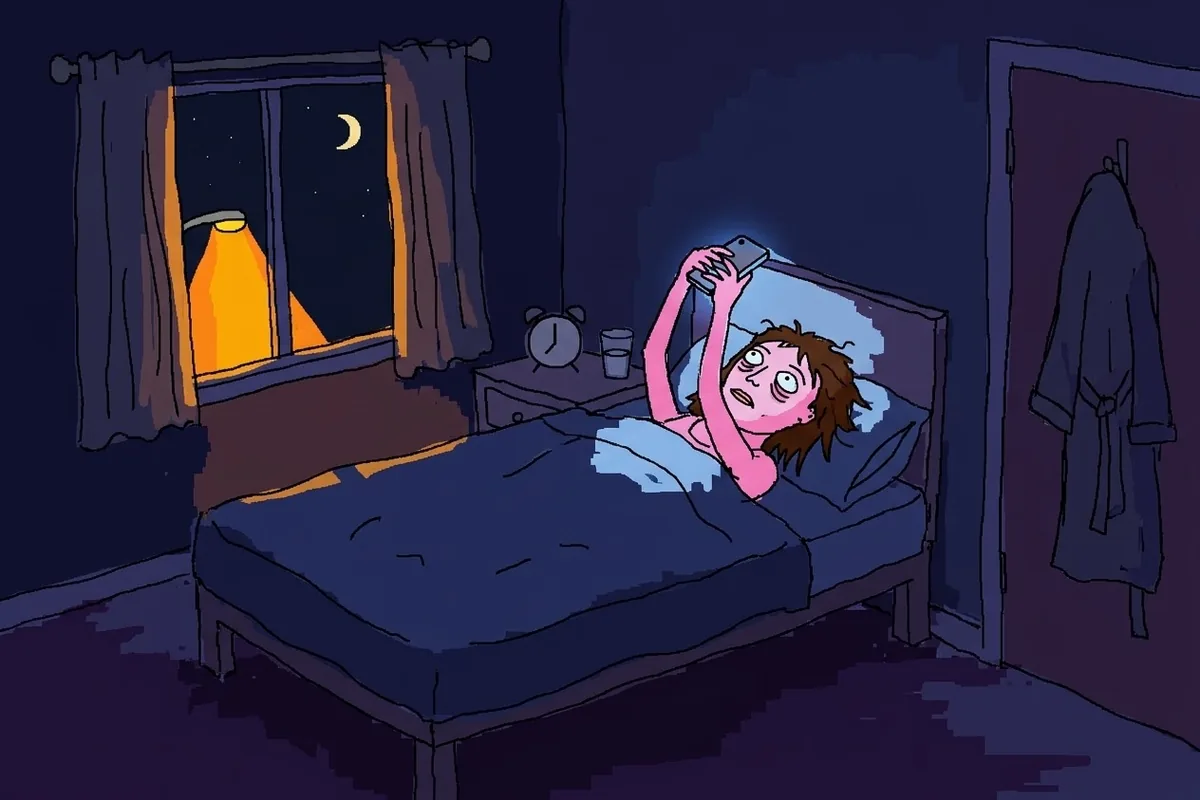 Scroller la nuit : pourquoi ça arrive, et comment changer ces heures-làPourquoi on finit par scroller la nuit, pourquoi le même fil est plus dur à lâcher après 22 h, et comment arrêter avec un horaire plutôt que la volonté.