Elegir una herramienta6 min de lectura
Alternativa a GetUp para iPhone: usa tu etiqueta NFC
Fluid Friction es una alternativa a GetUp para iPhone que permite vincular una etiqueta NFC compatible que ya tienes. Déjala lejos de la cama, escanéala para apagar la alarma y configura el bloqueo opcional de apps al despertar.

En esta página (7 secciones)
- Qué hace la alarma física de GetUp
- Cómo elegir una alternativa a GetUp para iPhone
- Configurar una llave física para la alarma
- Evita que la mañana se convierta en una sesión de desplazamiento
- Comprueba la compatibilidad con iOS antes de confiar en la alarma
- ¿Qué configuración se adapta a tu rutina?
- Preguntas frecuentes
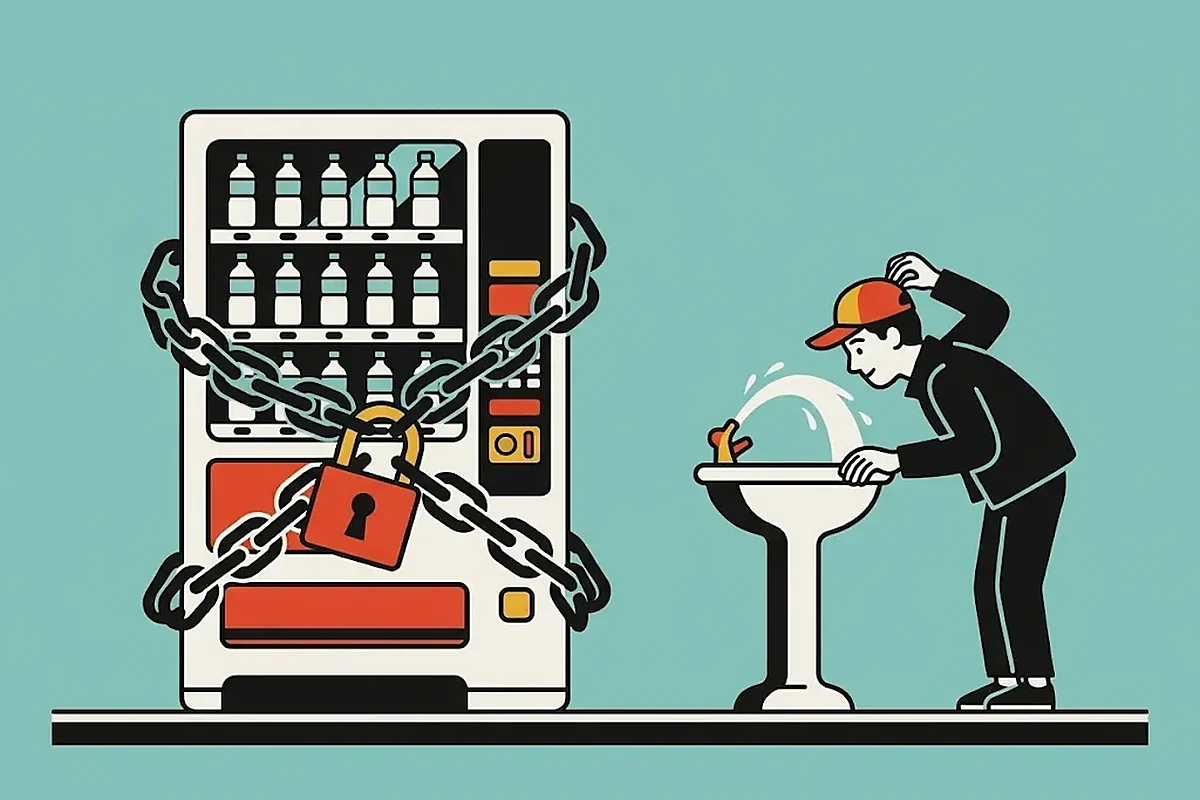
La idea útil detrás de una tecla de alarma física es simple: el lugar donde silencias tu teléfono debe ser un lugar al que tengas que levantarte para alcanzarlo. Una alarma en la mesita de noche y una llave junto al lavabo del baño crean dos lugares separados para despertarse y salir.
Si desea ese arreglo sin elegir un dispositivo de marca dedicado, Fluid Friction ofrece otra ruta. Esta página compara la configuración del iPhone, incluidos los permisos y las comprobaciones de claves importantes antes de la primera noche. Fabricamos Fluid Friction, por lo que esta es nuestra comparación de productos.
Qué hace la alarma física de GetUp
Sitio oficial de GetUp describe una alarma de teléfono emparejada con su WakePoint. Coloque el dispositivo lejos de la cama, luego acérquese y toque su teléfono cuando suene la alarma. GetUp también enumera el bloqueo matutino de apps, las rachas de activación y el seguimiento del tiempo de escaneo. Su requisito de iPhone declarado es un iPhone 11 o posterior con iOS 26 o posterior.
Esta es una elección coherente si desea un punto de control diseñado específicamente y una aplicación correspondiente. El bloqueo matutino ya forma parte de la oferta de GetUp, por lo que sería un error presentar esa función por sí sola como una razón para cambiar.
La decisión es si desea su producto físico o la flexibilidad de elegir y probar su propia clave. Consulte el sitio vinculado para conocer la disponibilidad actual y los requisitos antes de realizar el pedido.
Cómo elegir una alternativa a GetUp para iPhone
En Fluid Friction, la alarma vive en Sleep & Alarm. Tú eliges una hora de despertar, días de repetición y una clave física. Una vez que se vincula una clave, la alarma que apaga el flujo de alarma requiere un escaneo coincidente. Una alarma guardada sin una clave física es una configuración diferente: no requiere que usted se acerque a una etiqueta NFC.
| decisión | GetUp | Fluid Friction en iPhone |
|---|---|---|
| Punto de control físico | GetUp WakePoint | Tu propia etiqueta NFC compatible o un código vinculado |
| donde ponerlo | En algún lugar lejos de la cama | En algún lugar lejos de la cama |
| Bloqueo de aplicaciones por la mañana | Incluido en el sitio de GetUp | Bloqueo opcional de aplicaciones seleccionadas a través de Screen Time |
| Requisito de alarma de iOS | El sitio especifica iOS 26 o posterior | AlarmKit en iOS 26 o posterior; Los sistemas más antiguos utilizan el respaldo de notificaciones. |
Una etiqueta NFC común y corriente puede ser un punto de partida práctico. La compatibilidad aún necesita pruebas: el hecho de no tener contacto no significa que todas las tarjetas se comportarán como una tecla de alarma estable. Algunas tarjetas cambian el identificador que informan entre escaneos. Fluid Friction incluye una prueba clave para que pueda comprobar que la misma etiqueta física se reconoce nuevamente antes de confiar en ella por la mañana.
Configurar una llave física para la alarma
Elija la ubicación antes de elegir la etiqueta. Una pegatina al alcance de la mano de la almohada añade poco movimiento. Un lugar fijo cerca del baño o la cocina le da al escaneo un destino útil. Mantenga la llave en algún lugar accesible para usted en el momento en que suene la alarma.
- Abra Sleep & Alarm en Fluid Friction y cree una alarma.
- Establece la hora de despertar y los días que quieres que se repita.
- Elija la opción clave y escanee una etiqueta NFC compatible.
- Asigne a la clave un nombre de ubicación, como Baño o Café.
- Pruebe que la misma clave se lea correctamente y luego guarde la alarma.
- Ejecute una prueba a corto plazo mientras está despierto, utilizando los permisos y la configuración de sonido que desea mantener durante la noche.
Si prefiere usar la cámara, puede vincular un código QR o un código de barras. Elija un código que permanezca vigente y sea legible a la luz de la mañana. Eso le brinda un destino físico sin necesidad de un accesorio NFC. Permita el acceso a la cámara si elige esta ruta.
Evita que la mañana se convierta en una sesión de desplazamiento
Llegar a la clave y mantenerse alejado de las redes sociales son tareas separadas. El bloque matutino opcional de Fluid Friction te permite elegir aplicaciones para mantenerlas en espera después de despertarte. El bloqueo de aplicaciones nativas utiliza el permiso Screen Time de Apple. Activar la alarma no selecciona ni bloquea, por sí solo, sus aplicaciones.
Elige las aplicaciones que realmente interrumpen tu mañana. Deja disponible todo lo que necesites para viajar, trabajar o realizar tareas domésticas. Es más fácil vivir con una selección enfocada que tratar cada aplicación en su teléfono como una distracción. Pruebe la selección mientras está despierto para saber cómo se ve el escudo y cuándo finaliza la ventana de bloqueo elegida.
También puede configurar la relajación antes de acostarse. Esto aborda el lado nocturno de la rutina, cuando abrir una cuenta de redes sociales puede retrasar la hora de acostarse. Nuestra guía sobre por qué te desplazas por la noche cubre ese patrón. Ni una alarma ni un bloqueo de aplicación pueden prometer un resultado de sueño determinado.
Comprueba la compatibilidad con iOS antes de confiar en la alarma
Fluid Friction usa AlarmKit en iOS 26 o posterior cuando se concede el permiso de alarma y ese motor está disponible. Esa es la ruta de alarma a nivel del sistema, incluido que suene incluso con el modo Silencio o los modos de concentración activados. La aplicación también es compatible con versiones anteriores de iOS, pero su ruta de alarma utiliza notificaciones y puede quedar silenciada según tus ajustes.
Si se deniega el permiso AlarmKit o el motor deja de estar disponible, Fluid Friction puede recurrir a las notificaciones. Por lo tanto, instalar la aplicación en un iPhone compatible no significa automáticamente que la alarma a nivel del sistema esté activa. Verifique la capacidad de alarma que se muestra en la aplicación y complete una prueba antes de usarla en una mañana urgente.
Mantenga su teléfono cargado y su llave accesible. Los requisitos de escaneo físico agregan un paso para apagar la alarma; no hacen que ninguna alarma de teléfono sea infalible. Evite elegir una configuración asumiendo que el software puede eliminar todas las formas posibles de pasar por alto una alarma.
¿Qué configuración se adapta a tu rutina?
Elija GetUp si su punto de control dedicado y su aplicación complementaria son el arreglo que desea. Elija Fluid Friction si desea traer su propia clave compatible y usar la misma aplicación para su rutina de despertarse y sus herramientas de tiempo de pantalla.
Si está comparando otro dispositivo físico, lea la Alternativa de reloj despertador Lasso para iPhone. Para la tarea separada de mantener las aplicaciones que te distraen fuera de tu día, consulta nuestra comparación de bloqueo de aplicaciones de iPhone. Una sesión de concentración y una alarma tienen funciones diferentes, incluso cuando comparten una etiqueta física.
Puede leer la política de privacidad de iOS antes de otorgar permisos y luego obtener Fluid Friction en la App Store. Comience con una alarma y una llave probada. Agrega el bloqueo matutino solo si resuelve la siguiente parte de tu rutina.
Preguntas frecuentes
¿Puedo usar mi propia etiqueta NFC en lugar de un WakePoint GetUp?
Fluid Friction le permite vincular una etiqueta NFC propia compatible a una alarma. Esto no cambia los requisitos de hardware de GetUp. Pruebe la etiqueta en Fluid Friction antes de confiar en ella, porque algunas tarjetas informan cambios de identificadores.
¿Necesito hardware NFC para usar la alarma de Fluid Friction?
Puedes vincular un código QR o un código de barras y escanearlo con la cámara de tu iPhone. Para que apagar la alarma requiera un escaneo físico, vincule la etiqueta o código elegido a la alarma durante la configuración.
¿La alarma del Fluid Friction funciona en modo Silencioso?
El motor AlarmKit en iOS 26 o posterior admite alarmas a nivel del sistema a través del modo Silencio y Enfoque, con permiso de alarma otorgado. Las versiones anteriores de iOS y las notificaciones alternativas pueden quedar silenciadas según tus ajustes. Verifique la capacidad activa en la aplicación.
¿Puedo bloquear aplicaciones después de escanear mi clave de alarma?
Fluid Friction ofrece un bloqueo matutino opcional para aplicaciones seleccionadas. El bloqueo de aplicaciones nativas requiere permiso de Screen Time y una selección de aplicaciones. Configúrelo por separado de la tecla de alarma física y pruebe la rutina mientras está despierto.
 Alternativa a Lasso para iPhone: tu propia llave NFCUna alternativa a Lasso para iPhone que usa tu etiqueta NFC o código de barras. Compara las llaves físicas, la configuración y los límites de iOS.
 Alternativa a Opal para iPhone gratis: todo incluido, sin cuenta¿Buscas una alternativa a Opal para iPhone gratis? Lo más útil de Opal va detrás de un plan de pago. Compara las opciones, y una donde todo es gratis.
 El celular antes de dormir: por qué haces scroll de noche y cómo pararPor qué cuesta soltar el celular antes de dormir, por qué el mismo feed engancha más después de las 10 y cómo parar con un horario, no con voluntad.