Androidをお使いですか?このガイドはiPhone向けです。 Android版のガイドを読む
摩擦の仕組み6分で読めます
iPhoneのNFC目覚まし:起きてタグを読む
iPhoneのNFC目覚ましは、ベッドから離れたタグに電話を近づけるまで鳴り続けます。Fluid Frictionでは識別子が変わらないタグを使います。iOS 26以降では消音モードでも鳴り、起床後のアプリ制限も設定できます。
このページの内容 (7項目)
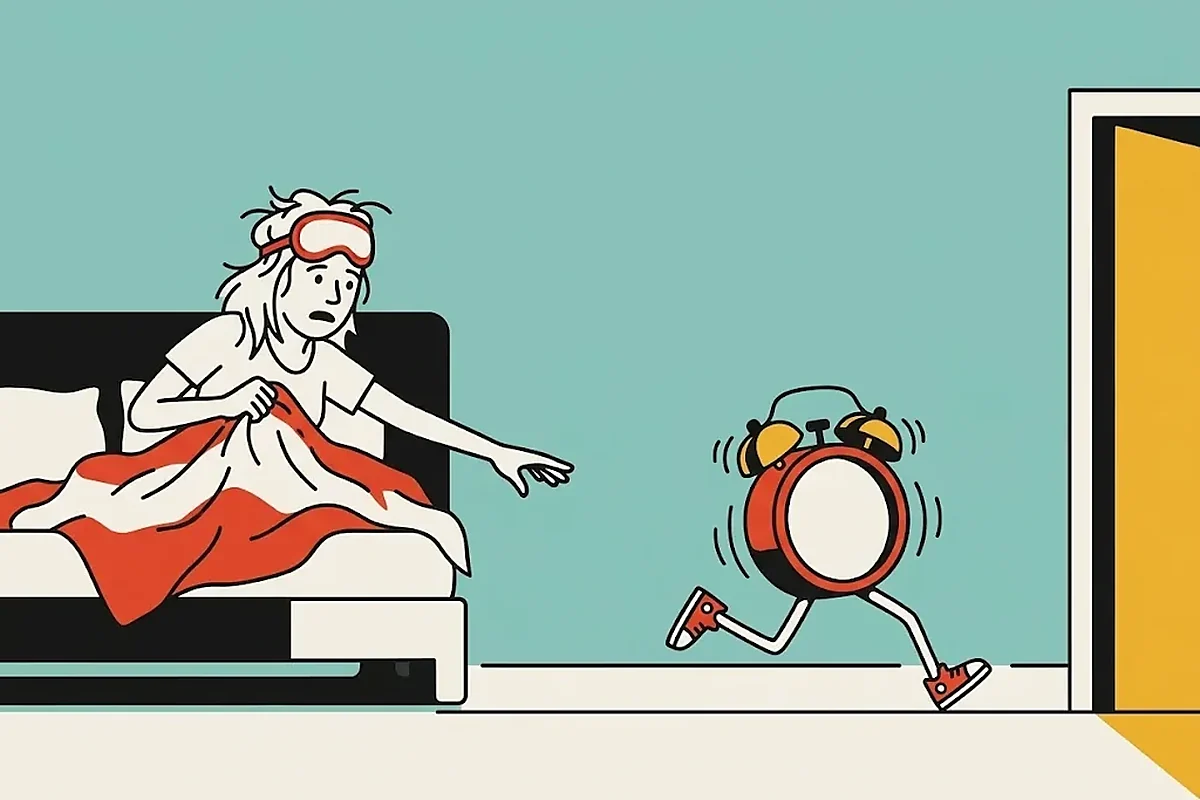
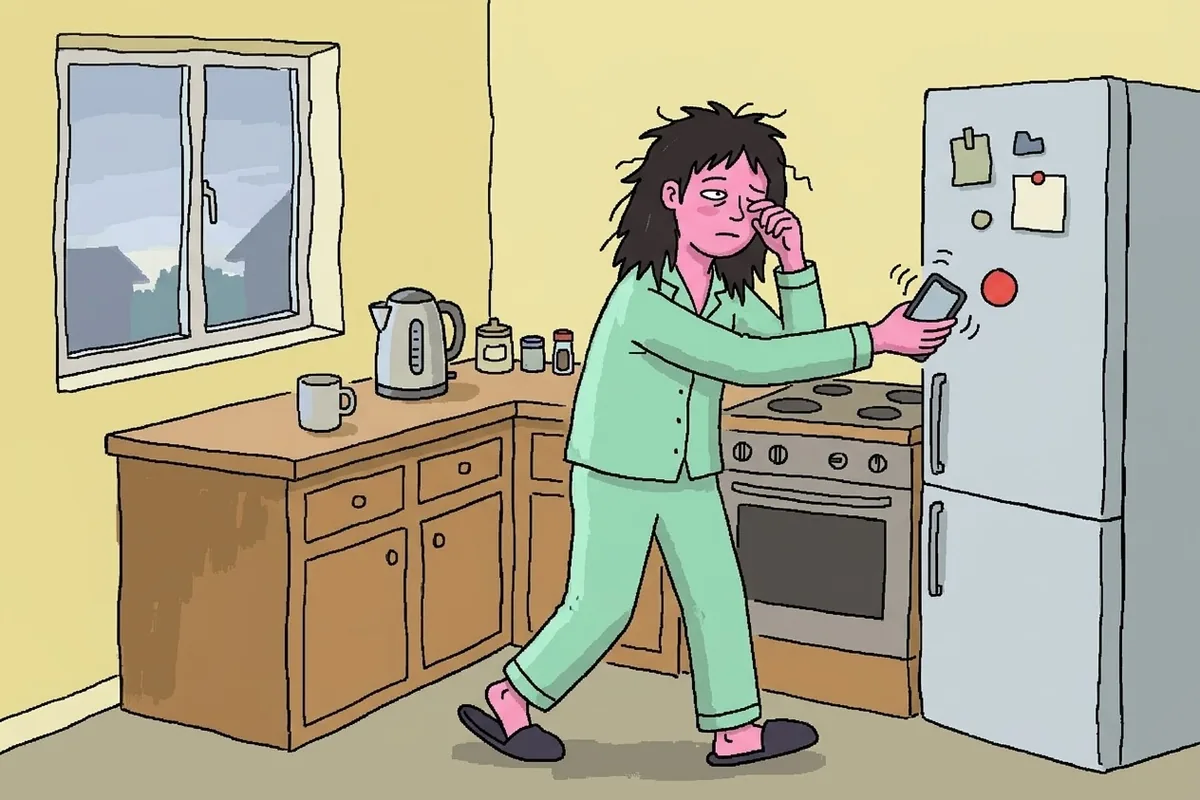
スヌーズボタンだけが問題なのではありません。アラームを止める電話が、暖かいベッドの中の手元にあり、画面を開けばすぐInstagramを見られることも問題です。iPhoneのNFC目覚ましは、止める場所を部屋の反対側へ移します。音を大きくするより先に、止めるために立ち上がる仕組みを作るのです。
iPhoneでこの仕組みをシステムアラームとして使えるようになったのは、iOS 26からです。それ以前は、他社製アプリが本物のシステムアラームを予約するための仕組みがありませんでした。
iPhoneのNFC目覚ましの仕組み
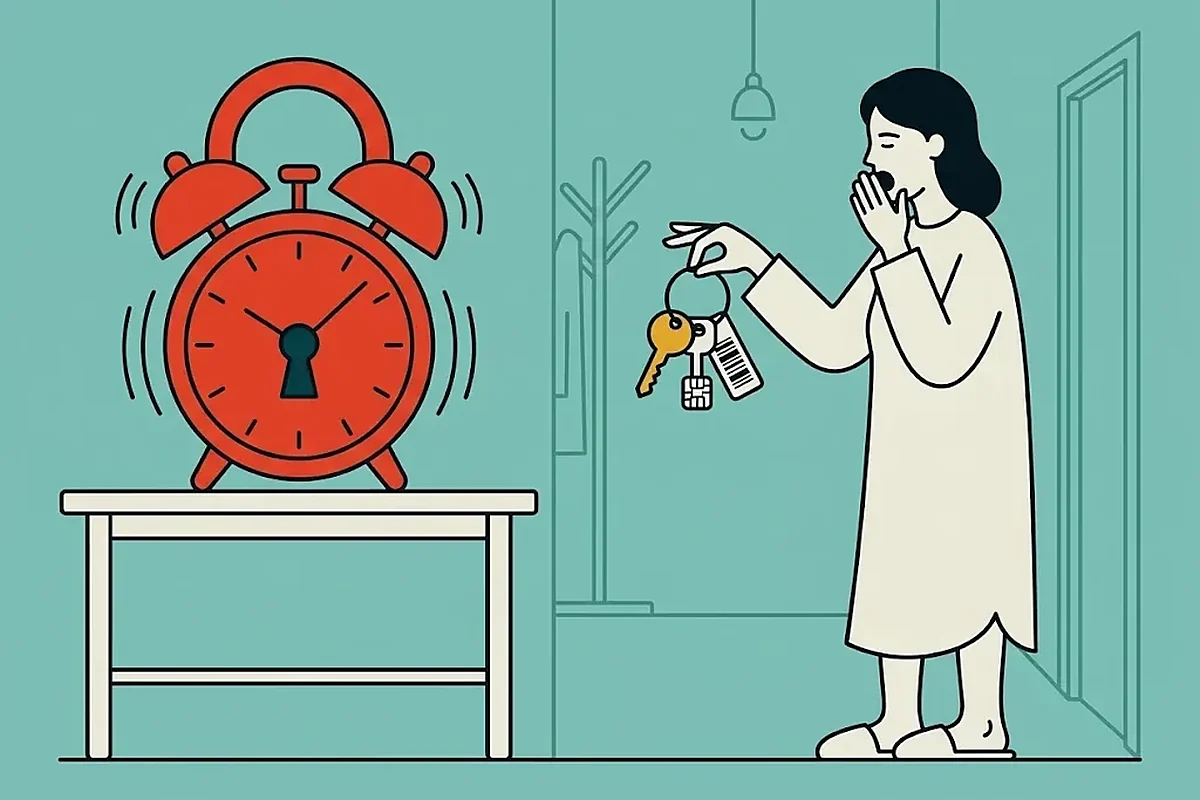
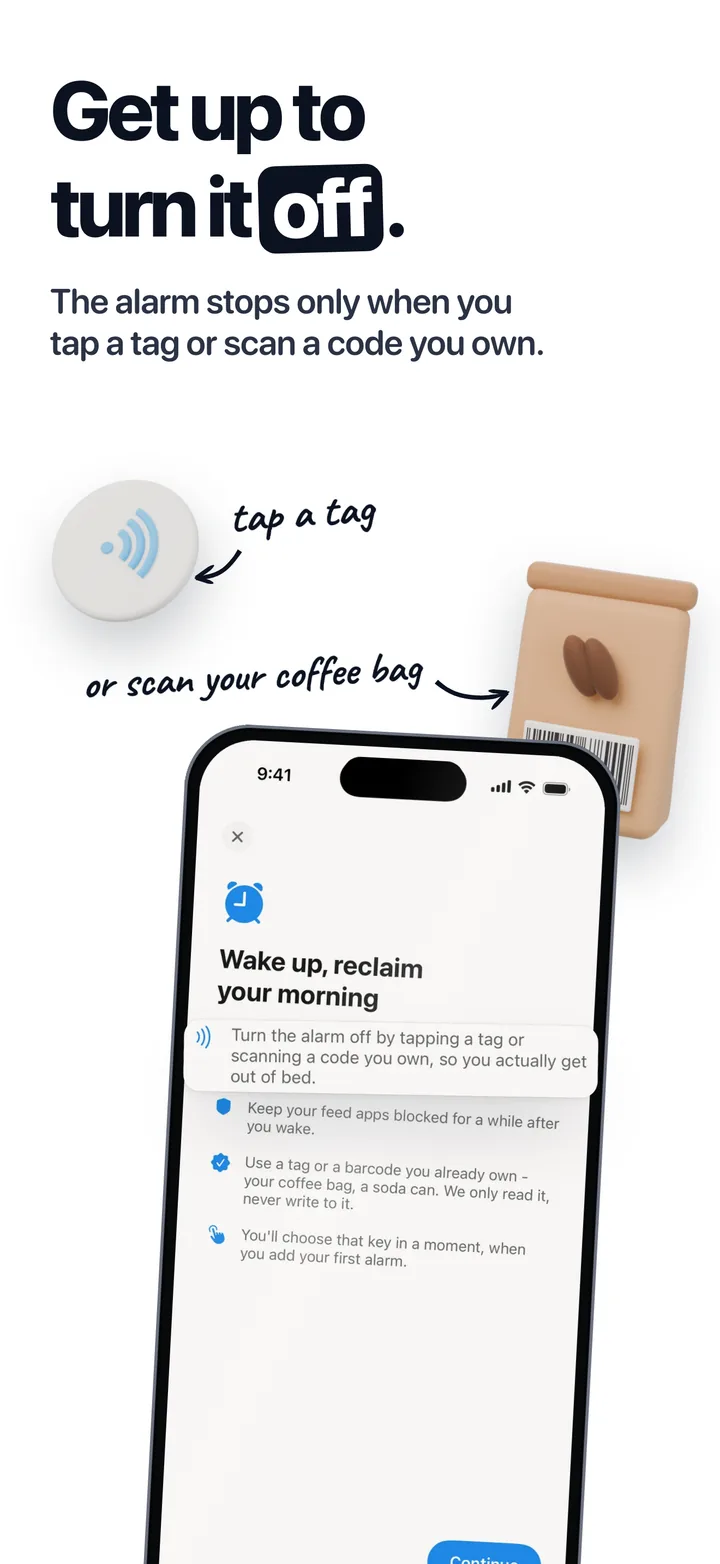
タグにはハードウェアの識別子があります。アラームの設定時にアプリがその識別子を読み取り、解除時にも同じタグかどうかを確認します。登録したタグを読み取ることが、アラームを止めるための条件です。
タグをプログラムする必要はありません。Fluid Frictionは書き込まないため、未設定のNFCシールやキーホルダー型のタグを使えます。ただし銀行カードなど一部のカードは、読み取りごとに識別子が変わります。そのため、設定では同じタグを二度読んで確かめます。
タグの置き場所が、この仕組みの中心です。ベッドから歩く必要があり、そのまま朝の支度につながる場所を選びましょう。
- 洗面所の鏡。 読み取った後、そのまま洗面台で支度できます。
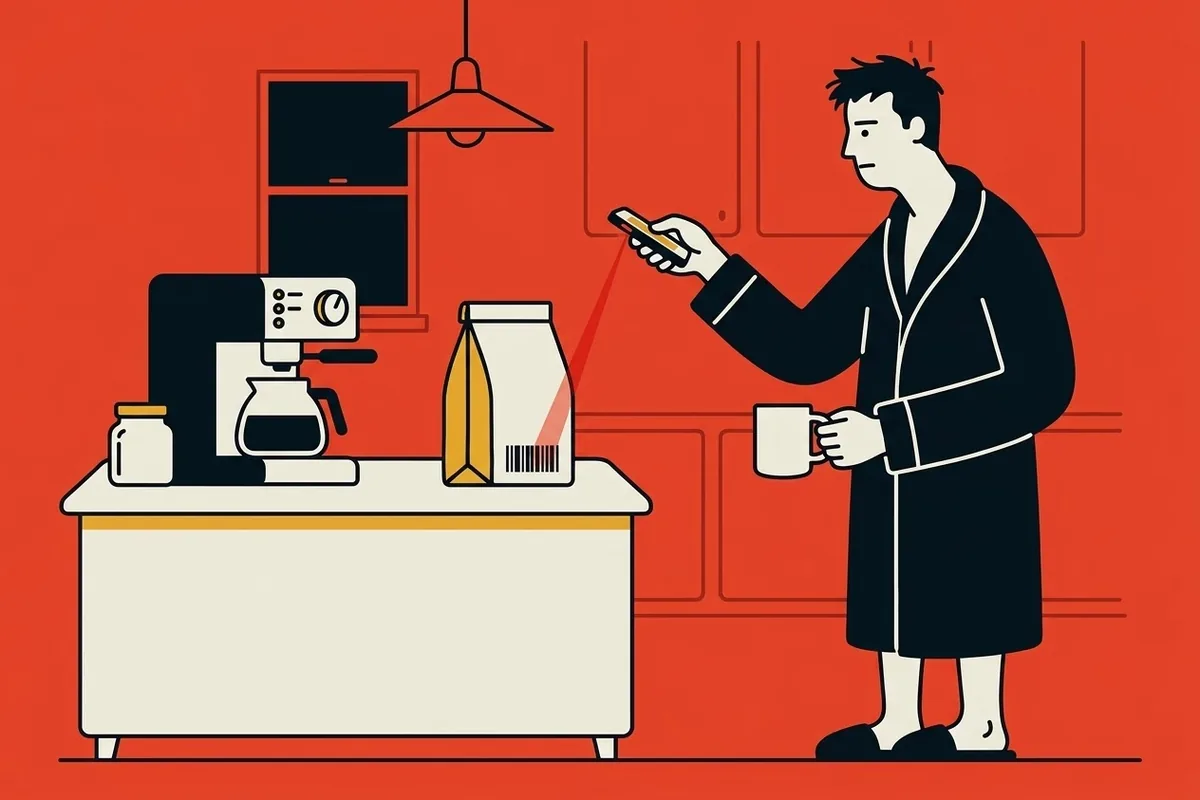
- ケトルやコーヒーメーカーの近く。 朝食を用意する場所まで歩けます。
- 玄関。 朝のランニングや早い出勤につながる場所です。
枕元には置かないでください。手を伸ばすだけで届くと、目を閉じたまま解除する動作に慣れてしまいます。
システムアラームにiOS 26が必要な理由
iOS 26より前の他社製アラームアプリは、時刻を指定した通知を使っていました。通知は消音モードや集中モードの影響を受けるため、予定時刻に音が出ない場合があります。
iOS 26のAlarmKitでは、アプリがシステムアラームを予約できます。標準の時計アプリと同様に、消音モードや集中モードが有効でも鳴ります。Fluid FrictionはAlarmKitが利用できる場合にこの仕組みを使います。
iOS 17から25にもインストールできますが、アラームは通知に切り替わります。消音モードや集中モードで音が出ない場合があるため、仕事などの起床に使う前にiOS 26へ更新し、実際の設定でテストしてください。
Stopや強制終了を使った場合
iOSはシステムアラームにStopを表示し、アプリはそれを消せません。Fluid Frictionでは、Stopでその回の音を止めても、タグの読み取りが済むまで次のアラームが鳴る仕組みです。
- Stopをスライドする。 いったん止まりますが、数秒後に再び鳴ります。
- 音量を下げる。 鳴っている間は、アプリが音量を高く保ちます。
- アプリを強制終了する。 次のアラームはシステムに予約済みなので鳴ります。
- アラームを編集する。 その朝の解除が完了するまで、設定はロックされます。
Normalではタグで解除し、タグを失った場合は長い解除文を入力できます。入力よりタグまで歩く方が簡単になるよう、文章は長くしてあります。Strictでは通常の解除文は使えませんが、タグの故障や紛失に備えた、さらに長い緊急時の解除文があります。
読み取り以外の方法で回避した朝は、成功として記録されません。その朝は未達成となり、連続起床記録も途切れます。
iPhoneでNFC目覚ましを設定する手順
設定は約二分です。システムアラームにはiOS 26以降のiPhoneが必要です。iOS 17に対応するiPhoneはいずれもNFCタグを読み取れます。
Fluid FrictionのSleep & Alarmを開く
App StoreからFluid Frictionを入手し、ToolsタブのSleep & Alarmを開きます。iOSに求められたらアラームを許可してください。システムアラームを使うための許可です。
時刻と繰り返す曜日を選ぶ
鳴らす時刻と曜日を設定します。必要なら、起きる目的が分かるラベルも付けられます。
NFCタグをキーに登録する
タグを読み取る項目を選び、iPhoneの上部をタグに近づけます。その後、読み取りテストでもう一度同じタグを読み、毎回認識できることを確認します。
NormalまたはStrictを選ぶ
Normalでは紛失時に長い解除文を使えます。Strictでは通常の解除文は使えません。スヌーズは初期設定でオフです。必要なら三回まで許可できます。
ベッドから歩く場所にタグを置く
部屋の反対側、できれば別の部屋に置きます。夜のうちに一度アラームを試し、本番の朝を最初のテストにしないようにしましょう。
起きた後にスマホをどう使うか
起き上がることは半分です。残りは、その後の二十分をフィードで過ごさずに朝の支度へ進むことです。Fluid Frictionはもともとスクロールに抵抗を加えるアプリで、アラームもその目的につながっています。
- 朝のアプリ制限。 タグを読んだ後、選んだアプリを初期設定で三十分制限します。長さは変更できます。Strictでは、時間前に終了するにもキーが必要です。
- 二度寝対策の二つ目のキー。 別の部屋のキーも読む設定を任意で追加できます。一つ目だけ読んでベッドに戻ると、再び鳴ります。
- 就寝前の準備。 就寝時刻の目標と控えめなリマインダーを設定できます。詳しくは夜にスクロールしてしまう理由も参照してください。
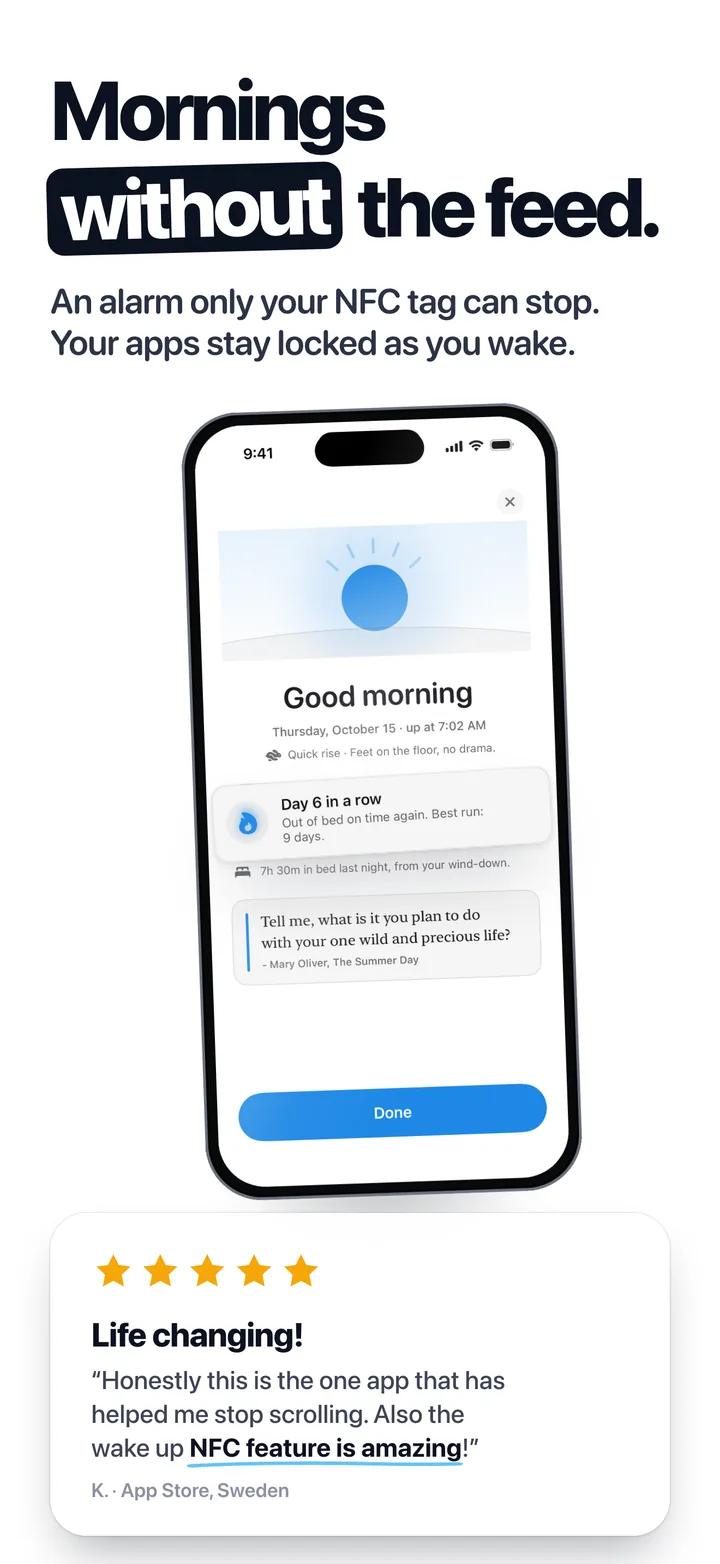
すでにタグでアプリを制限している場合、そのタグをアラームのキーにも使えます。鳴っている間は解除用のキーとして、それ以外の時間は普段の用途で動作します。
利用できる機能とPro
アラーム、NFCとバーコードのキー、起床課題、朝のアプリ制限、就寝前の準備は、アカウントなしで無料で使えます。任意のFluid Friction Proは、Nightの起床画面や追加テーマなど見た目の変更用です。アラーム機能にProは必要ありません。
タグがなければ、コーヒー袋のバーコードを使うQRコード目覚ましから始められます。ほかのアラームアプリと比べる場合は、Alarmy代替の比較を参照してください。
よくある質問
iPhoneのアラームをNFCタグで止められますか?
標準の時計アプリではできません。Fluid Frictionでは、iOS 26以降のAlarmKitで鳴らし、iPhoneのNFCリーダーで登録したタグを読んで解除できます。
どのNFCタグが使えますか?
未設定のNFCシールやキーホルダーなど、識別子が固定されたタグです。アプリは読み取るだけで書き込みません。一部の銀行カードなどは識別子が変わるため、設定時のテストで確認してください。
ロック画面のStopを押せば止まりますか?
その回の音は止まりますが、タグを読むまで数秒後に再び鳴ります。次のアラームはシステムに予約されているため、アプリを強制終了しても解除にはなりません。
消音モードでも鳴りますか?
iOS 26以降でシステムアラームを使う場合は鳴ります。iOS 17から25は通知を使うため、消音モードや集中モードの影響を受けます。利用前に更新とテストを行ってください。
タグを紛失したらどうなりますか?
Normalでは長い解除文を入力できます。Strictではさらに長い緊急時の解除文を使います。どちらの場合も、その朝は未達成として記録されます。
NFCアラームは無料ですか?
はい。アラーム、NFCとバーコードのキー、朝のアプリ制限、就寝前の準備は、アカウントなしで使えます。任意のProはNightの起床画面など見た目の変更用です。