Feed sperren, App behalten
Snapchat Spotlight blockieren auf iPhone und Android
Snapchat gibt dir keinen Weg, Spotlight oder Discover zu entfernen, weil beide Werbeflächen sind und keine Funktionen. Wer Snapchat Spotlight blockieren will, braucht etwas außerhalb von Snapchat: auf Android einen Blocker, der den Spotlight-Bildschirm schließt, sobald er aufgeht, und auf dem iPhone einen Browser, der Snapchat mit ausgeblendeten Bereichen lädt. Chats, Snaps und Flammen bleiben in beiden Fällen unberührt.
Auf dieser Seite (5 Abschnitte)
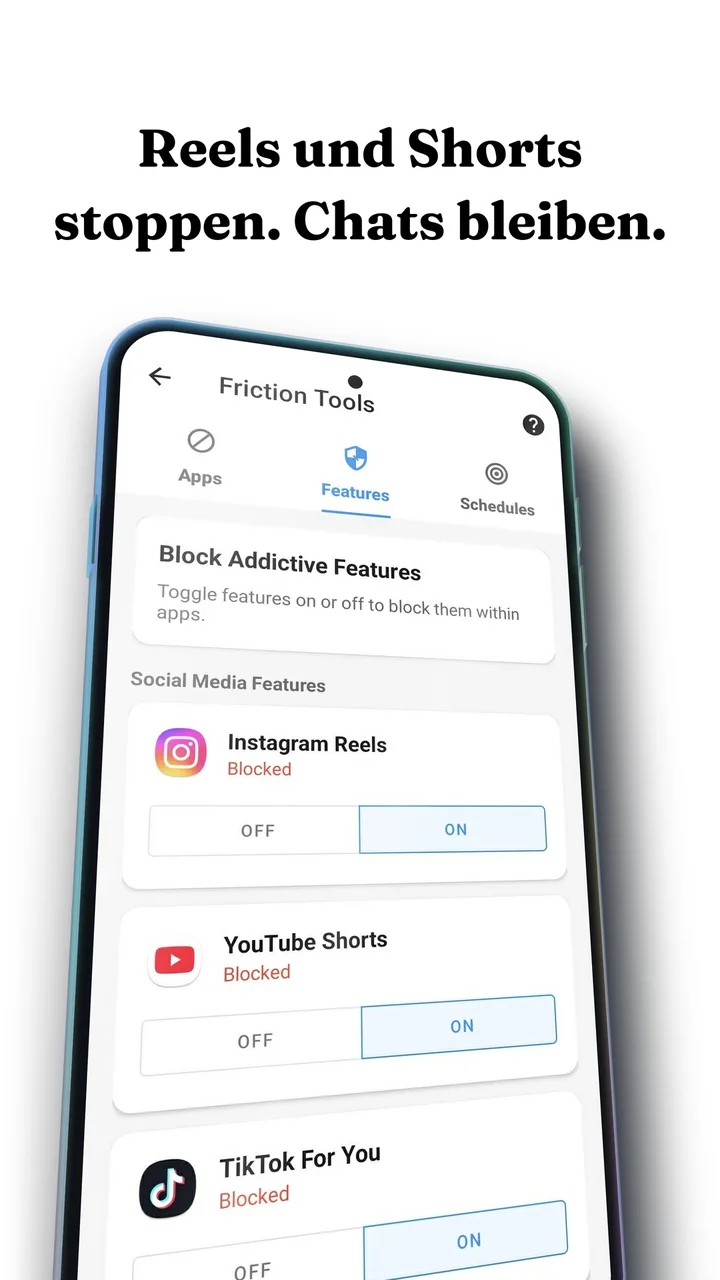
Fast niemand installiert Snapchat wegen Spotlight. Man installiert es für die Freunde, mit denen man schreibt, für die Flammen, an denen man komischerweise hängt, und für die Kamera. Spotlight ist der vertikale Videofeed, der später kam, und Discover die Medien- und Werbewand daneben.
Beide sind zwei Tipps von der Kamera entfernt, und keiner hat einen Ausschalter, weil Snapchat dort sein Geld verdient. Um Snapchat Spotlight zu sperren, ohne die Teile zu verlieren, wegen denen du da bist, liegt die Lösung außerhalb von Snapchat, und sie dauert auf jedem Handy zwei Minuten.
Was sich nach der Einrichtung ändert:
- Bleibt: Chats, Snaps, die Kamera, Stories von Freunden und deine Flammen. Flammen leben im Chat, also berührt das Sperren der Feeds sie nie.
- Geht: der Spotlight-Videofeed, und auf dem iPhone auch die Discover-Wand.
- Optional: ein Zeitplan, damit Spotlight nach 22 Uhr gesperrt und mittags offen ist.
Snapchat Spotlight blockieren auf Android
Android lässt eine App erkennen, welcher Bildschirm vor dir liegt. So kann ein Blocker den Spotlight-Feed von der Chatliste unterscheiden und auf das eine reagieren, ohne das andere anzurühren. Die App ist auf Englisch, deshalb nennen wir die Bildschirme so, wie sie dort heißen.
Fluid Friction installieren und die Berechtigung erlauben
Lade sie kostenlos bei Google Play. Android zeigt beim Erlauben eine Warnung, weil die Berechtigung mächtig ist. Sie ist aber auch der einzige Mechanismus auf Android, der Spotlight von einer Unterhaltung unterscheiden kann.
Tools öffnen, dann Feature Blocking, dann Snapchat
Spotlight hat einen eigenen Schalter, neben den Entsprechungen für Instagram Reels und TikToks Für dich. Einschalten lässt Kamera, Chats, Flammen und Stories unberührt.
Entscheiden: Spotlight sperren oder bremsen
Mit eingeschaltetem Schalter schließt Fluid Friction Spotlight, sobald es aufgeht, und das wollen hier die meisten, weil Spotlight selten der Grund ist, warum man Snapchat überhaupt öffnet. Wenn du Spotlight ab und zu bewusst schaust, lass den Schalter aus und schalte stattdessen die Scroll-Reibung für Snapchat ein.
Einen Zeitplan dazunehmen, wenn das Problem zeitabhängig ist
Spotlight nach 22 Uhr gesperrt und mittags offen ist realistischer als eine feste Regel, und Zeitpläne sind die Einstellung, die am längsten bleibt.
Snapchat Spotlight blockieren auf dem iPhone
Apples Regeln verhindern, dass eine App eine andere sieht oder verändert, und die Bildschirmzeit arbeitet mit ganzen Apps, nicht mit Bildschirmen darin. Die Bildschirmzeit kann Snapchat komplett abschirmen; Spotlight entfernen kann sie nicht. Auf dem iPhone nutzt du deshalb die Web-Version von Snapchat in einer App, die sie verändern darf. Die Schalter tragen ihre englischen Namen.
Fluid Friction aus dem App Store installieren
Hol sie dir im App Store. Es gibt kein Fluid-Friction-Konto, und die Funktionen sind kostenlos.
Snapchat im Reibungs-Browser öffnen und anmelden
Snapchats eigene Login-Seite lädt im App-Browser, genau wie in Safari. Deine Zugangsdaten gehen an Snapchat, und die Sitzung bleibt auf deinem Gerät.
Block Spotlight und Block Discover einschalten
Spotlight ist der Videofeed, Discover die Medienwand. Sie ziehen auf unterschiedliche Weise, und die meisten, die eins sperren, sperren innerhalb eines Tages beide.
Bildschirmzeit auf die native App legen, damit der Browser der bequeme Weg ist
Ein App-Limit auf Snapchats echter App sorgt dafür, dass um 23 Uhr nicht die Version ohne Grenzen die ist, nach der dein Daumen greift.
Die Web-Version von Snapchat ist schwächer als die App, und am meisten leidet die Kamera, weil Filter und Linsen auf die native App angewiesen sind. Viele behalten die native App zum Snaps-Verschicken und nutzen den Reibungs-Browser für alles andere, so liegen die Feeds nicht auf dem Weg, den der Daumen am häufigsten nimmt.
Wann Reibung hier besser ist als Sperren
Spotlight zu sperren funktioniert gut, weil Spotlight für die meisten wirklich verzichtbar ist. Reibung ist die bessere Antwort, wenn du den Bereich manchmal bewusst nutzt. Jedes Scrollen wird zu einem Ziehen durch Flüssigkeit auf dem Bildschirm, und ab einer Schwelle muss sich unter deinem Daumen eine Blase bilden und aus dem Bild steigen, bevor sich der Feed bewegt. Ein schnelles Schnipsen lässt die Blase platzen, und eine geplatzte Blase bewegt nichts.
Das Ergebnis ist ein Feed, den du weiter bewusst nutzen kannst, aber nicht mehr nebenbei. Die Mechanik steht in so funktioniert Scroll-Reibung, und warum harte Sperren meist abgeschaltet werden, in warum App-Blocker nicht funktionieren.
Welche Option passt
| Was du willst | Was du nutzt |
|---|---|
| Spotlight weg, Freunde bleiben | Feature Blocking auf Android, oder der Reibungs-Browser auf dem iPhone |
| Discover auch weg | Beide Schalter, es sind getrennte Bereiche |
| Snapchat nur abends | Einen Zeitplan auf den Feeds, nicht auf der App |
| Insgesamt weniger Snapchat | Bildschirmzeit oder ein Limit für die ganze App, mit Risiko für die Flammen |
| Spotlight ab und zu weiter schauen | Reibung statt Sperre |
Häufige Fragen
Wie schränke ich Snapchat auf dem iPhone ein?
Die Bildschirmzeit kann die ganze Snapchat-App begrenzen oder sperren, was auch Snaps und Flammen stoppt. Um nur Spotlight und Discover einzuschränken, öffne Snapchat im Browser von Fluid Friction, schalte diese beiden Bereiche ab und leg ein Bildschirmzeit-Limit auf die native App.
Kann man Spotlight in den Snapchat-Einstellungen abschalten?
Nein. Snapchat hat keine Einstellung, die Spotlight oder Discover abschaltet, weil beide Werbeflächen sind. Du kannst einzelne Discover-Kanäle ausblenden und Spotlight-Videos als uninteressant markieren, aber die Tabs und Feeds bleiben.
Wirkt sich das Sperren von Spotlight auf meine Flammen aus?
Nein. Flammen leben im Chat, und das Sperren von Spotlight oder Discover ändert nichts daran, ob du Snaps senden oder empfangen kannst. Ein Limit für die ganze App würde die Flammen betreffen, deshalb sperrt man besser die Feeds als die App.
Warum ist das auf dem iPhone schwieriger als auf Android?
Android erlaubt einer App zu erkennen, welcher Bildschirm offen ist, also kann sie gezielt Spotlight schließen. iOS verbietet einer App, eine andere zu lesen oder zu verändern, also bleibt nur, Snapchats Web-Version dort zu laden, wo sie verändert werden darf.
Ist Snapchat im Web für den Alltag gut genug?
Für Chats und zum Anschauen ja. Die Schwachstelle ist die Kamera, deshalb behalten viele die native App zum Snaps-Verschicken und nutzen den Reibungs-Browser für alles andere, so liegen die Feeds nicht auf dem häufigsten Weg.
Brauche ich ein Konto bei Fluid Friction?
Nein. Fluid Friction hat auf keiner Plattform ein eigenes Konto oder eine eigene Anmeldung. Im App-Browser meldest du dich bei Snapchat auf Snapchats eigener Seite an, und diese Sitzung bleibt auf deinem Gerät.
Ist das Blockieren von Snapchat Spotlight kostenlos?
Ja, auf iPhone und Android. Fluid Friction ist kostenlos und ohne Konto, und Spotlight und Discover zu sperren gehört zur kostenlosen App. Das optionale Abo bringt nur optische Extras wie Designs und den Dunkelmodus.
Ist es sicher, Spotlight mit einer anderen App zu sperren?
Ja. Fluid Friction liest nie deine Chats oder Snaps. Auf dem iPhone meldest du dich auf Snapchats eigener Seite an, es sieht dein Passwort also nie, und die Sitzung bleibt auf deinem Gerät.
