Bloqueie o feed, mantenha o app
Como bloquear o Spotlight do Snapchat no iPhone e no Android
O Snapchat não te dá jeito de tirar o Spotlight nem o Discover, porque os dois são espaços de publicidade, não recursos. Para bloquear o Spotlight do Snapchat você precisa de algo fora do Snapchat: no Android, um bloqueador que feche a tela do Spotlight quando ela abre, e no iPhone, um navegador que carregue o Snapchat com essas áreas escondidas. Conversas, snaps e foguinhos não são afetados.
Nesta página (5 seções)
Quase ninguém instala o Snapchat por causa do Spotlight. A gente instala pelos amigos com quem conversa, pelos foguinhos de que estranhamente não quer abrir mão e pela câmera. O Spotlight é o feed de vídeo vertical que chegou depois, e o Discover é o mural de veículos e anunciantes ao lado.
Os dois estão a dois toques da câmera, e nenhum tem botão de desligar, porque é ali que o Snapchat ganha dinheiro. Para bloquear o Spotlight do Snapchat sem perder as partes pelas quais você entrou, a resposta está fora do Snapchat, e leva uns dois minutos em qualquer celular.
O que muda depois de configurar:
- Fica: conversas, snaps, a câmera, os stories dos amigos e seus foguinhos. Os foguinhos vivem nas conversas, então bloquear os feeds nunca mexe neles.
- Sai: o feed de vídeo do Spotlight, e no iPhone também o mural do Discover.
- Opcional: um horário, para o Spotlight ficar bloqueado depois das 22h e livre na hora do almoço.
Bloquear o Spotlight do Snapchat no Android
O Android permite que um app saiba qual tela está na sua frente, e é assim que um bloqueador diferencia o feed do Spotlight da lista de conversas e age num sem mexer no outro. O app está em inglês, então chamamos as telas pelo nome que aparece lá.
Instale o Fluid Friction e libere a permissão pedida
Baixe grátis no Google Play. O Android mostra uma tela de aviso quando você libera, porque a permissão é poderosa. Também é o único mecanismo no Android capaz de diferenciar o Spotlight de uma conversa.
Abra Tools, depois Feature Blocking, depois Snapchat
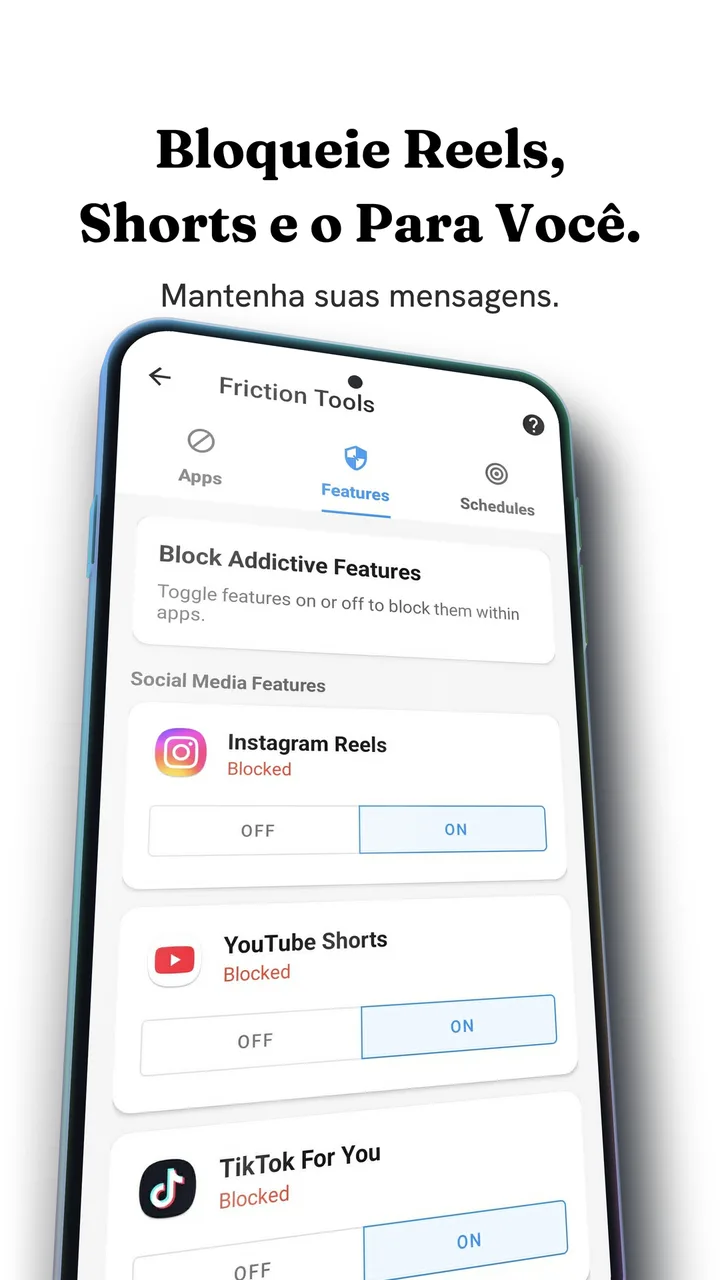
O Spotlight tem interruptor próprio, ao lado dos equivalentes para o Instagram Reels e o Para Você do TikTok. Ligar não mexe na câmera, nas conversas, nos foguinhos nem nos stories.
Decida: bloquear o Spotlight ou deixar mais lento
Com o interruptor ligado, o Fluid Friction fecha o Spotlight assim que ele abre, que é o que quase todo mundo quer aqui, já que o Spotlight raramente é o motivo de alguém abrir o Snapchat. Se você vê o Spotlight de vez em quando de propósito, deixe o interruptor desligado e ative o atrito na rolagem para o Snapchat.
Adicione um horário se o problema depende da hora
Spotlight bloqueado depois das 22h e livre ao meio-dia é mais realista do que uma regra fixa, e os horários são a configuração que o pessoal mantém por mais tempo.
Bloquear o Spotlight do Snapchat no iPhone
As regras da Apple impedem um app de ver ou mudar outro, e o Tempo de Uso trabalha com apps inteiros, não com telas dentro deles. O Tempo de Uso consegue esconder o Snapchat inteiro; não consegue tirar o Spotlight. Então no iPhone você usa a versão web do Snapchat dentro de um app que pode modificá-la. Os interruptores mantêm o nome em inglês.
Instale o Fluid Friction pela App Store
Baixe na App Store. Não existe conta do Fluid Friction, e as ferramentas funcionais são grátis.
Abra o Snapchat dentro do navegador com atrito e entre na conta
A página de login do próprio Snapchat carrega no navegador do app, igual no Safari. Seus dados vão para o Snapchat, e a sessão fica no seu celular.
Ative o Block Spotlight e o Block Discover
O Spotlight é o feed de vídeo e o Discover é o mural de veículos. Eles prendem de jeitos diferentes, e quase todo mundo que bloqueia um acaba bloqueando os dois no mesmo dia.
Use o Tempo de Uso no app nativo para o navegador ser o caminho fácil
Um limite no app real do Snapchat faz a versão sem limites não ser a que o seu polegar procura às 23h.
A versão web do Snapchat é mais limitada que o app, e quem mais sofre é a câmera, porque filtros e lentes dependem do app nativo. Muita gente mantém o app nativo para mandar snaps e usa o navegador com atrito para todo o resto, assim os feeds saem do caminho que o polegar mais usa.
Quando o atrito é melhor que o bloqueio aqui
Bloquear o Spotlight funciona bem porque o Spotlight é mesmo opcional para quase todo mundo. O atrito é a melhor resposta quando a área é uma que você às vezes escolhe. Cada rolagem vira um arrasto através de um fluido na tela, e passado um limite, uma bolha precisa se formar sob o seu polegar e subir para fora da tela antes de o feed se mexer. Um toque rápido estoura a bolha, e bolha estourada não faz nada andar.
O resultado é um feed que você ainda pode usar de propósito, mas não sem perceber. A mecânica está em como funciona o atrito na rolagem, e por que os bloqueios totais costumam ser desligados está em por que bloqueadores de apps não funcionam.
Qual opção combina
| O que você quer | O que usar |
|---|---|
| Sem Spotlight, com os amigos | Feature Blocking no Android, ou o navegador com atrito no iPhone |
| Sem Discover também | Os dois interruptores, são áreas separadas |
| Snapchat só à noite | Um horário nos feeds, não no app |
| Menos Snapchat no geral | Tempo de Uso ou um limite do app inteiro, aceitando o risco aos foguinhos |
| Continuar vendo o Spotlight às vezes | Atrito em vez de bloqueio |
Perguntas frequentes
Como restrinjo o Snapchat no iPhone?
O Tempo de Uso consegue limitar ou bloquear o app inteiro do Snapchat, o que também corta seus snaps e foguinhos. Para restringir só o Spotlight e o Discover, abra o Snapchat no navegador do Fluid Friction, desligue essas duas áreas e coloque um limite do Tempo de Uso no app nativo.
Dá para desligar o Spotlight nas configurações do Snapchat?
Não. O Snapchat não tem configuração que desative o Spotlight ou o Discover, porque os dois são espaços de publicidade. Dá para esconder canais específicos do Discover e marcar vídeos do Spotlight como sem interesse, mas as abas e os feeds continuam.
Bloquear o Spotlight afeta meus foguinhos?
Não. Os foguinhos vivem nas conversas, e bloquear o Spotlight ou o Discover não muda nada no envio e recebimento de snaps. Um limite no app inteiro afetaria os foguinhos, e por isso vale bloquear os feeds e não o app.
Por que é mais difícil no iPhone do que no Android?
O Android deixa um app reconhecer qual tela está aberta, então ele consegue fechar o Spotlight especificamente. O iOS proíbe um app de ler ou modificar outro, então o único caminho é carregar a versão web do Snapchat num lugar que possa modificá-la.
O Snapchat na web serve para usar todo dia?
Para conversar e ver conteúdo, serve. O ponto fraco é a câmera, então muita gente mantém o app nativo para mandar snaps e usa o navegador com atrito para todo o resto, o que tira os feeds do caminho mais usado.
Preciso de conta no Fluid Friction?
Não. O Fluid Friction não tem conta nem login próprio em nenhuma plataforma. No navegador do app, você entra no Snapchat na própria página do Snapchat, e essa sessão fica no seu celular.
Bloquear o Spotlight do Snapchat é grátis?
É, no iPhone e no Android. O Fluid Friction é grátis e sem conta, e bloquear o Spotlight e o Discover faz parte do app grátis. A assinatura opcional só adiciona extras visuais, como temas e modo escuro.
É seguro bloquear o Spotlight com outro app?
É. O Fluid Friction nunca lê suas conversas nem seus snaps. No iPhone você entra na própria página do Snapchat, então ele nunca vê sua senha, e a sessão fica no seu celular.
