Bloquea el feed, conserva la app
Cómo bloquear Spotlight de Snapchat en iPhone y Android
Snapchat no te da forma de quitar Spotlight ni Discover, porque los dos son espacios publicitarios, no funciones. Para bloquear Spotlight de Snapchat necesitas algo fuera de Snapchat: en Android, un bloqueador que cierre la pantalla de Spotlight cuando se abre, y en iPhone, un navegador que cargue Snapchat con esas secciones ocultas. Los chats, los snaps y las rachas no se ven afectados.
En esta página (5 secciones)
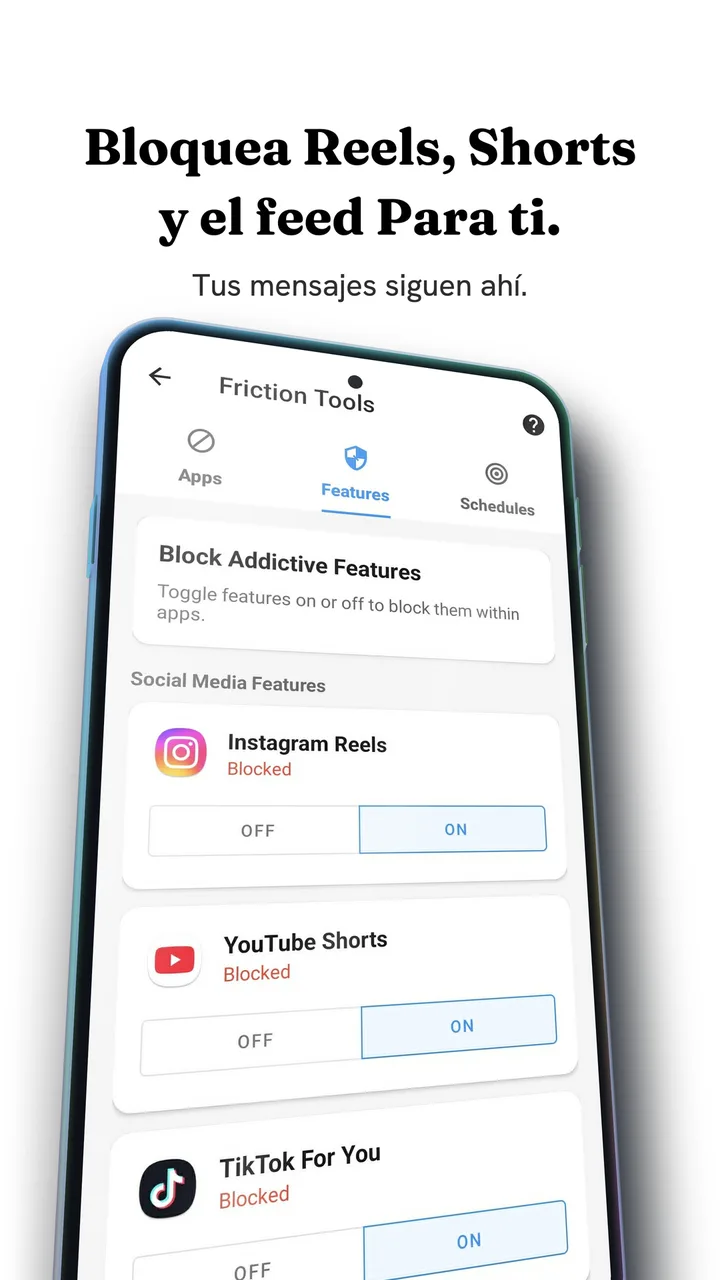
Casi nadie instala Snapchat por Spotlight. La gente lo instala por los amigos con los que habla, por las rachas a las que se aferra sin saber bien por qué, y por la cámara. Spotlight es el feed de video vertical que llegó después, y Discover es el muro de medios y anunciantes que está al lado.
Los dos están a dos toques de la cámara, y ninguno tiene interruptor, porque ahí es donde Snapchat gana dinero. Para bloquear Spotlight de Snapchat sin perder las partes por las que entraste, la respuesta está fuera de Snapchat, y lleva un par de minutos en cualquier teléfono.
Qué cambia una vez configurado:
- Se queda: los chats, los snaps, la cámara, las historias de amigos y tus rachas. Las rachas viven en el chat, así que bloquear los feeds nunca las toca.
- Se va: el feed de video de Spotlight, y en iPhone también el muro de Discover.
- Opcional: un horario, para que Spotlight esté bloqueado después de las 10 de la noche y abierto a la hora de comer.
Bloquear Spotlight de Snapchat en Android
Android permite que una app sepa qué pantalla tienes delante, y así un bloqueador distingue el feed de Spotlight de la lista de chats y actúa sobre uno sin tocar el otro. La app está en inglés, así que nombramos las pantallas tal cual.
Instala Fluid Friction y concede el permiso que pide
Descárgala gratis en Google Play. Android muestra una pantalla de aviso al concederlo, porque es un permiso potente. También es el único mecanismo en Android capaz de distinguir Spotlight de una conversación.
Abre Tools, luego Feature Blocking, luego Snapchat
Spotlight tiene su propio interruptor, junto a los equivalentes de Instagram Reels y del Para ti de TikTok. Activarlo no toca la cámara, los chats, las rachas ni las historias.
Decide: bloquear Spotlight o frenarlo
Con el interruptor activado, Fluid Friction cierra Spotlight en cuanto se abre, que es lo que casi todo el mundo quiere aquí, porque Spotlight rara vez es la razón por la que alguien abre Snapchat. Si usas Spotlight de vez en cuando a propósito, deja el interruptor apagado y activa la fricción de scroll para Snapchat.
Añade un horario si el problema es de horas
Spotlight bloqueado después de las 10 y abierto a mediodía es un ajuste más realista que una regla fija, y los horarios son lo que la gente mantiene más tiempo.
Bloquear Spotlight de Snapchat en iPhone
Las reglas de Apple impiden que una app vea o cambie otra, y Tiempo de uso trabaja con apps enteras, no con pantallas dentro de ellas. Tiempo de uso puede esconder Snapchat entero; no puede quitar Spotlight. Así que en iPhone usas la versión web de Snapchat dentro de una app que sí puede modificarla. Los interruptores aparecen en inglés, tal cual.
Instala Fluid Friction desde la App Store
Descárgala en la App Store. No hay cuenta de Fluid Friction, y las herramientas funcionales son gratis.
Abre Snapchat dentro del navegador con fricción e inicia sesión
La página de inicio de sesión de Snapchat se carga en el navegador de la app, igual que en Safari. Tus datos van a Snapchat, y la sesión se queda en tu teléfono.
Activa Block Spotlight y Block Discover
Spotlight es el feed de video y Discover es el muro de medios. Atrapan de forma distinta, y casi todos los que bloquean uno acaban bloqueando los dos en un día.
Usa Tiempo de uso en la app nativa para que el navegador sea el camino fácil
Un límite de app en la app real de Snapchat hace que la versión sin límites no sea la que busca tu pulgar a las 11 de la noche.
La versión web de Snapchat es más limitada que la app, y lo que más sufre es la cámara, porque los filtros y las lentes dependen de la app nativa. Mucha gente se queda con la app nativa para mandar snaps y usa el navegador con fricción para todo lo demás, así los feeds quedan fuera del camino que más usa su pulgar.
Cuándo la fricción le gana al bloqueo aquí
Bloquear Spotlight funciona bien porque Spotlight es de verdad opcional para casi todo el mundo. La fricción es la mejor respuesta cuando la sección es una que a veces eliges. Cada scroll se vuelve un arrastre a través de un fluido en pantalla, y pasado un umbral, se tiene que formar una burbuja bajo tu pulgar y subir fuera de la pantalla antes de que el feed se mueva. Un toque rápido revienta la burbuja, y una burbuja reventada no hace avanzar nada.
El resultado es un feed que puedes seguir usando a propósito pero no sin darte cuenta. La mecánica está en cómo funciona la fricción de scroll, y por qué los bloqueos totales suelen apagarse está en por qué los bloqueadores de apps no funcionan.
Qué opción te conviene
| Lo que quieres | Qué usar |
|---|---|
| Sin Spotlight, con tus amigos | Feature Blocking en Android, o el navegador con fricción en iPhone |
| Sin Discover también | Los dos interruptores, son secciones distintas |
| Snapchat solo por la noche | Un horario sobre los feeds, no sobre la app |
| Menos Snapchat en general | Tiempo de uso o un límite de la app entera, aceptando el costo en rachas |
| Seguir viendo Spotlight a veces | Fricción en vez de bloqueo |
Preguntas frecuentes
¿Cómo restrinjo Snapchat en iPhone?
Tiempo de uso puede limitar o bloquear la app entera de Snapchat, lo que también corta tus snaps y rachas. Para restringir solo Spotlight y Discover, abre Snapchat en el navegador de Fluid Friction y apaga esas dos secciones, y luego pon un límite de Tiempo de uso en la app nativa.
¿Se puede desactivar Spotlight en los ajustes de Snapchat?
No. Snapchat no tiene ningún ajuste que desactive Spotlight o Discover, porque los dos son espacios publicitarios. Puedes ocultar canales concretos de Discover y marcar videos de Spotlight como no interesantes, pero las pestañas y los feeds se quedan.
¿Bloquear Spotlight afecta a mis rachas?
No. Las rachas viven en el chat, y bloquear Spotlight o Discover no cambia tu capacidad de mandar o recibir snaps. Un límite de la app entera sí afectaría a las rachas, y por eso conviene bloquear los feeds y no la app.
¿Por qué es más difícil en iPhone que en Android?
Android deja que una app reconozca qué pantalla está abierta, así que puede cerrar Spotlight en concreto. iOS prohíbe que una app lea o modifique otra, así que el único camino es cargar la versión web de Snapchat en un lugar que pueda modificarla.
¿Snapchat en la web sirve para usarlo a diario?
Para chatear y ver contenido, sí. El punto débil es la cámara, así que mucha gente se queda con la app nativa para mandar snaps y usa el navegador con fricción para todo lo demás, lo que deja los feeds fuera del camino que más usa.
¿Necesito una cuenta de Fluid Friction?
No. Fluid Friction no tiene cuenta ni inicio de sesión propio en ninguna plataforma. Cuando usas el navegador de la app, inicias sesión en Snapchat en la propia página de Snapchat, y esa sesión se queda en tu teléfono.
¿Es gratis bloquear Spotlight de Snapchat?
Sí, en iPhone y en Android. Fluid Friction es gratis y sin cuenta, y bloquear Spotlight y Discover es parte de la app gratuita. La suscripción opcional solo añade extras estéticos como temas y modo oscuro.
¿Es seguro bloquear Spotlight con otra app?
Sí. Fluid Friction nunca lee tus chats ni tus snaps. En iPhone inicias sesión en la propia página de Snapchat, así que nunca ve tu contraseña, y la sesión se queda en tu teléfono.
