Bloquer le fil, garder l'app
Comment bloquer le Pour toi de TikTok et garder l'app
TikTok n'a aucun réglage qui retire le Pour toi, et ses limites de temps d'écran sont un code que vous connaissez déjà. Pour bloquer le Pour toi de TikTok sur Android, il faut une app qui reconnaît cette partie et la ferme ou la fait résister au défilement. Les deux laissent Abonnements, la recherche et les messages fonctionner normalement.
Sur cette page (5 sections)
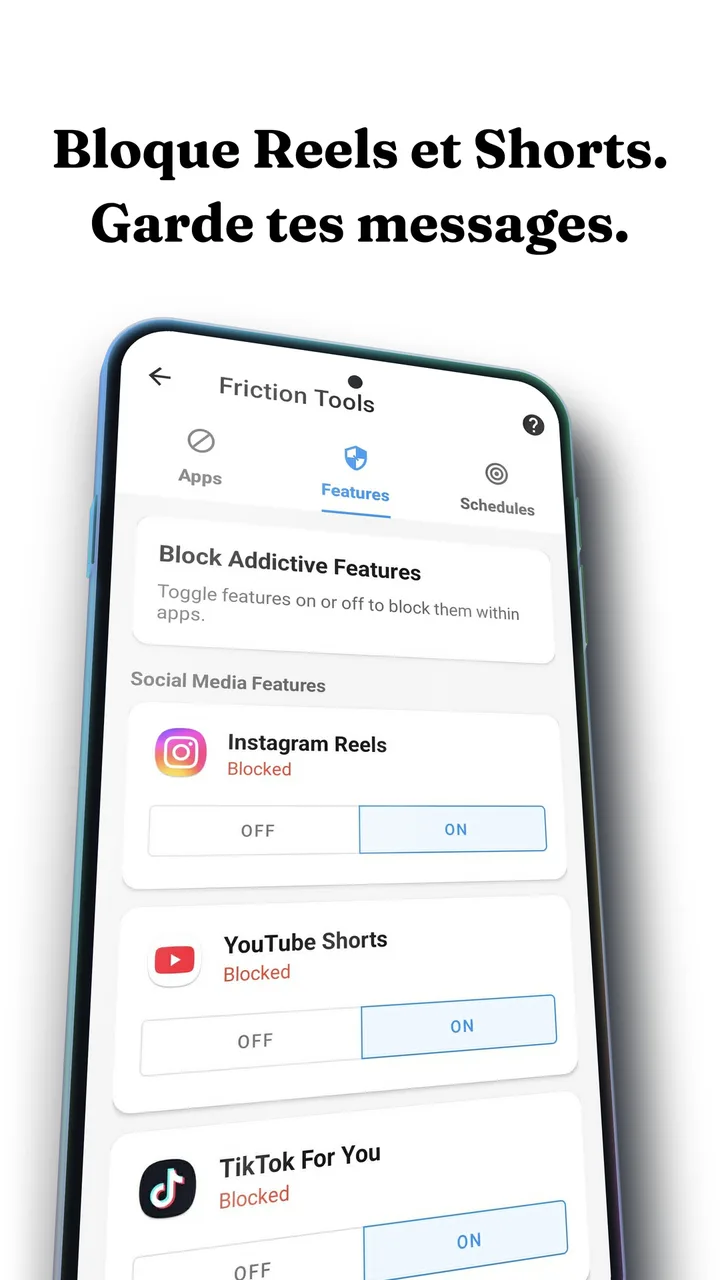
Le Pour toi est le fil de recommandations le plus abouti jamais conçu. Ce n'est ni un compliment ni une critique, c'est simplement la raison pour laquelle la volonté ordinaire ne tient pas face à lui, et pourquoi tant de gens cherchent à bloquer le Pour toi de TikTok tout en gardant les parties de TikTok qu'ils ont choisies.
TikTok ne vous aidera pas, donc la solution vient de l'extérieur de l'app. Sur Android, cela prend deux minutes et ne coûte rien.
Ce qui change une fois configuré :
- Reste : Abonnements, la recherche, les messages, votre profil et vos publications.
- Part : le fil Pour toi et le glissement sans fin d'une vidéo à l'autre.
- En option : de la friction à chaque geste, ou une limite par session qui arrête le fil après un certain nombre de vidéos.
Bloquer le Pour toi de TikTok sur Android en quatre étapes
Android peut indiquer à une app quel écran est affiché, ce qui permet de traiter le Pour toi comme une partie à part, distincte d'Abonnements, de la recherche, de vos messages ou de votre profil. L'app est en anglais, nous nommons donc les écrans tels que vous les verrez (le Pour toi s'y appelle For You).
Installez Fluid Friction et accordez l'autorisation demandée
Téléchargez-la gratuitement sur Google Play. Android affiche un avertissement avant d'accorder l'autorisation, car elle est puissante. C'est aussi le seul mécanisme capable de distinguer le Pour toi d'un message.
Ouvrez Tools, puis Feature Blocking, puis TikTok
For You a son propre interrupteur. L'activer ne touche ni Abonnements, ni la recherche, ni les messages, ni vos publications.
Choisissez : bloquer le Pour toi, ou le ralentir
Interrupteur activé, Fluid Friction vous fait sortir du Pour toi dès qu'il s'ouvre. Si vous préférez le garder mais le rendre pénible à faire défiler, laissez l'interrupteur éteint et activez la friction de défilement pour TikTok.
En option : limitez la session au lieu de bloquer
Une limite de défilement par session arrête le fil après un certain nombre de gestes. Idéal si vous voulez rationner TikTok plutôt que le supprimer.
Bloquer ou ralentir ? Si vous avez déjà tapé plusieurs fois le code de TikTok pour passer outre sa limite, commencez par la friction plutôt que par un blocage : un mur saute un mauvais soir, alors que la friction ne laisse rien à détester, donc elle reste en place. Si vous publiez sur TikTok pour le travail, bloquer le Pour toi laisse vos publications et votre messagerie intactes pendant que le fil de recommandations reste fermé.
Pourquoi un simple blocage échoue souvent, et ce qu'ajoute la friction
Le Pour toi fonctionne parce que la vidéo suivante coûte un coup de pouce. Le modèle de recommandation est extraordinaire, mais il ne peut briller que parce que l'interface ne vous pose jamais de question. Un blocage strict répond par un mur, et les murs se coupent le soir où l'on veut les voir disparaître, comme nous l'expliquons dans pourquoi les bloqueurs d'apps cessent de marcher.
La friction de défilement pose la question physiquement. Chaque geste devient un glissement à travers un fluide à l'écran. Passé un seuil que vous choisissez, une bulle se forme sous votre pouce et doit monter hors de l'écran avant que le fil bouge. Un geste rapide fait seulement éclater la bulle, ce qui ne fait rien avancer.
Le défilement distrait cesse tout simplement de marcher, car un geste distrait ne passe pas le seuil. Et vous n'êtes jamais bloqué dehors, donc l'app ne devient jamais l'ennemi qu'on désinstalle. Comment fonctionne la friction de défilement détaille la physique.
La friction peut aussi suivre un horaire. Le Pour toi à midi pose rarement problème ; à 1 h du matin, si. Un horaire prêt à l'emploi reste doux en journée et devient intense après 22 h, pour que la résistance corresponde aux heures où vous êtes vraiment vulnérable. Pourquoi ce créneau est différent : pourquoi on scrolle le soir.
Ce que les réglages de TikTok peuvent et ne peuvent pas faire
La limite quotidienne de temps d'écran de TikTok demande un code à quatre chiffres choisi par vous, donc au bout d'une semaine la plupart des gens le tapent sans lire l'écran. Le Mode restreint filtre les contenus pour adultes et n'a rien à voir avec le temps passé. Marquer des vidéos "Pas intéressé", effacer votre historique et ouvrir d'abord Abonnements rééduquent lentement le modèle, ce qui vaut la peine, mais rien de tout cela n'agit sur le moment. Et TikTok se rouvre toujours sur le Pour toi.
Quelle méthode vous convient
Choisissez selon ce pour quoi vous voulez encore TikTok, pas selon l'option qui semble la plus stricte.
| Votre situation | Meilleure méthode | Pourquoi |
|---|---|---|
| Vous publiez ou discutez sur TikTok | Feature Blocking sur For You | Tout reste sauf le fil de recommandations |
| Vous avez déjà contourné la limite de TikTok | Friction | Rien à contourner, la résistance est dans le geste |
| Le problème n'existe que le soir | Friction programmée | Douce en journée, intense aux heures qui comptent |
| Vous voulez TikTok hors de votre vie | Limite quotidienne sur toute l'app | Brutal, mais honnête sur ce que vous voulez |
Questions fréquentes
Comment bloquer une page ou un compte sur TikTok ?
Ouvrez le profil du compte, touchez la flèche de partage ou les trois points en haut, puis choisissez Bloquer. Cela empêche un compte de vous atteindre. Le fil Pour toi lui-même ne change pas, et c'est à ça que sert Feature Blocking.
Puis-je couper le bloqueur si j'en ai besoin ?
Oui. Tout bloqueur peut être désactivé dans les réglages d'Android, et aucune app ne peut ni ne doit l'empêcher. La friction n'est pas un mur non plus : vous pouvez toujours forcer le passage, ce n'est simplement plus automatique.
Peut-on désactiver le Pour toi dans TikTok ?
Non. TikTok n'a aucun réglage qui retire ou désactive le fil Pour toi, et l'app se rouvre toujours dessus. Le bloquer sur Android demande une app tierce capable de reconnaître cette partie.
La limite de temps d'écran de TikTok fonctionne-t-elle vraiment ?
Elle vous demande un code que vous avez choisi, donc elle ne marche que tant que vous décidez de la respecter. La plupart des gens retiennent le code et ne voient plus l'avertissement au bout d'une ou deux semaines.
Bloquer le Pour toi casse-t-il les messages ou Abonnements ?
Non. Feature Blocking traite le Pour toi comme une partie à part, donc Abonnements, la recherche, les messages, votre profil et la publication fonctionnent normalement.
Existe-t-il un moyen gratuit de bloquer le fil TikTok sur Android ?
Oui. Feature Blocking, la friction de défilement, les limites de session et les horaires de Fluid Friction sont gratuits. L'abonnement optionnel Fluid Pro n'ajoute que des extras esthétiques comme tous les thèmes et le mode sombre.
Est-ce que ça marche sur iPhone ?
Oui, avec une autre méthode, car iOS interdit à une app d'en modifier une autre. Sur iPhone, Fluid Friction charge TikTok dans son propre navigateur, où le Pour toi peut être coupé. Voir comment bloquer le Pour toi de TikTok sur iPhone.
