Bloquea el feed, conserva la app
Cómo bloquear el Para ti de TikTok y conservar la app
TikTok no tiene ningún ajuste que quite la página Para ti, y sus límites de tiempo son un código que ya conoces. Para bloquear el Para ti de TikTok en Android necesitas una app que reconozca esa sección y la cierre o haga que se resista al scroll. Las dos opciones dejan Siguiendo, la búsqueda y los mensajes funcionando con normalidad.
En esta página (5 secciones)
La página Para ti es el feed de recomendaciones más refinado que se ha hecho. No es un elogio ni un insulto, es la razón por la que el autocontrol normal no aguanta contra él, y la razón por la que la gente busca cómo bloquear el Para ti de TikTok y quedarse con las partes de TikTok que eligió.
TikTok no te va a ayudar con esto, así que la solución viene de fuera de la app. En Android lleva un par de minutos y no cuesta nada.
Qué cambia una vez configurado:
- Se queda: Siguiendo, la búsqueda, los mensajes, tu perfil y lo que subes.
- Se va: el feed Para ti y el deslizamiento infinito de un video al siguiente.
- Opcional: fricción en cada deslizamiento, o un límite por sesión que termina el feed tras cierto número de videos.
Bloquear el Para ti de TikTok en Android en cuatro pasos
Android puede decirle a una app qué pantalla se está mostrando, y eso permite tratar el Para ti como una sección propia, separada de Siguiendo, la búsqueda, tus mensajes o tu perfil. La app está en inglés, así que nombramos las pantallas tal como las verás (en la app, el Para ti se llama For You).
Instala Fluid Friction y concede el permiso que pide
Descárgala gratis en Google Play. Android muestra un aviso antes de conceder el permiso porque es potente. También es el único mecanismo capaz de distinguir el Para ti de un mensaje.
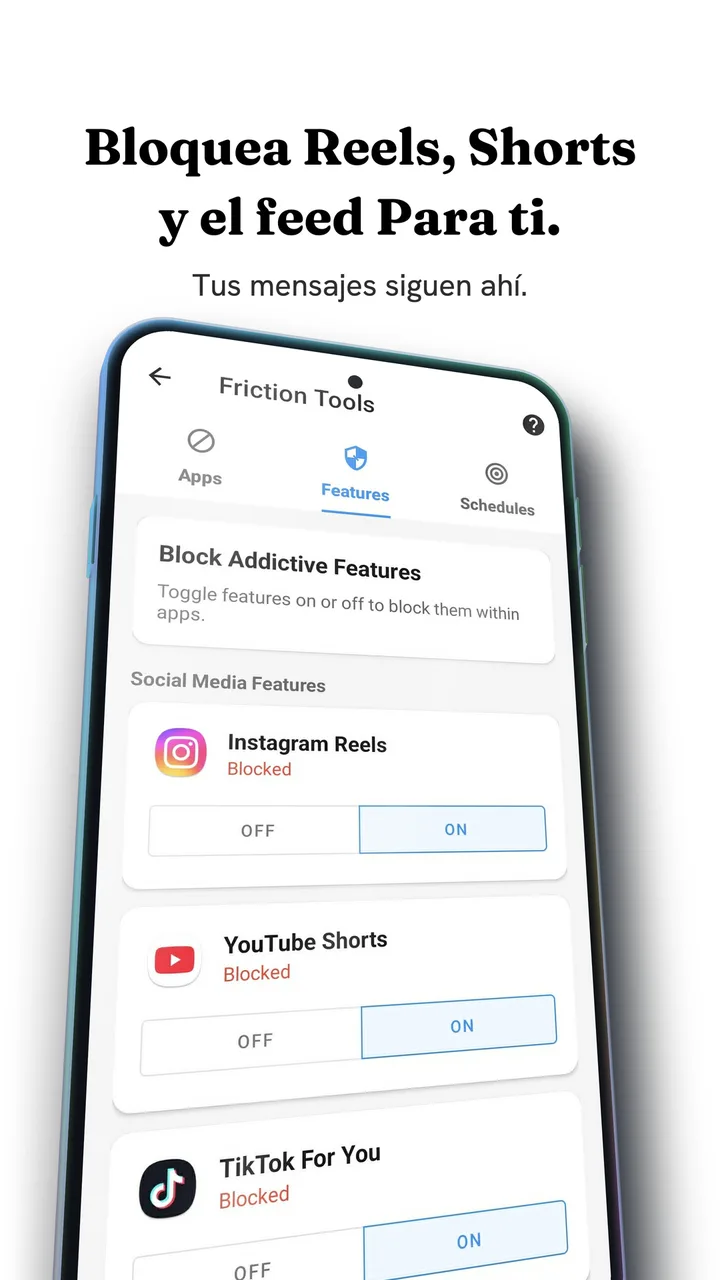
Abre Tools, luego Feature Blocking, luego TikTok
For You tiene su propio interruptor. Activarlo no toca Siguiendo, la búsqueda, los mensajes ni lo que subes.
Decide: bloquear el Para ti o frenarlo
Con el interruptor activado, Fluid Friction te saca del Para ti en cuanto se abre. Si prefieres conservarlo pero que cueste deslizar, deja el interruptor apagado y activa la fricción de scroll para TikTok.
Opcional: limita la sesión en lugar de bloquearla
Un límite de scroll por sesión termina el feed tras cierto número de deslizamientos. Sirve a quien quiere TikTok racionado, no eliminado.
¿Bloquearlo o frenarlo? Si ya escribiste varias veces el código del límite de TikTok para saltártelo, empieza por la fricción y no por un bloqueo: un muro se apaga en una mala noche, mientras que la fricción no deja nada que resentir, así que suele quedarse. Si publicas en TikTok por trabajo, bloquear el Para ti deja tus subidas y tus mensajes intactos mientras el feed de recomendaciones se queda cerrado.
Por qué un bloqueo solo suele fallar, y qué añade la fricción
El Para ti funciona porque el siguiente video cuesta un movimiento del pulgar. El modelo de recomendaciones es extraordinario, pero solo puede lucirse porque la interfaz nunca te hace una pregunta. Un bloqueo total responde con un muro, y los muros se apagan la noche en que quieres que desaparezcan, el patrón que contamos en por qué los bloqueadores de apps dejan de funcionar.
La fricción de scroll hace la pregunta de forma física. Cada deslizamiento se vuelve un arrastre a través de un fluido en pantalla. Pasado un umbral que tú eliges, se forma una burbuja bajo tu pulgar que tiene que subir fuera de la pantalla antes de que el feed se mueva. Si deslizas rápido solo revientas la burbuja, y eso no hace avanzar nada.
El scroll distraído simplemente deja de funcionar, porque un gesto distraído no supera el umbral. Y nunca te quedas fuera, así que no llega el momento en que la app se vuelve el enemigo y se desinstala. Cómo funciona la fricción de scroll explica la física.
La fricción también puede ir con horario. El Para ti a la hora de comer rara vez es el problema; el Para ti a la 1 de la madrugada sí. Un horario predefinido es suave durante el día y se vuelve intenso después de las 10 de la noche, para que la resistencia coincida con las horas en que de verdad eres vulnerable. Por qué esa franja es distinta está en por qué haces scroll de noche.
Lo que pueden y no pueden hacer los controles de TikTok
El límite diario de tiempo en pantalla de TikTok pide un código de cuatro dígitos que elegiste tú, así que tras una semana la mayoría lo escribe sin leer la pantalla. El Modo restringido filtra contenido para adultos y no tiene nada que ver con cuánto haces scroll. Marcar videos como "No me interesa", borrar tu historial y abrir primero Siguiendo reeducan el modelo poco a poco, y vale la pena, pero nada de eso funciona en el momento. Además, TikTok siempre se vuelve a abrir en el Para ti.
Qué método te conviene
Elige según para qué sigues queriendo TikTok, no según qué opción suena más estricta.
| Tu situación | Mejor método | Por qué |
|---|---|---|
| Publicas o chateas en TikTok | Feature Blocking en For You | Deja todo menos el feed de recomendaciones |
| Ya te saltaste el límite de TikTok | Fricción | No hay nada que saltar, la resistencia está en el gesto |
| Solo es un problema de noche | Fricción con horario | Suave de día, intensa en las horas que de verdad duelen |
| Quieres TikTok fuera del todo | Límite diario de la app entera | Directo, pero honesto con lo que quieres |
Preguntas frecuentes
¿Cómo bloqueo una página o cuenta en TikTok?
Abre el perfil de la cuenta, toca la flecha de compartir o los tres puntos de arriba y elige Bloquear. Eso impide que una cuenta te alcance. No cambia el feed Para ti en sí, que es para lo que sirve Feature Blocking.
¿Puedo apagar el bloqueador si lo necesito?
Sí. Cualquier bloqueador se puede desactivar en los ajustes de Android, y ninguna app puede ni debe impedirlo. La fricción tampoco es un muro: siempre puedes empujar y pasar, solo deja de ser automático.
¿Se puede desactivar el Para ti en TikTok?
No. TikTok no tiene ningún ajuste que quite o desactive el feed Para ti, y la app siempre se vuelve a abrir en él. Bloquearlo en Android requiere una app externa capaz de reconocer esa sección.
¿El límite de tiempo de TikTok funciona de verdad?
Te pide un código que pusiste tú mismo, así que solo funciona mientras decidas respetarlo. La mayoría aprende el código y deja de notar el aviso en una o dos semanas.
¿Bloquear el Para ti rompe los mensajes o Siguiendo?
No. Feature Blocking trata el Para ti como una sección aparte, así que Siguiendo, la búsqueda, los mensajes directos, tu perfil y subir videos siguen funcionando con normalidad.
¿Hay una forma gratis de bloquear el feed de TikTok en Android?
Sí. Feature Blocking, la fricción de scroll, los límites por sesión y los horarios de Fluid Friction son gratis. La suscripción opcional Fluid Pro solo añade extras estéticos como todos los temas y el modo oscuro.
¿Funciona en iPhone?
Sí, con otro método, porque iOS no deja que una app cambie otra. En iPhone, Fluid Friction carga TikTok en su propio navegador, donde puedes apagar el Para ti. Mira cómo bloquear el Para ti de TikTok en iPhone.
