Bloquea el feed, conserva la app
Cómo quitar la pestaña Para ti de X (Twitter)
X no tiene ningún ajuste para quitar la pestaña Para ti, y la app se sigue abriendo en ella aunque cambies a Siguiendo. Para quitar el Para ti de X en iPhone, abre X en el navegador de Fluid Friction y activa Block For You feed, que abre en Siguiendo y oculta el timeline algorítmico. También puedes ocultar Tendencias y Grok. Es gratis.
En esta página (7 secciones)
Cambias X a la pestaña Siguiendo, lees lo que publicó la gente que elegiste y cierras la app. La próxima vez que la abres, vuelves a estar en Para ti, con publicaciones de cuentas que nunca seguiste, elegidas para retenerte.
Ese reinicio es a propósito, y X no te da forma de evitarlo. Así puedes quitar el Para ti de X hasta donde la app lo permite, y la forma gratis de que Siguiendo se quede.
Qué puedes esperar:
- Integrado: una pestaña Siguiendo que tienes que volver a elegir cada vez.
- Fluid Friction en iPhone: Siguiendo por defecto, sin Para ti, e interruptores opcionales para tendencias, Grok, comunidades y solo mensajes.
- En Android: fricción en el timeline de X, para que hacer scroll requiera un esfuerzo deliberado.
Lo que X te deja hacer por tu cuenta
- Toca Siguiendo. Arriba del timeline de inicio, Siguiendo muestra las cuentas que sigues, de la más reciente a la más antigua. X se vuelve a abrir en Para ti.
- Fija una lista. Puedes fijar una lista de cuentas que elijas junto a las pestañas de inicio. Sirve para leer a un grupo pequeño, pero Para ti sigue siendo lo que ves al entrar.
- No me interesa. Los tres puntos de una publicación te dejan decir que no te interesa, lo que ajusta Para ti sin quitarlo.
Las extensiones de navegador de escritorio pueden ocultar la pestaña en una computadora, pero no ayudan en el teléfono, que es donde pasa casi todo el scroll.
Quitar el Para ti de X en iPhone
Apple no deja que una app cambie otra, así que la forma de cambiar lo que muestra X en iPhone es abrir la web de X dentro de una app que sí puede modificarla. La app está en inglés, así que los interruptores aparecen tal cual.
Instala Fluid Friction desde la App Store
Descárgala en la App Store. No hay cuenta de Fluid Friction, y las herramientas de bloqueo son gratis.
Abre X dentro de Fluid Friction e inicia sesión
La página de inicio de sesión de X se carga en el navegador de la app. Tu sesión se queda en tu teléfono.
Activa Block For You feed
X se abre en Siguiendo y el timeline algorítmico Para ti queda oculto.
Oculta el resto de lo que atrapa, si quieres
Block Trending convierte Explorar en solo búsqueda y oculta los módulos de tendencias del timeline. Block Grok y Block Communities quitan esas secciones, y DMs Only limita X a los mensajes directos.
En Android: fricción en el timeline
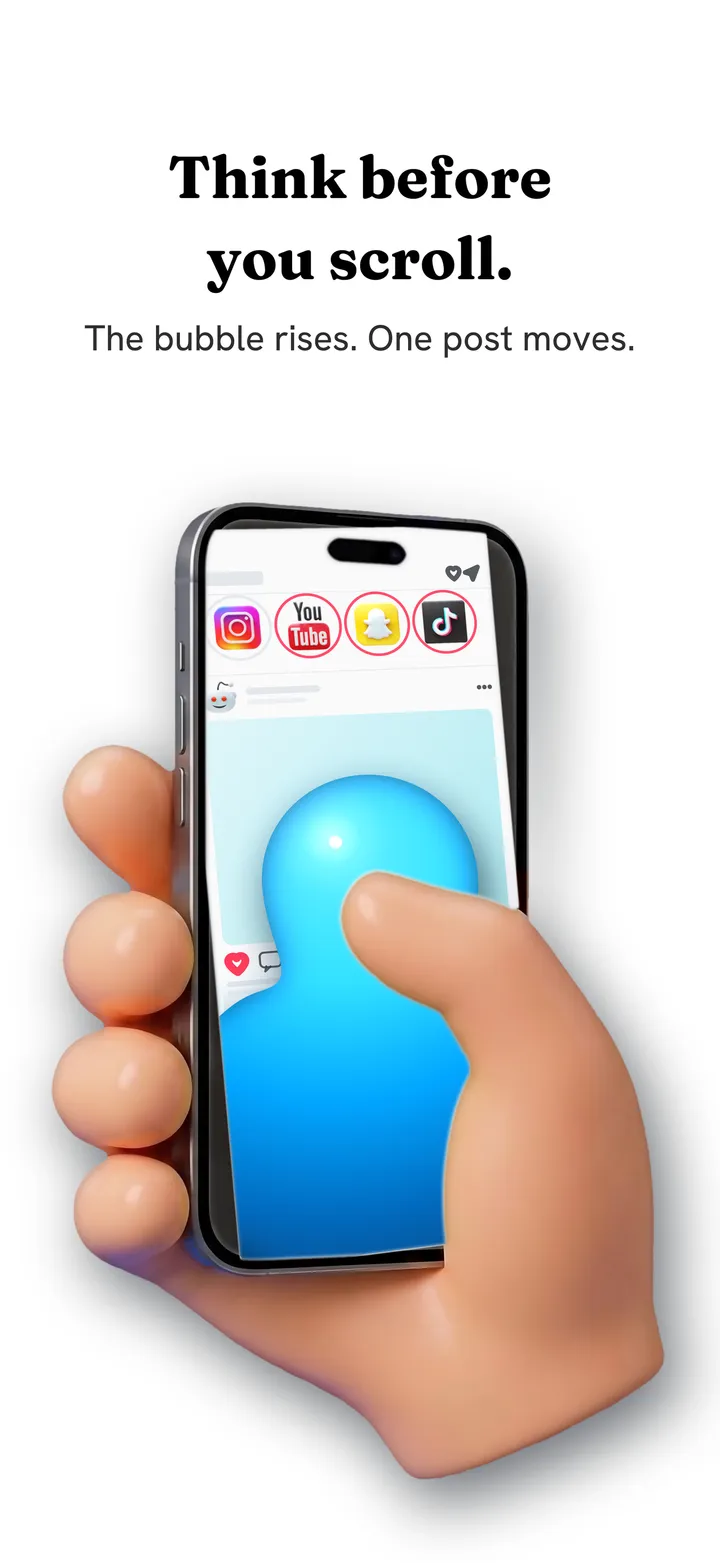
En Android, Fluid Friction funciona dentro de la app real de X. Ahí no puede ocultar la pestaña Para ti, pero pone fricción en el scroll: cada deslizamiento arrastra un fluido en pantalla, y una burbuja tiene que subir fuera de la pantalla antes de que el timeline se mueva. Está gratis en Google Play.
Para ti está hecho para quitar la decisión de seguir haciendo scroll. La fricción devuelve esa decisión a cada deslizamiento, y por eso suele durar más que un bloqueo total; más en por qué los bloqueadores de apps no funcionan. El mismo enfoque funciona en Reddit, como cuento en cómo dejar el doomscrolling en Reddit.
Por qué cuesta tanto soltar el Para ti
Siguiendo es una lista de gente que elegiste, y se termina: cuando te pones al día, no hay nada nuevo. Para ti nunca se termina, porque no se limita a la gente que sigues. Mezcla publicaciones de cualquiera, elegidas por lo probable que es que te retengan, y pone las más provocadoras cerca de arriba. Por eso diez minutos en Siguiendo se sienten como ponerse al día, y diez minutos en Para ti como perder una noche.
Ocultar el Para ti te devuelve el final. Cuando leíste lo que publicó la gente que sigues, X se acaba, y cerrarlo se vuelve el siguiente paso obvio en vez de una decisión que tienes que tomar contra la app. La fricción hace lo mismo con el timeline que queda, haciendo de cada deslizamiento una pequeña elección. La mecánica está en cómo funciona la fricción de scroll.
Si deja de funcionar
Si el Para ti vuelve a aparecer, comprueba que abriste X desde Fluid Friction y no desde la app de X, que sigue abriendo en Para ti. Si X cambió su diseño, el interruptor puede necesitar una actualización de la app para ponerse al día, así que mantén Fluid Friction actualizado. Y si no tienes la sesión iniciada, X muestra una vista limitada, así que inicia sesión en la propia página de X dentro del navegador.
Qué método te conviene
| Quieres | Usa |
|---|---|
| Siguiendo de vez en cuando | Tocar Siguiendo arriba |
| Un grupo pequeño de cuentas | Una lista fijada |
| Siguiendo siempre, en iPhone | Block For You feed en Fluid Friction |
| Sin tendencias ni Grok, en iPhone | Block Trending y Block Grok |
| X solo para mensajes | DMs Only |
| Menos X en Android | Fricción en el timeline |
Preguntas frecuentes
¿Se puede quitar la pestaña Para ti de X?
No en la propia app de X. Puedes cambiar a Siguiendo, pero X vuelve a abrirse en Para ti la próxima vez. En iPhone, Block For You feed de Fluid Friction oculta el timeline Para ti y abre en Siguiendo cada vez que entras a X desde ahí.
¿Por qué X vuelve siempre al Para ti?
X trata Para ti como el timeline de inicio por defecto y vuelve a él cuando reabres la app. No hay ajuste para cambiar la pestaña por defecto, solo la opción de tocar Siguiendo cada vez.
¿Funciona en iPhone y en Android?
Ocultar el Para ti funciona en iPhone, en el navegador de Fluid Friction. En Android, Fluid Friction añade fricción al scroll dentro de la app real de X, pero no puede ocultar la pestaña. Las dos opciones son gratis.
¿Es seguro usar X dentro de otra app?
Inicias sesión en la propia página de X, así que Fluid Friction nunca ve tu contraseña, y tu sesión se queda en tu teléfono. No lee tus publicaciones ni tus mensajes.
¿Cómo quito las publicaciones sugeridas en X?
Márcalas como No me interesa desde el menú de tres puntos para ver menos, o lee la pestaña Siguiendo, que no tiene. En iPhone, Block For You feed de Fluid Friction abre en Siguiendo, y Block Trending oculta los módulos de tendencias del timeline.
¿Puedo usar X solo para mensajes?
En iPhone, sí. Abre X en Fluid Friction y activa DMs Only, que limita X a los mensajes directos y oculta los timelines.
