ツールの選び方5分で読めます
iPhoneのTagdawn代替:NFCとバーコード
Fluid FrictionはiPhoneのTagdawn代替アプリです。NFCタグや手持ちの商品のバーコードを読んでアラームを解除し、その後も選んだアプリを制限できます。アラーム機能はすべて無料で、アカウントは不要です。
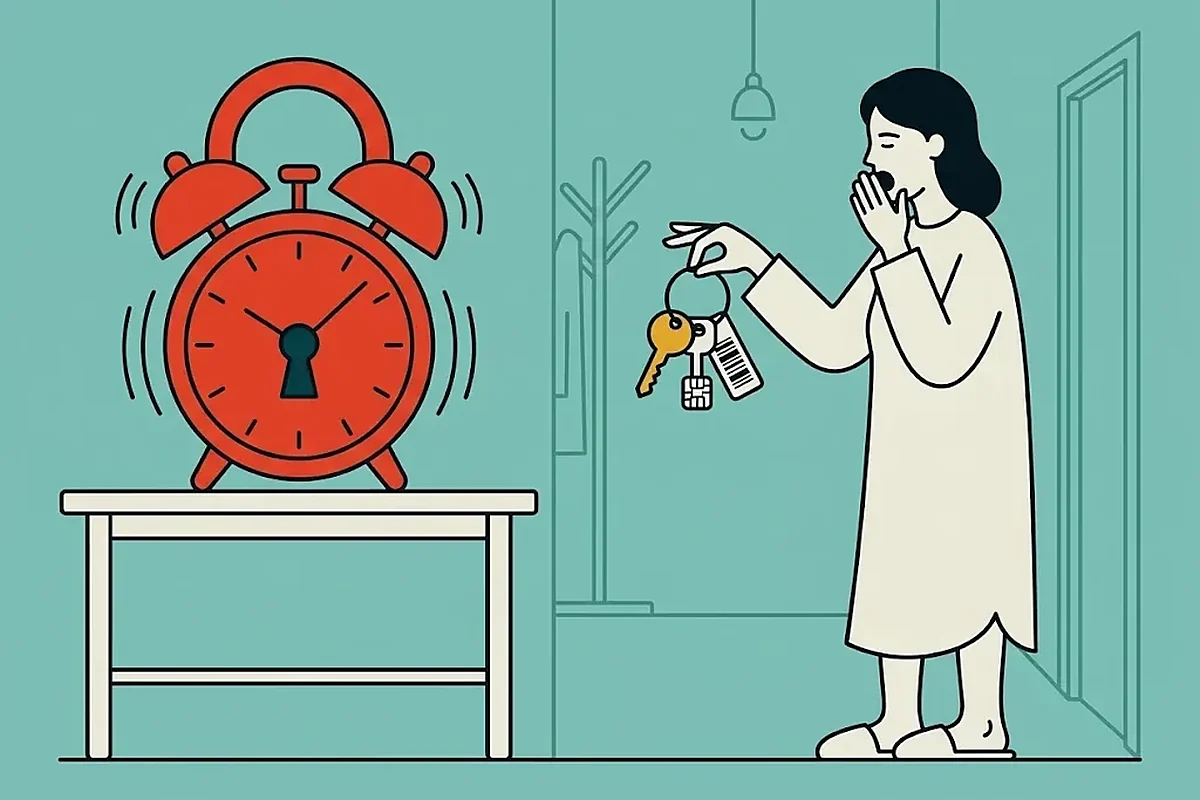
Tagdawnは、iPhoneのシステムアラームとNFCタグを組み合わせたアプリです。ベッドから離れたタグを読んで止める仕組みで、iOSの制約についても説明しています。物理キーで起きる方法を探すときの候補の一つです。
このページでは、Tagdawn代替として私たちが作るFluid Frictionを比較します。私たちは一方の開発者なので、TagdawnについてはApp Storeに記載された内容を基に説明します。現在の提供条件は、選ぶ前にストアで確認してください。
Tagdawnにある機能
App Storeの説明では、次の機能が紹介されています。
- システムアラーム。 iPhoneのアラームの仕組みを使って鳴らします。
- NFCタグで解除。 ベッドから離して置いたタグを使います。一部のアラームでは、補助のQRコードも選べます。
- 複数のタグ。 順番や読み取り回数を設定でき、Face ID、パスコード、タグで設定変更を保護できます。
- HabitsとFocus。 ウィジェット付きの習慣記録や、スクリーンタイムによるアプリ制限があります。
- 買い切りの提供形態。 ストアの説明では定期課金やアプリ内購入がなく、データを収集しないとされています。
習慣記録や複数タグを一つのアプリで使いたい場合の構成です。一方、方法が自分に合うか試してから選びたい、あるいは古いiOSでも動作する選択肢が欲しい場合は、提供形態と必要なiOSの版が判断材料になります。
Fluid Frictionで異なる部分
Fluid Frictionはスクロールに抵抗を加えるアプリです。アラームは、起床直後の三十分をフィードで過ごしてしまう時間にも対応するために備えています。
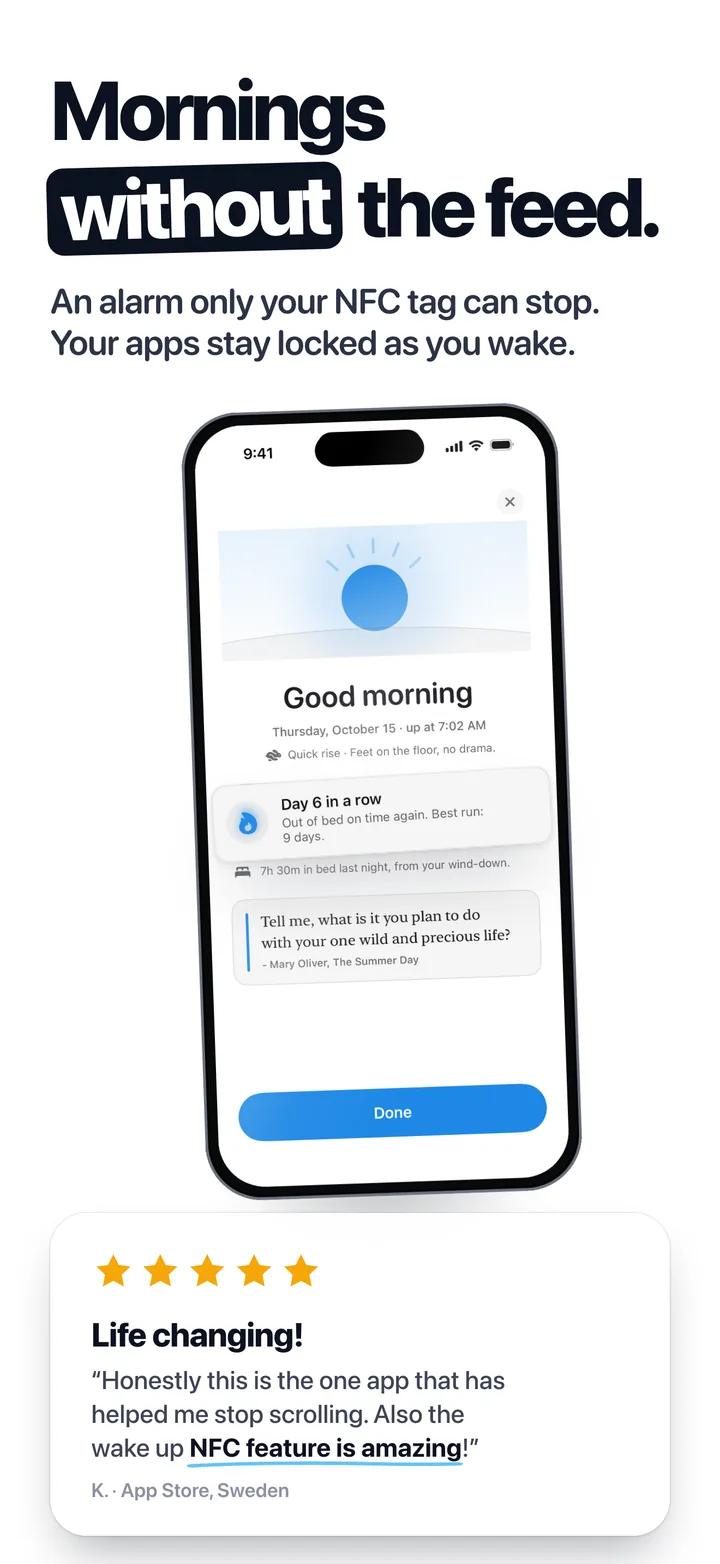
- アラーム機能は無料。 NFC、QRとバーコードのキー、起床課題、朝のアプリ制限をアカウントなしで使えます。
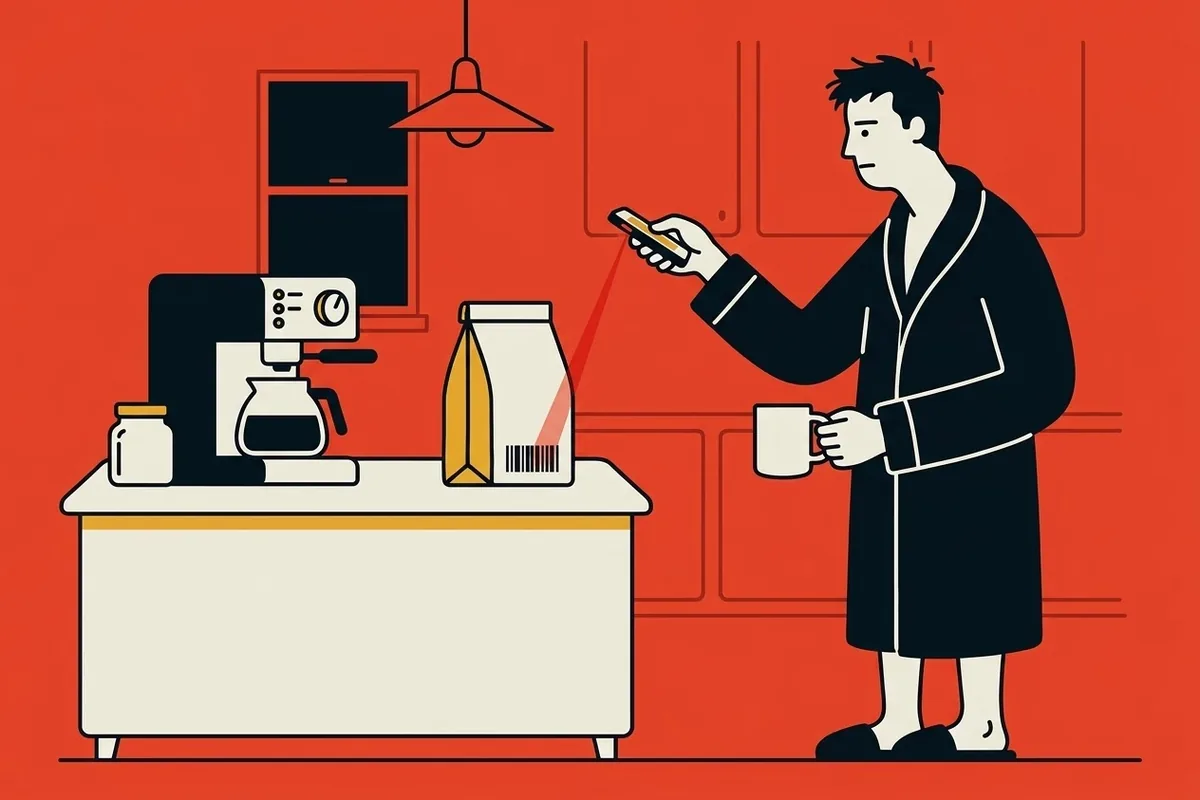
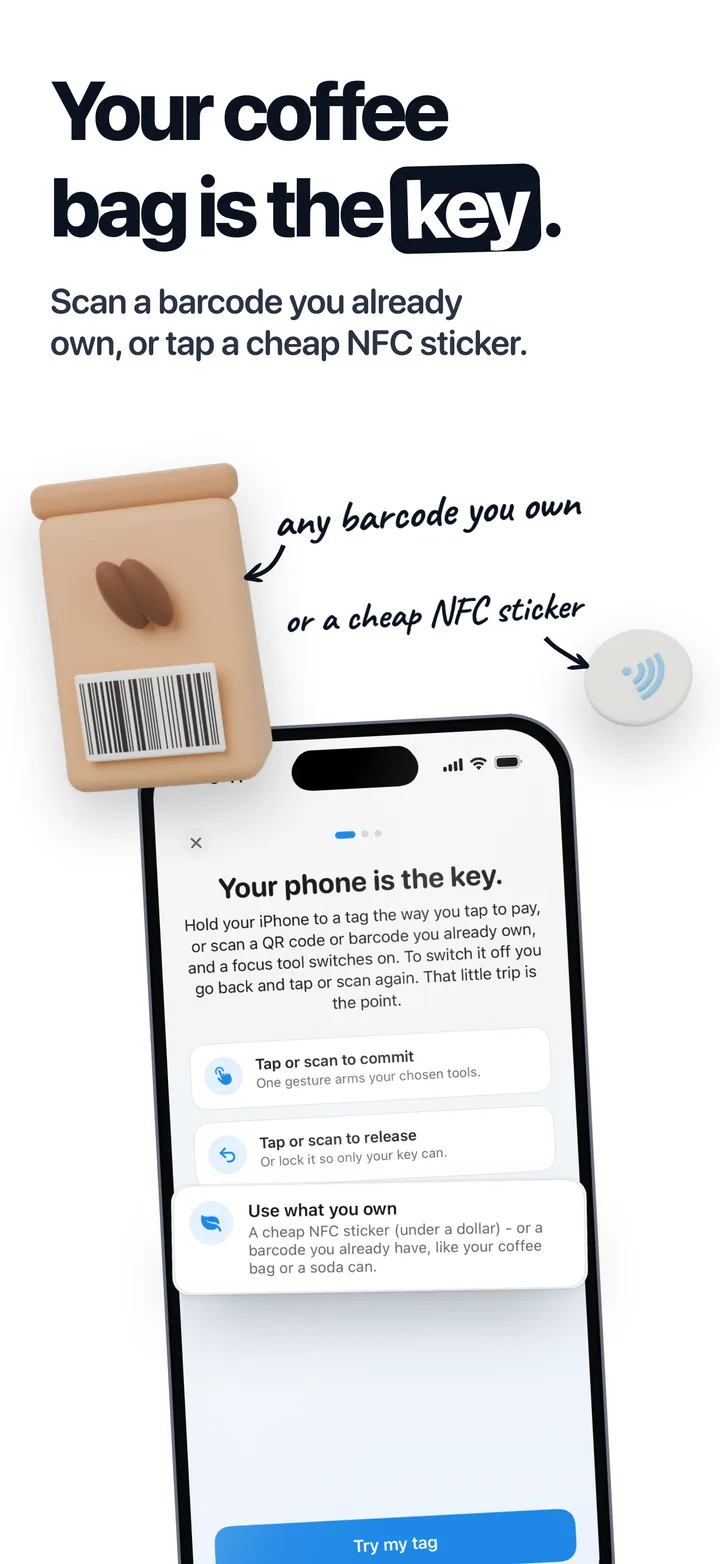
- 商品バーコード。 コーヒー袋、飲み物の缶、歯磨き粉などのコードも使えます。QRコード目覚ましでは選び方を説明しています。
- Stop後の再鳴動。 Tagdawnの説明では、指定した待ち時間の後に再び鳴ります。Fluid Frictionは約十秒後から、読み取りを確認するまで再び鳴るアラームを予約します。アプリを強制終了しても予約は残ります。
- 音量の維持。 鳴っている間はアプリが音量を高く保ちます。
- 古いiOSでの代替動作。 システムアラームにはiOS 26が必要ですが、iOS 17から25にもインストールできます。その場合は通知になり、消音設定の影響を受けます。同じ条件のアラームではありません。
- 旅行中の課題。 自宅のキーが使えない夜は、計算や長い文章の入力を選べます。
キーを読んだ後の朝
どちらもアプリを制限できますが、開始するきっかけが違います。TagdawnのFocusは、自分で始めて終えるセッションです。Fluid Frictionの朝の制限は、キーの読み取りから始まります。
選んだアプリを初期設定で三十分制限し、時間は変更できます。Strictで時間前に終了するにはキーが必要です。別の部屋の二つ目のキーも設定でき、一つ目だけ読んでベッドへ戻る動作に対応します。
日中は、アプリ内ブラウザでReels、Shorts、発見タブを隠し、DMを残す設定を使えます。選んだサイトのスクロールに抵抗を加える仕組みです。iPhoneのアプリ制限の比較でも説明しています。
Tagdawn代替アプリの機能比較
| 項目 | Tagdawn | Fluid Friction |
|---|---|---|
| 提供形態 | 買い切り | アラーム機能は無料、任意のProは見た目の変更用 |
| iOS | iOS 26以降 | iOS 17以降、システムアラームは26以降 |
| NFCタグ | 複数タグと順番の設定 | 対応 |
| QRコード | 補助のキー | 主なキーとしても利用可能 |
| 商品バーコード | 説明に記載なし | 対応 |
| Stop後 | 選んだ待ち時間で再び鳴る | 数秒後に再び鳴る |
| 起床後の制限 | Focusのセッション | キーを読んだ時点から開始 |
| 習慣記録 | ウィジェット付き | アラームには含まれない |
| アカウント | 不要 | 不要 |
買い切りの一つのアプリで習慣記録と複数タグを使いたいならTagdawnが候補です。まず方法を試したい、手持ちのバーコードを使いたい、キーの読み取りから朝の制限へつなぎたい場合は、Fluid Frictionが候補になります。
Tagdawnから設定を移す手順
Fluid Frictionはタグの識別子を読み取るだけで、書き込みません。Tagdawnで使っていた対応タグも、登録してテストできます。両方のアプリで使う前に、同じタグが毎回認識されることを確認しましょう。
Fluid Frictionを開く
App StoreでFluid Frictionを入手し、ToolsタブのSleep & Alarmを開きます。求められたらアラームを許可します。
アラームとキーを登録する
NFCタグを選び、使っていたタグにiPhoneの上部を近づけ、読み取りテストをします。QRコードやバーコードを選ぶこともできます。
以前のアラームを無効にする
新しいアラームが朝に動作したことを確認してから、Tagdawnの同じ時刻のアラームを無効にします。同じ朝に二つのアプリが鳴らないようにするためです。
タグの置き場所を含む手順は、iPhoneのNFC目覚ましにあります。Alarmyからの変更を考えている場合は、Alarmy代替の比較も参照してください。
よくある質問
無料で使えるTagdawn代替はありますか?
Fluid Frictionのアラーム機能は無料で、アカウントも不要です。NFCタグ、QRコード、商品バーコードをキーにし、起床後のアプリ制限も設定できます。
Tagdawnで使ったタグを登録できますか?
対応するタグなら通常は使えます。Fluid Frictionは識別子を読むだけで書き込みません。ただし一部の銀行カードなどは識別子が変わるため、登録時にテストしてください。
Fluid FrictionにもiOS 26が必要ですか?
消音モードでも鳴るシステムアラームには必要です。iOS 17から25でも動きますが、通知を使うため消音モードや集中モードの影響を受けます。
Stopを押すとどうなりますか?
その回の音は止まりますが、Fluid Frictionでは数秒後に再び鳴ります。アプリを強制終了しても、登録したキーを読むまで次のアラームの予約は残ります。
Tagdawnのような習慣記録もありますか?
アラーム内にはありません。Fluid Frictionのアラームは、朝のアプリ制限、就寝前の準備、連続起床記録など、起床とその前後の電話の使い方に重点を置いています。