Bloqueie o feed, mantenha o app
Como bloquear o Para Você do TikTok no iPhone
O TikTok não te dá jeito de desligar o Para Você, e o iOS não deixa nenhum app entrar no TikTok para fazer isso por você. Para bloquear o Para Você do TikTok no iPhone, você precisa abrir o TikTok num lugar que você controla, ou seja, um navegador que esconda o feed Para Você e mantenha Seguindo, a busca e as mensagens intactos.
Nesta página (5 seções)
O Para Você é o sistema de recomendação mais refinado que já chegou a um celular, e ele abre por padrão assim que você toca no ícone. O Seguindo é diferente: são as contas que você escolheu, num feed que acaba.
Para bloquear o Para Você do TikTok no iPhone e manter o resto do TikTok, você abre o TikTok num lugar onde um app pode mudá-lo. Leva alguns minutos e não custa nada.
O que muda depois de configurar:
- Fica: Seguindo, a busca, as mensagens e seu perfil.
- Sai: o feed Para Você e, se você quiser, o Explorar e o LIVE também.
- Opcional: um Session Timer, e atrito no feed que sobra.
Bloquear o Para Você do TikTok no iPhone em seis passos
Abrir o site mobile do TikTok dentro de um app que consegue modificá-lo é o único caminho no iPhone que chega a um feed só. O Fluid Friction faz isso. O app está em inglês, então os interruptores aparecem com o nome original.
Instale o Fluid Friction pela App Store
Baixe na App Store. O Fluid Friction não tem conta própria, e as ferramentas funcionais são grátis.
Abra o TikTok dentro do navegador com atrito
A página de login do próprio TikTok carrega no navegador do app, igual no Safari. Você entra no TikTok, não em nós, e a sessão fica no seu celular.
Ative Block For You feed
O feed do algoritmo deixa de estar disponível. O Seguindo fica, a busca fica e suas mensagens ficam. O que muda é o que te recebe quando o app abre.
Corte as áreas que tomam o lugar dele
Block Explore tira a grade de descoberta, que é para onde a atração migra quando o Para Você some. Hide LIVE tira a aba de lives. Hide Upload tira o botão de criar se postar não é o motivo de você estar ali.
Ative o Session Timer
Ele mostra há quanto tempo a sessão atual está rolando. Parece bobagem e é a configuração que mais gente mantém, porque o número costuma ser maior do que se imagina.
Coloque o navegador com atrito onde o TikTok ficava
Mova ou apague o app nativo. Se a versão sem limites estiver a um toque na sua tela de início, é ela que o seu polegar vai achar.
Por que a versão de iPhone dessa pergunta é diferente
No Android, um app consegue reconhecer a área Para Você e agir sobre ela dentro do app real do TikTok, como em como bloquear o Para Você do TikTok. O iOS não permite isso. As regras da Apple impedem um app de ler ou modificar outro, e o Tempo de Uso só entende apps inteiros e sites inteiros. Ele consegue esconder o TikTok por completo; não consegue abrir o TikTok e esconder um feed.
Os controles do próprio TikTok também não ajudam. "Não tenho interesse" reeduca o algoritmo sem diminuir quanto você vê dele. Atualizar o feed Para Você reinicia as recomendações, que é um botão de reset, não de desligar. O limite de tempo embutido é um código que você mesmo define, e não existe opção que deixe o Seguindo como aba de entrada.
Atrito no feed que sobra
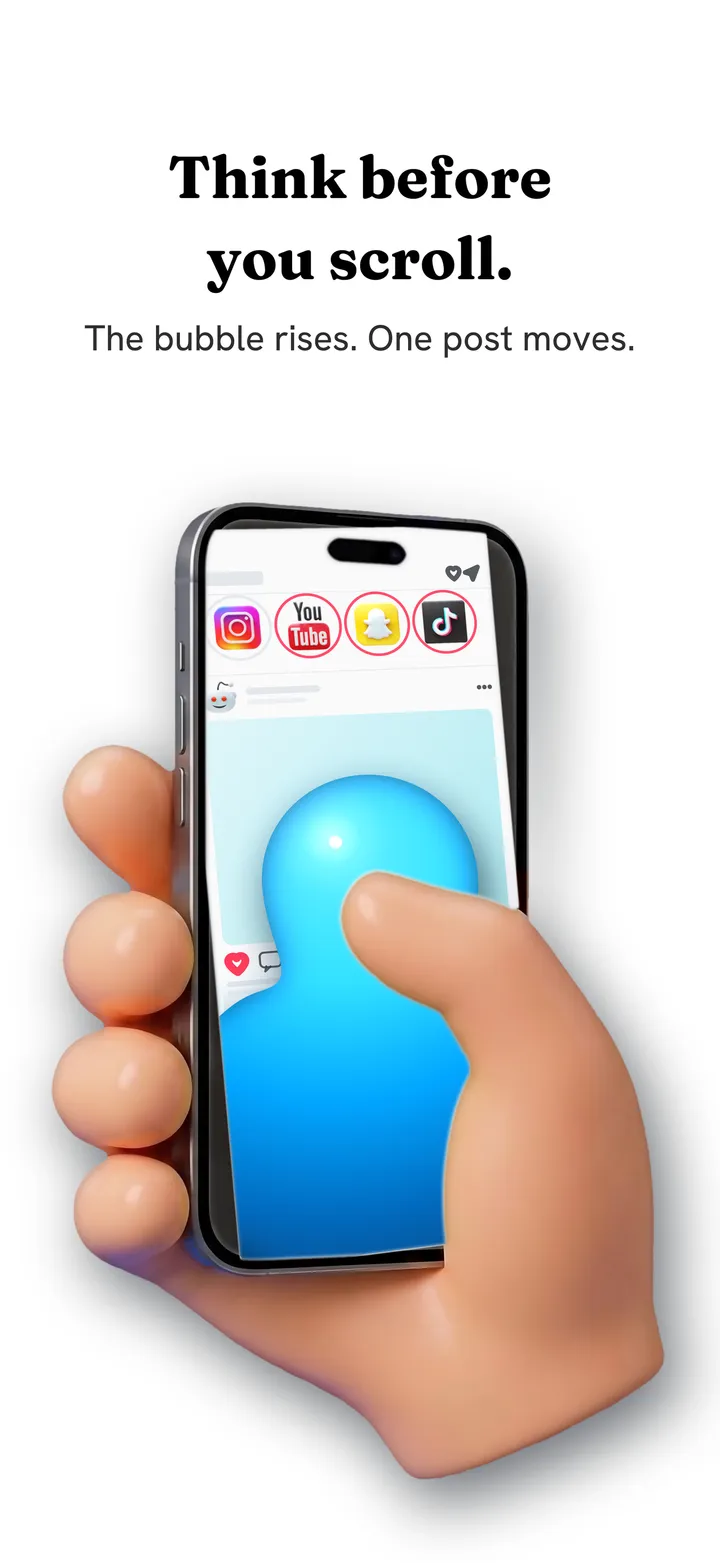
O Seguindo acaba, e isso já resolve a maior parte do problema. Mas vídeo curto é tanto um hábito do gesto quanto do conteúdo, e o gesto sobrevive ao feed. O atrito na rolagem muda o próprio gesto. Cada deslizada vira um arrasto através de um fluido na tela, e passado um limite, uma bolha precisa se formar sob o seu polegar e subir para fora da tela antes de o próximo vídeo chegar. Um toque rápido estoura a bolha, e bolha estourada não faz nada andar.
Num feed de vídeo curto o efeito é imediato, porque o formato depende de o próximo vídeo ser de graça. Veja como funciona o atrito na rolagem.
O que as pessoas notam primeiro é que o TikTok fica mais curto, não mais raro. Você abre, vê quem você segue, chega ao fim e sai. Chegar ao fim é exatamente o que o Para Você foi feito para eliminar, e boa parte da atração era a sensação de que o app te conhecia.
Qual caminho combina com o seu objetivo
O Tempo de Uso no app inteiro funciona, principalmente com o código nas mãos de outra pessoa, mas o TikTok vai embora junto com suas mensagens e vídeos salvos. A maioria esbarra no limite quando precisa do app, pula e para de respeitar, o padrão de por que bloqueadores de apps não funcionam.
| O que você quer de verdade | O que usar |
|---|---|
| TikTok longe por um tempo | Limite do Tempo de Uso ou Tempo Inativo, com o código com outra pessoa |
| Só as pessoas que você escolheu | Block For You feed, o Seguindo fica |
| Rolar de propósito em vez de não rolar | Atrito na rolagem |
| Continuar postando a trabalho | Esconda os feeds, deixe o Upload |
Perguntas frequentes
Como restrinjo o TikTok no iPhone?
O Tempo de Uso consegue limitar ou bloquear o app inteiro do TikTok, e leva suas mensagens junto. Para restringir só o feed Para Você, abra o TikTok no navegador do Fluid Friction, ative Block For You feed e coloque um limite do Tempo de Uso no app nativo.
Dá para o TikTok mostrar só o Seguindo?
Não por uma configuração do TikTok, porque não existe opção para mudar a aba padrão. Num navegador com atrito, bloquear o feed Para Você deixa o Seguindo como a primeira coisa que você vê, junto com a busca e as mensagens.
Bloquear o Para Você faz as mensagens pararem?
Não. O feed Para Você e as mensagens diretas são áreas separadas, então bloquear um deixa o outro em paz. Existe um interruptor separado para mensagens se você quiser reduzir o TikTok só a conversas.
Por que não consigo bloquear só o algoritmo no iPhone?
Porque o iOS proíbe um app de ler ou modificar outro, e o Tempo de Uso só entende apps inteiros e domínios inteiros. Chegar a um feed só exige carregar o site mobile do TikTok num lugar onde um app pode mudá-lo.
O TikTok continua funcionando normal depois disso?
Continua, tirando os feeds que você desligou. Seguindo, busca, perfil e mensagens funcionam como sempre, e você pode desligar qualquer interruptor quando quiser, a não ser que tenha travado as configurações de propósito.
A versão de Android é diferente?
É, e mais forte. No Android dá para agir sobre o Para Você dentro do app real do TikTok, em vez de num navegador. O guia principal do TikTok explica esse caminho.
