Zablokujte feed, aplikaci si nechte4 min čtení
Jak zablokovat Spotlight na Snapchatu na iPhonu i Androidu
Snapchat vám nedá žádnou možnost, jak odstranit Spotlight nebo Discover, protože obojí jsou reklamní plochy, ne funkce. Chcete-li zablokovat Spotlight na Snapchatu, potřebujete něco mimo Snapchat: na Androidu blokátor, který obrazovku Spotlight zavře, jakmile se otevře, a na iPhonu prohlížeč, který načte Snapchat bez těchto částí. Chaty, snapy a streaky zůstanou v obou případech beze změny.
Číst v jazyce:EnglishEspañolFrançaisDeutsch日本語PortuguêsItalianoNederlandsPolski한국어SvenskaDanskBahasa Indonesia
Na této stránce (Sekce: 5)
Kvůli Spotlightu si Snapchat skoro nikdo neinstaluje. Lidé si ho instalují kvůli kamarádům, se kterými si píšou, kvůli streakům, na kterých jsou zvláštně závislí, a kvůli fotoaparátu. Spotlight je svislý videofeed, který přibyl později, a Discover je stěna vydavatelů a inzerentů hned vedle.
Obojí je dvě klepnutí od fotoaparátu a ani jedno nemá vypínač, protože právě tam Snapchat vydělává. Pokud chcete zablokovat Spotlight na Snapchatu a nepřijít o to, kvůli čemu jste tam, řešení leží mimo Snapchat a na obou telefonech zabere pár minut.
Co se po nastavení změní:
- Zůstane: chaty, snapy, fotoaparát, příběhy kamarádů a vaše streaky. Streaky žijí v chatu, takže blokování feedů se jich nikdy nedotkne.
- Zmizí: videofeed Spotlight a na iPhonu i stěna Discover.
- Volitelně: rozvrh, aby byl Spotlight po 22. hodině zablokovaný a v poledne otevřený.
Jak zablokovat Spotlight na Snapchatu na Androidu
Android dovolí aplikaci poznat, která obrazovka je právě otevřená, a díky tomu blokátor odliší feed Spotlight od seznamu chatů a zasáhne jen do jednoho z nich. Aplikace je v angličtině, proto přepínače uvádíme pod jejich anglickými názvy.
Nainstalujte Fluid Friction a udělte požadované oprávnění
Stáhněte si ji zdarma z Google Play. Při udělování oprávnění Android ukáže varování, protože je silné. Je to ale také jediný způsob, jak na Androidu rozlišit Spotlight a konverzaci.
Otevřete Tools, pak Feature Blocking a pak Snapchat
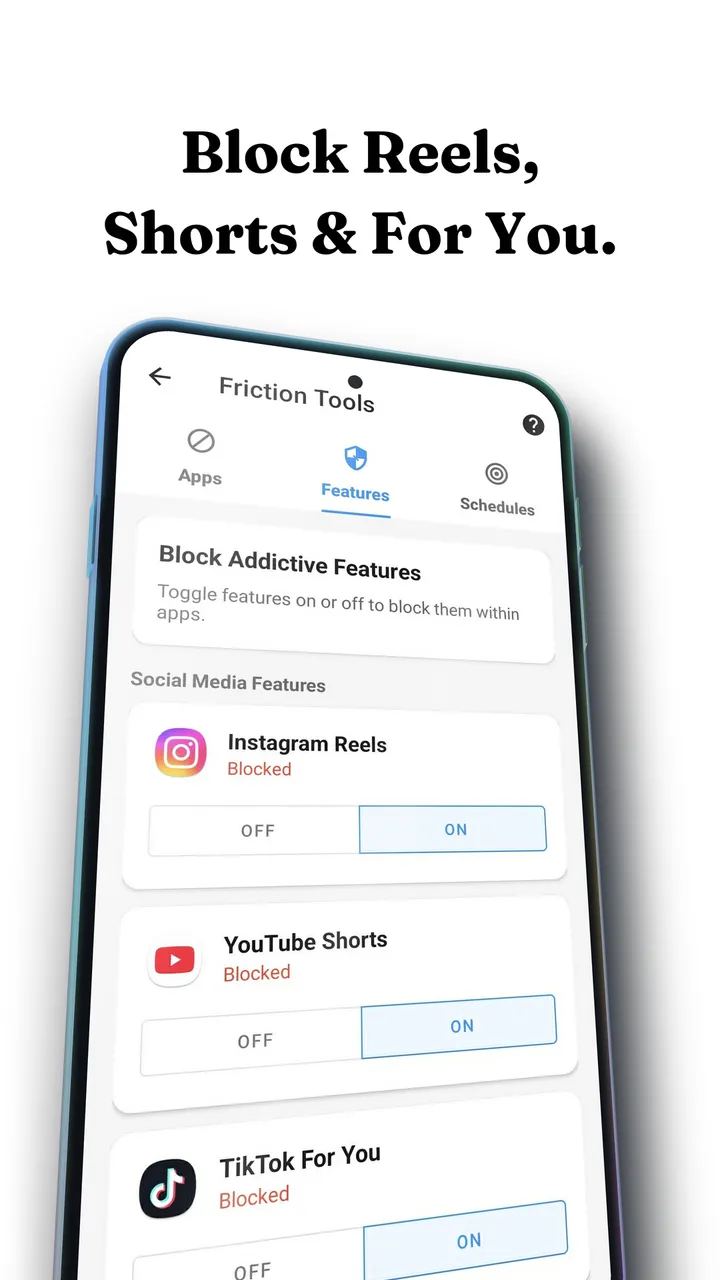
Spotlight má vlastní přepínač, vedle obdobných přepínačů pro Instagram Reels a stránku Pro vás na TikToku. Když ho zapnete, fotoaparát, chaty, streaky i příběhy zůstanou nedotčené.
Rozhodněte se: Spotlight zablokovat, nebo zpomalit
Se zapnutým přepínačem Fluid Friction zavře Spotlight hned, jak se otevře, a to tady chce většina lidí, protože Spotlight je jen zřídka důvod, proč někdo Snapchat otevírá. Pokud Spotlight občas sledujete záměrně, nechte přepínač vypnutý a místo toho zapněte pro Snapchat tření při scrollování.
Přidejte rozvrh, pokud je problém vázaný na čas
Spotlight zablokovaný po 22. hodině a otevřený v poledne je realističtější nastavení než pevné pravidlo a rozvrhy jsou nastavení, které lidé vydrží mít zapnuté nejdéle.
Jak zablokovat Spotlight na Snapchatu na iPhonu
Apple nedovolí, aby jedna aplikace viděla jinou nebo ji měnila, a Čas u obrazovky pracuje s celými aplikacemi, ne s obrazovkami uvnitř nich. Čas u obrazovky umí Snapchat celý schovat za štít; Spotlight odstranit neumí. Na iPhonu proto používáte webovou verzi Snapchatu uvnitř aplikace, která ji smí upravit.
Nainstalujte Fluid Friction z App Storu
Stáhněte si ji v App Storu. Fluid Friction nemá žádný účet a funkční nástroje jsou zdarma.
Otevřete Snapchat v prohlížeči s třením a přihlaste se
Ve vestavěném prohlížeči se načte vlastní přihlašovací stránka Snapchatu, přesně jako v Safari. Vaše přihlašovací údaje jdou Snapchatu a relace zůstává ve vašem zařízení.
Zapněte Block Spotlight a Block Discover
Spotlight je videofeed a Discover je stěna vydavatelů. Táhnou každý jinak a většina lidí, kteří zablokují jedno, do druhého dne zablokuje i druhé.
Omezte nativní aplikaci přes Čas u obrazovky, ať je prohlížeč snazší cesta
Limit na skutečnou aplikaci Snapchat znamená, že verze bez omezení není ta, po které palec ve 23 hodin sáhne.
Webová verze Snapchatu je slabší než aplikace a nejvíc to odnese fotoaparát, protože filtry a čočky stojí na nativní aplikaci. Spousta lidí si nativní aplikaci nechává na posílání snapů a na všechno ostatní používá prohlížeč s třením, takže feedy nejsou v cestě, kterou palec chodí nejčastěji.
Kdy je tady tření lepší než blokování
Blokování Spotlightu funguje dobře, protože pro většinu lidí je Spotlight opravdu nepovinný. Tření je lepší odpověď u části, kterou si občas vybíráte. Každý posun se změní v tažení kapalinou na obrazovce a za prahem, který si nastavíte, se pod palcem musí vytvořit bublina a vystoupat z obrazovky, než se feed pohne. Rychlé švihnutí bublinu rozbije a prasklá bublina nic neposune.
Výsledkem je feed, který můžete dál používat záměrně, ale ne bezmyšlenkovitě. Jak to funguje, vysvětluje článek jak funguje tření při scrollování a proč se tvrdé bloky obvykle vypínají, popisuje článek proč blokátory aplikací nefungují.
Která možnost se hodí
| Co chcete | Co použít |
|---|---|
| Spotlight pryč, kamarádi zůstanou | Blokování funkcí na Androidu, nebo prohlížeč s třením na iPhonu |
| Pryč i Discover | Oba přepínače, jsou to oddělené části |
| Snapchat jen večer | Rozvrh na feedy, ne na aplikaci |
| Celkově méně Snapchatu | Čas u obrazovky nebo limit na celou aplikaci, se ztrátou streaků |
| Spotlight si občas pustit | Tření místo blokování |
Časté otázky
Jak omezit Snapchat na iPhonu?
Čas u obrazovky umí omezit nebo zablokovat celou aplikaci Snapchat, čímž ale zastaví i snapy a streaky. Pokud chcete omezit jen Spotlight a Discover, otevřete Snapchat v prohlížeči Fluid Friction, tyto dvě části vypněte a na nativní aplikaci nastavte limit v Čase u obrazovky.
Dá se Spotlight vypnout v nastavení Snapchatu?
Ne. Snapchat nemá nastavení, které by vypnulo Spotlight nebo Discover, protože obojí jsou reklamní plochy. Jednotlivé kanály v Discover můžete skrýt a videa ve Spotlightu označit jako nezajímavá, ale karty i feedy zůstanou.
Ovlivní blokování Spotlightu moje streaky?
Ne. Streaky žijí v chatu a blokování Spotlightu nebo Discover nemění to, jestli můžete posílat a přijímat snapy. Limit na celou aplikaci by streaky ovlivnil, a proto je lepší blokovat feedy, a ne celou aplikaci.
Proč je to na iPhonu těžší než na Androidu?
Android dovolí aplikaci rozpoznat, která obrazovka je otevřená, takže může zavřít právě Spotlight. iOS jedné aplikaci zakazuje číst nebo měnit jinou, takže jedinou cestou je načíst webovou verzi Snapchatu tam, kde ji lze upravit.
Dá se Snapchat na webu používat denně?
Na chaty a prohlížení je použitelný. Slabinou je fotoaparát, takže mnoho lidí si nativní aplikaci nechává na posílání snapů a na vše ostatní používá prohlížeč s třením, aby feedy nebyly v cestě, kterou používají nejčastěji.
Potřebuji k tomu účet u Fluid Friction?
Ne. Fluid Friction nemá na žádné platformě vlastní účet ani přihlášení. Když používáte vestavěný prohlížeč, přihlašujete se do Snapchatu na jeho vlastní stránce a relace zůstává ve vašem zařízení.
Je zablokování Spotlightu na Snapchatu zdarma?
Ano, na iPhonu i Androidu. Fluid Friction je zdarma a bez účtu a blokování Spotlightu a Discover je součástí bezplatné aplikace. Volitelné předplatné přidává jen vzhledové doplňky, například motivy a tmavý režim.
Je bezpečné blokovat Spotlight jinou aplikací?
Ano. Fluid Friction nikdy nečte vaše chaty ani snapy. Na iPhonu se přihlašujete na vlastní stránce Snapchatu, takže vaše heslo nikdy nevidí, a relace zůstává ve vašem zařízení.
