피드는 막고, 앱은 그대로3분 분량
아이폰과 안드로이드에서 스냅챗 스포트라이트 끄기
스냅챗은 스포트라이트나 디스커버를 없앨 방법을 주지 않아요. 둘 다 기능이라기보다 광고 공간이기 때문이에요. 스냅챗 스포트라이트 끄기에는 스냅챗 밖의 도구가 필요해요. 안드로이드에서는 스포트라이트 화면이 열리면 닫아 주는 차단 앱, 아이폰에서는 그 화면들을 숨긴 채 스냅챗을 여는 브라우저예요. 어느 쪽이든 채팅, 스냅, 스트릭은 그대로예요.
다른 언어:EnglishEspañolFrançaisDeutsch日本語PortuguêsItalianoNederlandsPolskiSvenskaDanskČeštinaBahasa Indonesia
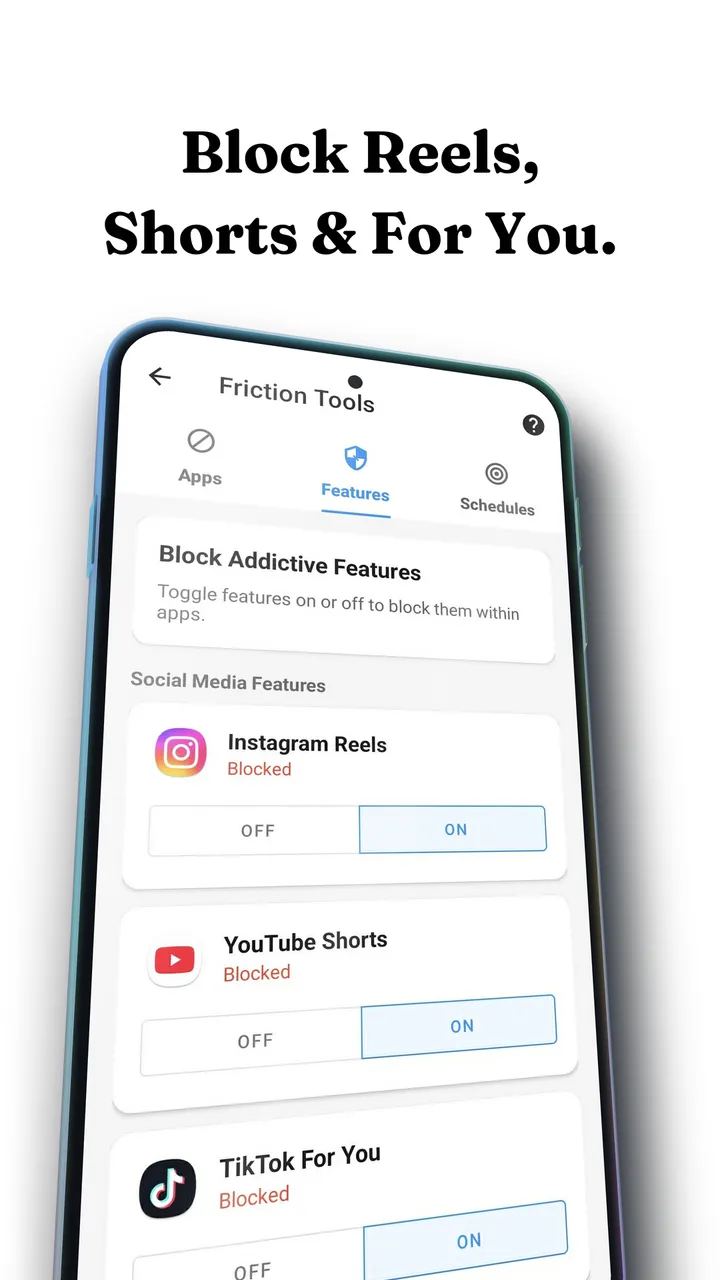
스포트라이트 때문에 스냅챗을 까는 사람은 거의 없어요. 대화하는 친구들, 묘하게 정이 든 스트릭, 그리고 카메라 때문에 깔죠. 스포트라이트는 나중에 생긴 세로 동영상 피드이고, 디스커버는 그 옆에 있는 언론사와 광고주의 벽이에요.
둘 다 카메라에서 두 번만 탭하면 나오고, 둘 다 끄는 스위치가 없어요. 스냅챗이 돈을 버는 곳이 거기니까요. 가입한 이유였던 부분은 지키면서 스냅챗 스포트라이트 끄기를 하려면, 답은 스냅챗 밖에 있어요. 어느 휴대폰이든 2분이면 돼요.
설정하고 나면 이렇게 바뀌어요.
- 그대로: 채팅, 스냅, 카메라, 친구들의 스토리, 그리고 스트릭. 스트릭은 채팅에 있으니 피드를 막아도 전혀 영향이 없어요.
- 사라짐: 스포트라이트 동영상 피드, 아이폰에서는 디스커버 벽도요.
- 선택: 밤 10시 이후에는 스포트라이트를 막고 점심시간에는 여는 일정.
안드로이드에서 스냅챗 스포트라이트 끄기
안드로이드에서는 앱이 지금 어떤 화면이 열려 있는지 알 수 있어요. 그래서 차단 앱이 스포트라이트 피드와 채팅 목록을 구분해서, 하나는 건드리지 않고 다른 하나만 처리할 수 있어요. 앱은 영어로만 표시되니, 메뉴와 스위치 이름은 앱에 보이는 그대로 적었어요.
Fluid Friction을 설치하고 권한 허용하기
Google Play에서 무료로 받으세요. 요청하는 권한을 허용할 때 안드로이드가 경고 화면을 보여 줘요. 강력한 권한이기 때문이에요. 안드로이드에서 스포트라이트와 대화를 구분할 수 있는 방법은 이것뿐이기도 해요.
Tools, Feature Blocking, Snapchat 순서로 열기
막을지, 느리게 할지 정하기
스위치를 켜면 스포트라이트가 열리자마자 Fluid Friction이 닫아요. 스포트라이트 때문에 스냅챗을 여는 사람은 드무니, 대부분은 이걸 원해요. 가끔 일부러 스포트라이트를 본다면 스위치는 끈 채로 두고 스냅챗에 스크롤 마찰을 켜세요.
문제가 특정 시간대라면 일정 추가하기
밤 10시 이후에는 막고 점심시간에는 열어 두는 스포트라이트가, 고정된 규칙보다 현실적이에요. 사람들이 가장 오래 유지하는 설정도 일정이에요.
아이폰에서 스냅챗 스포트라이트 끄기
Apple은 한 앱이 다른 앱을 보거나 바꾸는 걸 허락하지 않고, 스크린 타임은 앱 안의 화면이 아니라 앱 전체 단위로 작동해요. 스크린 타임은 스냅챗 전체를 가릴 수는 있어도 스포트라이트만 없앨 수는 없어요. 그래서 아이폰에서는 화면을 바꿀 수 있는 앱 안에서 스냅챗 웹 버전을 써요.
App Store에서 Fluid Friction 설치하기
App Store에서 받으세요. Fluid Friction 계정은 없고, 기능 도구는 무료예요.
마찰 브라우저에서 스냅챗을 열고 로그인하기
Safari에서와 똑같이 스냅챗 공식 로그인 페이지가 앱 안 브라우저에 떠요. 로그인 정보는 스냅챗으로 가고, 세션은 내 기기에 남아요.
Block Spotlight와 Block Discover 켜기
스포트라이트는 동영상 피드이고 디스커버는 언론사 벽이에요. 끌어당기는 방식은 다르지만, 하나를 막은 사람 대부분은 하루 안에 둘 다 막게 돼요.
원래 앱에 스크린 타임을 걸어 브라우저를 쉬운 길로 만들기
스냅챗 원래 앱에 앱 제한을 걸어 두면, 밤 11시에 엄지가 찾는 게 제한 없는 버전이 아니게 돼요.
스냅챗 웹 버전은 앱보다 약하고, 특히 카메라가 아쉬워요. 필터와 렌즈는 원래 앱에 기대고 있거든요. 그래서 스냅을 보낼 때는 원래 앱을 쓰고 나머지는 마찰 브라우저에서 하는 사람이 많아요. 그러면 엄지가 가장 자주 가는 길에서 피드가 빠져요.
여기서 차단보다 마찰이 나은 경우
스포트라이트 차단이 잘 통하는 건 대부분의 사람에게 스포트라이트가 정말 없어도 되는 기능이라서예요. 가끔은 일부러 고르는 화면이라면 마찰이 더 나은 답이에요. 스크롤할 때마다 화면 위의 액체를 헤치고 끌어야 하고, 내가 정한 기준선을 넘으면 손가락 아래에 거품이 생겨 화면 밖으로 떠올라야 피드가 움직여요. 빠르게 튕기면 거품이 터지고, 터진 거품으로는 아무것도 넘어가지 않아요.
결과는 마음먹고는 쓸 수 있지만 멍하니는 쓸 수 없는 피드예요. 원리는 스크롤 마찰의 원리에, 강한 차단이 왜 결국 꺼지는지는 앱 차단이 잘 안 먹히는 이유에 있어요.
어떤 방법이 맞을까
| 원하는 것 | 쓸 방법 |
|---|---|
| 스포트라이트는 없애고 친구는 유지 | 안드로이드는 기능 차단, 아이폰은 마찰 브라우저 |
| 디스커버도 없애기 | 스위치 두 개 모두, 서로 다른 화면이에요 |
| 저녁에만 스냅챗 쓰기 | 앱이 아니라 피드에 일정 걸기 |
| 스냅챗 자체를 덜 쓰기 | 스크린 타임이나 앱 전체 제한, 스트릭은 포기 |
| 가끔은 스포트라이트 보기 | 차단 대신 마찰 |
자주 묻는 질문
아이폰에서 스냅챗을 어떻게 제한하나요?
스크린 타임으로 스냅챗 앱 전체를 제한하거나 막을 수 있지만, 그러면 스냅과 스트릭도 멈춰요. 스포트라이트와 디스커버만 제한하려면 Fluid Friction 브라우저에서 스냅챗을 열고 그 두 화면을 끈 다음, 원래 앱에 스크린 타임 제한을 거세요.
스냅챗 설정에서 스포트라이트를 끌 수 있나요?
아니요. 스냅챗에는 스포트라이트나 디스커버를 끄는 설정이 없어요. 둘 다 광고 공간이니까요. 디스커버 채널을 하나씩 숨기거나 스포트라이트 영상을 관심 없음으로 표시할 수는 있지만, 탭과 피드는 남아요.
스포트라이트를 막으면 스트릭에 영향이 있나요?
아니요. 스트릭은 채팅에 있고, 스포트라이트나 디스커버를 막아도 스냅을 주고받는 데는 변화가 없어요. 앱 전체 제한은 스트릭에 영향을 주니, 앱 전체보다 피드를 막는 게 나은 이유예요.
왜 아이폰이 안드로이드보다 어렵나요?
안드로이드는 앱이 어떤 화면이 열려 있는지 알아볼 수 있게 해서 스포트라이트만 골라 닫을 수 있어요. iOS는 한 앱이 다른 앱을 읽거나 바꾸는 걸 막아서, 화면을 바꿀 수 있는 곳에서 스냅챗 웹 버전을 여는 방법밖에 없어요.
웹 버전 스냅챗을 매일 써도 괜찮을까요?
채팅과 보기에는 쓸 만해요. 약점은 카메라라서, 스냅은 원래 앱으로 보내고 나머지는 마찰 브라우저에서 하는 사람이 많아요. 그러면 가장 자주 쓰는 길에서 피드가 빠져요.
Fluid Friction 계정이 필요한가요?
아니요. Fluid Friction은 두 플랫폼 모두 자체 계정도 로그인도 없어요. 앱 안 브라우저를 쓸 때는 스냅챗 공식 페이지에서 스냅챗에 로그인하고, 그 세션은 내 기기에 남아요.
스냅챗 스포트라이트를 막는 건 무료인가요?
네, 아이폰과 안드로이드 모두요. Fluid Friction은 계정 없이 무료이고, 스포트라이트와 디스커버 차단도 무료 앱에 들어 있어요. 선택형 구독은 테마와 다크 모드 같은 꾸미기 요소만 더해요.
다른 앱으로 스포트라이트를 막아도 안전한가요?
네. Fluid Friction은 채팅이나 스냅을 절대 읽지 않아요. 아이폰에서는 스냅챗 공식 페이지에서 로그인하니 비밀번호를 볼 수 없고, 세션은 내 기기에 남아요.
