Blokir feed-nya, aplikasinya tetap4 menit baca
Cara Menghilangkan Spotlight Snapchat di iPhone dan Android
Snapchat tidak memberimu cara untuk menghapus Spotlight atau Discover, karena keduanya adalah ruang iklan, bukan fitur. Untuk menghilangkan Spotlight Snapchat kamu butuh sesuatu di luar Snapchat: di Android, pemblokir yang menutup layar Spotlight saat terbuka, dan di iPhone, browser yang memuat Snapchat dengan bagian-bagian itu disembunyikan. Chat, snap, dan streak tidak terpengaruh.
Baca dalam:EnglishEspañolFrançaisDeutsch日本語PortuguêsItalianoNederlandsPolski한국어SvenskaDanskČeština
Di halaman ini (5 bagian)
Hampir tidak ada yang memasang Snapchat demi Spotlight. Orang memasangnya untuk teman yang diajak ngobrol, streak yang entah kenapa mereka sayangi, dan kameranya. Spotlight adalah feed video vertikal yang datang belakangan, dan Discover adalah dinding penerbit dan pengiklan di sebelahnya.
Keduanya hanya dua ketukan dari kamera, dan tidak satu pun punya tombol mati, karena di situlah Snapchat menghasilkan uang. Untuk menghilangkan Spotlight Snapchat tanpa kehilangan bagian yang membuatmu bergabung, jawabannya ada di luar Snapchat, dan hanya butuh beberapa menit di ponsel mana pun.
Yang berubah setelah semuanya diatur:
- Tetap ada: chat, snap, kamera, Story dari teman, dan streak kamu. Streak ada di chat, jadi memblokir feed tidak pernah menyentuhnya.
- Hilang: feed video Spotlight, dan di iPhone juga dinding Discover.
- Opsional: jadwal, supaya Spotlight terblokir setelah jam 10 malam dan terbuka saat makan siang.
Menghilangkan Spotlight Snapchat di Android
Android mengizinkan sebuah aplikasi mengenali layar mana yang ada di depanmu, dan dengan cara itu pemblokir bisa membedakan feed Spotlight dari daftar chat, lalu bertindak pada yang satu tanpa menyentuh yang lain.
Pasang Fluid Friction dan berikan izinnya
Unduh gratis dari Google Play. Android akan menampilkan layar peringatan saat kamu memberikan izinnya, karena izin ini sangat kuat. Ini juga satu-satunya cara di Android untuk membedakan Spotlight dari sebuah percakapan.
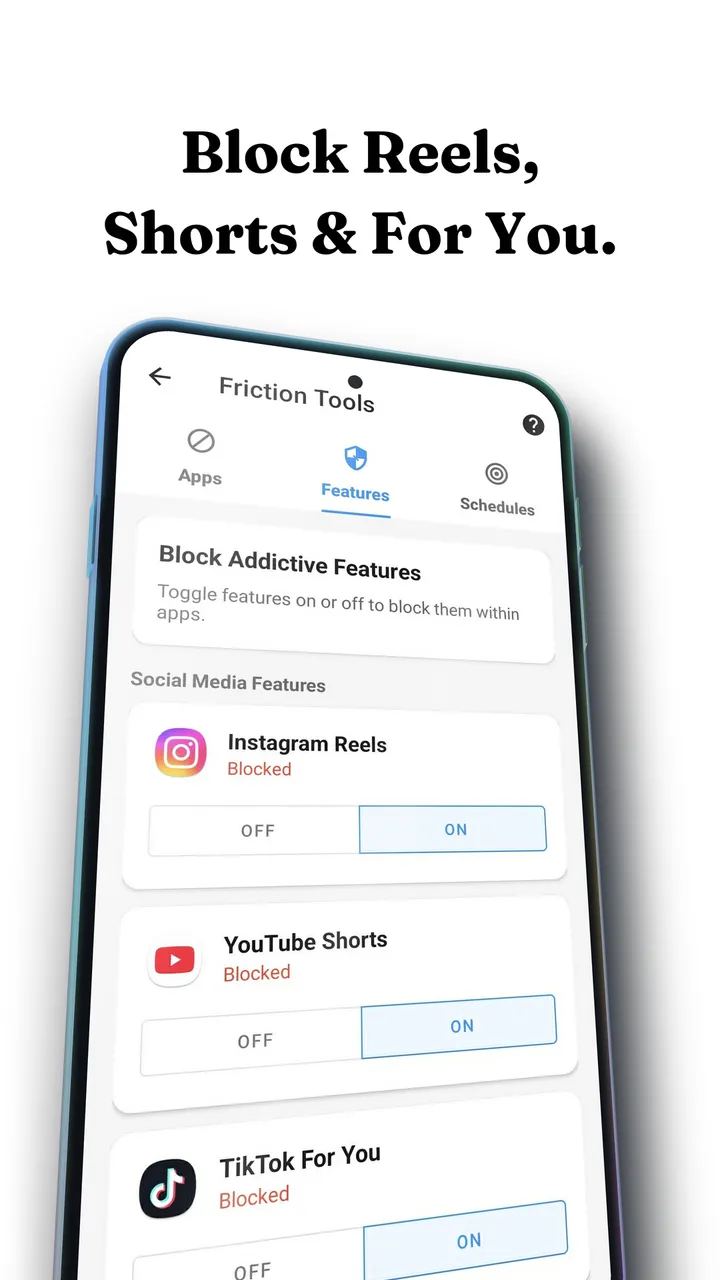
Buka Tools, lalu Feature Blocking, lalu Snapchat
Spotlight punya tombolnya sendiri, di samping padanannya untuk Reels Instagram dan halaman For You TikTok. Mengaktifkannya membiarkan kamera, chat, streak, dan Story tetap utuh.
Putuskan: blokir Spotlight, atau perlambat
Dengan tombol aktif, Fluid Friction menutup Spotlight begitu terbuka, dan itulah yang diinginkan kebanyakan orang, karena Spotlight jarang menjadi alasan orang membuka Snapchat. Kalau kamu kadang sengaja memakai Spotlight, biarkan tombolnya mati dan aktifkan friction saat scroll untuk Snapchat.
Tambahkan jadwal kalau masalahnya soal waktu
Spotlight terblokir setelah jam 10 malam dan terbuka saat makan siang lebih realistis daripada aturan yang kaku, dan jadwal adalah pengaturan yang paling lama dipertahankan orang.
Menghilangkan Spotlight Snapchat di iPhone
Apple tidak mengizinkan satu aplikasi melihat atau mengubah aplikasi lain, dan Durasi Layar bekerja di level aplikasi utuh, bukan layar di dalamnya. Durasi Layar bisa menutup Snapchat seluruhnya; ia tidak bisa menghapus Spotlight. Jadi di iPhone kamu memakai versi web Snapchat di dalam aplikasi yang boleh mengubah tampilannya.
Pasang Fluid Friction dari App Store
Unduh di App Store. Tidak ada akun Fluid Friction, dan alat-alat fungsionalnya gratis.
Buka Snapchat di dalam browser friction lalu login
Halaman login Snapchat yang asli dimuat di browser dalam aplikasi, persis seperti di Safari. Data login kamu dikirim ke Snapchat, dan sesinya tetap di perangkatmu.
Aktifkan Block Spotlight dan Block Discover
Spotlight adalah feed video dan Discover adalah dinding penerbit. Keduanya menarik dengan cara berbeda, dan kebanyakan orang yang memblokir salah satunya akhirnya memblokir keduanya dalam sehari.
Pakai Durasi Layar pada aplikasi native supaya browser jadi jalan termudah
Batas aplikasi pada Snapchat yang asli membuat versi tanpa batas bukan lagi yang diraih jempolmu jam 11 malam.
Versi web Snapchat lebih lemah daripada aplikasinya, dan kamera adalah bagian yang paling terasa, karena filter dan lensa bergantung pada aplikasi native. Banyak orang tetap memakai aplikasi native untuk mengirim snap dan memakai browser friction untuk yang lainnya, jadi feed tidak ada di jalur yang paling sering dilewati jempol mereka.
Kapan friction lebih baik daripada blokir
Memblokir Spotlight bekerja baik karena bagi kebanyakan orang Spotlight memang tidak penting. Friction adalah jawaban yang lebih baik kalau bagian itu kadang kamu pilih sendiri. Setiap scroll menjadi tarikan melewati cairan di layar, dan setelah melewati ambang yang kamu atur, sebuah gelembung harus terbentuk di bawah jempolmu dan naik keluar layar sebelum feed bergeser. Jentikan cepat memecahkan gelembungnya, dan gelembung pecah tidak menggeser apa pun.
Hasilnya adalah feed yang masih bisa kamu pakai dengan sengaja tapi tidak bisa dipakai tanpa sadar. Mekanismenya ada di cara kerja friction saat scroll, dan alasan blokir keras cenderung dimatikan ada di kenapa pemblokir aplikasi tidak berhasil.
Pilihan mana yang cocok
| Yang kamu mau | Yang dipakai |
|---|---|
| Spotlight hilang, teman tetap ada | Feature Blocking di Android, atau browser friction di iPhone |
| Discover juga hilang | Kedua tombol, karena keduanya bagian terpisah |
| Snapchat hanya di malam hari | Jadwal pada feed, bukan pada aplikasinya |
| Lebih sedikit Snapchat secara umum | Durasi Layar atau batas aplikasi penuh, dengan risiko streak |
| Masih ingin menonton Spotlight sesekali | Friction, bukan blokir |
Pertanyaan umum
Bagaimana cara membatasi Snapchat di iPhone?
Durasi Layar bisa membatasi atau memblokir seluruh aplikasi Snapchat, yang juga menghentikan snap dan streak kamu. Untuk membatasi hanya Spotlight dan Discover, buka Snapchat di dalam browser Fluid Friction dan matikan kedua bagian itu, lalu pasang batas Durasi Layar pada aplikasi native.
Bisakah mematikan Spotlight di pengaturan Snapchat?
Tidak. Snapchat tidak punya pengaturan yang menonaktifkan Spotlight atau Discover, karena keduanya adalah ruang iklan. Kamu bisa menyembunyikan channel Discover satu per satu dan menandai video Spotlight sebagai tidak menarik, tapi tab dan feed-nya tetap ada.
Apakah memblokir Spotlight memengaruhi streak aku?
Tidak. Streak ada di chat, dan memblokir Spotlight atau Discover tidak mengubah kemampuanmu mengirim atau menerima snap. Batas aplikasi penuh akan memengaruhi streak, dan itu alasan untuk memblokir feed-nya, bukan seluruh aplikasi.
Kenapa di iPhone lebih sulit daripada di Android?
Android mengizinkan sebuah aplikasi mengenali layar mana yang terbuka, jadi aplikasi itu bisa menutup Spotlight secara khusus. iOS melarang satu aplikasi membaca atau mengubah aplikasi lain, jadi satu-satunya jalan adalah memuat versi web Snapchat di tempat yang bisa mengubah tampilannya.
Apakah Snapchat versi web cukup untuk dipakai setiap hari?
Untuk chat dan menonton, cukup bisa dipakai. Titik lemahnya adalah kamera, jadi banyak orang tetap memakai aplikasi native untuk mengirim snap dan browser friction untuk yang lainnya, sehingga feed tidak ada di jalur yang paling sering mereka lewati.
Apakah perlu akun Fluid Friction?
Tidak. Fluid Friction tidak punya akun dan tidak punya login sendiri di kedua platform. Saat memakai browser dalam aplikasi, kamu login ke Snapchat di halaman Snapchat sendiri, dan sesinya tetap di perangkatmu.
Apakah menghilangkan Spotlight Snapchat gratis?
Ya, di iPhone dan Android. Fluid Friction gratis tanpa akun, dan memblokir Spotlight dan Discover sudah termasuk di aplikasi gratisnya. Langganan opsionalnya hanya menambah ekstra tampilan seperti tema dan mode gelap.
Apakah aman memblokir Spotlight dengan aplikasi lain?
Aman. Fluid Friction tidak pernah membaca chat atau snap kamu. Di iPhone kamu login di halaman Snapchat sendiri, jadi aplikasinya tidak pernah melihat kata sandimu, dan sesinya tetap di perangkatmu.
