Feed sperren, App behalten
Facebook Reels blockieren und den Rest von Facebook behalten
Facebook lässt dich den Reels-Tab aus der Tab-Leiste ausblenden, aber Reels tauchen weiter im Feed auf und öffnen sich beim Antippen. Wer Facebook Reels blockieren will, und zwar ganz, braucht etwas außerhalb der App: auf Android einen Blocker, der den Reels-Bildschirm in der echten App schließt, und auf dem iPhone einen Browser, der Facebook ohne Reels lädt. Fluid Friction kann beides, kostenlos.
Auf dieser Seite (6 Abschnitte)
- Zuerst den Reels-Tab in Facebooks Einstellungen ausblenden
- Facebook Reels blockieren auf Android, in vier Schritten
- Facebook Reels blockieren auf dem iPhone, in vier Schritten
- Warum eine Sperre allein oft scheitert, und was Reibung bringt
- Was Facebooks eigene Einstellungen können und was nicht
- Häufige Fragen
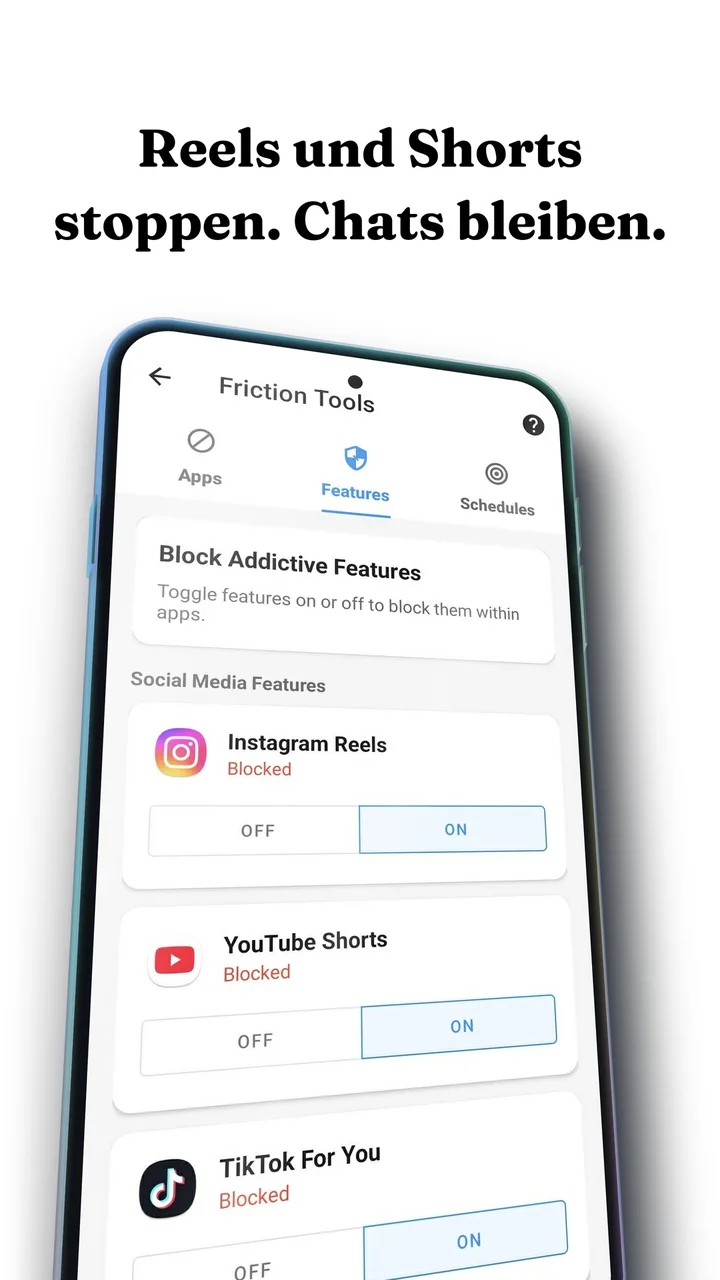
Die meisten behalten Facebook aus ein paar wenigen Gründen: Gruppen, Marketplace, Veranstaltungen und die Familie, die nie woanders hingezogen ist. Reels stehen nicht auf dieser Liste. Sie kamen später, sie sitzen mitten im Feed, und sie machen aus einem kurzen Blick in eine Gruppe zwanzig Minuten Videos von Fremden.
Facebook lässt dich den Reels-Tab ausblenden, und das solltest du zuerst tun. Es stoppt nur die Reels nicht: Sie füllen weiter deinen Feed und öffnen sich, wenn du eines antippst. Um Facebook Reels wirklich zu blockieren und die Teile zu behalten, die du nutzt, muss der Rest der Lösung von außerhalb der App kommen, und das dauert auf jedem Handy zwei Minuten.
Was sich nach der Einrichtung ändert:
- Bleibt: die Beiträge deiner Freunde, Gruppen, Marketplace, Veranstaltungen und Messenger.
- Geht: der Reels-Feed und auf dem iPhone, wenn du willst, auch Watch und vorgeschlagene Beiträge.
- Optional: Reibung bei jedem Wischen, damit auch der Home-Feed nicht mehr gratis scrollt.
Zuerst den Reels-Tab in Facebooks Einstellungen ausblenden
Öffne das Menü, dann Einstellungen und Privatsphäre, Einstellungen, Präferenzen und Tab-Leiste (manchmal "Leiste anpassen"). Stell Reels auf ausgeblendet. Der Tab verschwindet aus der unteren Leiste. Die Menüs wandern zwischen Facebook-Versionen; wenn du es nicht findest, such in den Einstellungen nach "Tab-Leiste".
Was es nicht tut: Reels erscheinen weiter im Haupt-Feed, in einer Reihe "Reels und Kurzvideos" und als Beiträge, und jedes Reel, das du antippst, öffnet weiter den Vollbild-Player, der zum nächsten wischt. Diesen Teil schließen die Schritte unten.
Facebook Reels blockieren auf Android, in vier Schritten
Auf Android kann ein Blocker den Reels-Player von einer Gruppe oder einer Marketplace-Anzeige unterscheiden, also schließt er nur Reels und lässt den Rest von Facebook in Ruhe. Die App ist auf Englisch, deshalb nennen wir die Bildschirme so, wie sie dort heißen.
Fluid Friction installieren und die Berechtigung erteilen
Hol sie dir kostenlos bei Google Play. Kein Konto. Android zeigt beim Erteilen eine Warnung, und Fluid Friction liest nie deine Nachrichten.
Tools öffnen, dann Feature Blocking, dann Facebook
Reels hat einen eigenen Schalter, neben denen für Instagram Reels und YouTube Shorts. Schalt ihn ein.
Den Reels-Schalter einschalten
Feature Blocking wirft dich aus Reels, sobald es aufgeht, also bleibt der Rest von Facebook nutzbar. Wenn du Reels behalten, aber bremsen willst, lass ihn aus und schalte stattdessen die Scroll-Reibung für Facebook ein.
Einen Zeitplan dazunehmen, wenn die Abende das Problem sind
Ein Zeitplan kann Reels tagsüber sanft halten und nach 22 Uhr sperren, wenn die meisten Zeit daran verlieren.
Sperren oder bremsen? Wenn du Facebook nur für Gruppen oder Marketplace öffnest, sperr Reels; du wirst kaum merken, dass sie weg sind. Wenn du schon Blocker deinstalliert hast, probier zuerst Reibung: Eine harte Sperre fliegt an einem schlechten Abend raus, Reibung nervt nicht so, dass man sie loswerden will, also bleibt sie meistens an.
Facebook Reels blockieren auf dem iPhone, in vier Schritten
iOS verbietet einer App, eine andere zu verändern, also führt der Weg auf dem iPhone über Facebooks Website in einer App, die sie verändern darf.
Fluid Friction aus dem App Store installieren
Hol sie dir im App Store. Kein Konto für Fluid Friction, und die Sperr-Tools sind kostenlos.
Facebook in Fluid Friction öffnen und anmelden
Facebooks eigene Login-Seite lädt im App-Browser. Du meldest dich bei Facebook an, nicht bei uns, und die Sitzung bleibt auf deinem Gerät.
Block Reels einschalten
Reels verschwinden. Block Watch entfernt auch den algorithmischen Video-Feed, und Block Suggestions blendet vorgeschlagene Beiträge und Seiten aus, sodass Beiträge von Freunden und Seiten, denen du folgst, bleiben.
Marketplace Mode nutzen, wenn du nur das brauchst
Marketplace Mode beschränkt Facebook auf Marketplace, die Einstellung für alle, die kaufen oder verkaufen und den Feed gar nicht wollen.
Warum eine Sperre allein oft scheitert, und was Reibung bringt
Eine Reels-Sperre entfernt einen Bereich. Der Home-Feed bleibt eine endlose Spalte, die sich mit einem Daumenschnipsen gratis bewegt, und auf Facebook ist auch dieser Feed voller Video. Scroll-Reibung verändert das Wischen selbst: Jedes Scrollen zieht durch Flüssigkeit auf dem Bildschirm, und ab einer Schwelle muss eine Blase aus dem Bild steigen, bevor sich der Feed bewegt. Ein schnelles Schnipsen lässt die Blase platzen, und das zählt nicht.
Du kannst weiter scrollen, bewusst, und hörst auf, aus Versehen zu scrollen. Auf Facebook zählt das mehr als in den meisten Apps, weil Video in den Haupt-Feed, die Gruppen-Feeds und Marketplace-Anzeigen gemischt ist, also lässt eine Reels-Sperre allein noch viel Gratis-Scrollen übrig. Warum eine harte Sperre allein meist abgeschaltet wird, steht in warum App-Blocker nicht funktionieren.
Was Facebooks eigene Einstellungen können und was nicht
Neben dem Ausblenden des Tabs lässt Facebook dich ein Reel ausblenden, auf "Weniger anzeigen" tippen, die Reihe "Reels und Kurzvideos" vorerst ausblenden oder Personen und Seiten pausieren, deren Videos du ständig siehst. All das justiert, was erscheint; nichts davon schließt den Reels-Player, und die Mischung kommt innerhalb von Wochen zurück. Die App zu löschen nimmt Gruppen und Marketplace mit.
| Du willst | Nimm |
|---|---|
| Reels weg, Facebook bleibt | Feature Blocking auf Android, Block Reels auf dem iPhone |
| Gar keine Video-Feeds | Block Reels und Block Watch auf dem iPhone |
| Nur Marketplace | Marketplace Mode auf dem iPhone |
| Abends weniger Facebook | Einen Zeitplan |
| Auch den Home-Feed bremsen | Scroll-Reibung |
Häufige Fragen
Kann man Reels auf Facebook abschalten?
Teilweise. Facebook lässt dich den Reels-Tab unter Einstellungen, Präferenzen, Tab-Leiste ausblenden, aber Reels erscheinen weiter im Feed und öffnen sich beim Antippen. Sie ganz zu blockieren braucht eine App außerhalb von Facebook: Feature Blocking auf Android oder einen Browser, der Reels auf dem iPhone ausblendet.
Betrifft die Reels-Sperre Messenger oder Gruppen?
Nein. Auf Android wird nur der Reels-Bildschirm geschlossen, also funktionieren Gruppen, Marketplace, Veranstaltungen und Messenger wie vorher. Auf dem iPhone blendet Block Reels die Reels im Browser aus, und der Rest von Facebook bleibt.
Gibt es einen kostenlosen Weg, Facebook Reels zu sperren?
Ja. Fluid Friction sperrt Facebook Reels kostenlos auf Android und iPhone, ohne Konto. Das optionale Abo bringt nur optische Extras wie Designs und den Dunkelmodus.
Funktioniert das auf iPhone und Android?
Ja, auf beiden. Auf Android schließt Fluid Friction den Reels-Bildschirm in der echten Facebook-App. Auf dem iPhone, wo keine App eine andere verändern darf, öffnet es Facebook im eigenen Browser mit ausgeblendeten Reels. Beides kostenlos.
Ist es sicher, eine App zum Sperren von Facebook Reels zu nutzen?
Ja, wenn sie deine Daten auf dem Handy lässt. Fluid Friction braucht kein Konto und liest nie deine Nachrichten. Auf dem iPhone meldest du dich auf Facebooks eigener Seite im App-Browser an, und deine Sitzung bleibt auf deinem Gerät.
Sperrt das auch Instagram Reels?
Jedes hat einen eigenen Schalter. Viele schalten beide ein, weil Instagram Reels und Facebook Reels gleich ziehen. Die Instagram-Version steht in Instagram Reels auf Android blockieren.
Kann ich Facebook nur für Marketplace nutzen?
Auf dem iPhone ja: Öffne Facebook im Browser von Fluid Friction und schalte Marketplace Mode ein, das Facebook auf Marketplace beschränkt. Auf Android kommst du mit Reels-Sperre und Reibung im Feed schon sehr weit.
