Bloquer le fil, garder l'app
Comment bloquer les Reels Facebook et garder le reste de Facebook
Facebook permet de masquer l'onglet Reels de la barre, mais des reels apparaissent toujours dans votre fil et s'ouvrent quand on les touche. Pour bloquer les Reels Facebook complètement, il faut un outil extérieur : sur Android, un bloqueur qui ferme l'écran Reels dans la vraie app, et sur iPhone, un navigateur qui charge Facebook sans Reels. Fluid Friction fait les deux, gratuitement.
Sur cette page (6 sections)
- D'abord, masquez l'onglet Reels dans les paramètres de Facebook
- Bloquer les Reels Facebook sur Android en quatre étapes
- Bloquer les Reels Facebook sur iPhone en quatre étapes
- Pourquoi un simple blocage échoue souvent, et ce qu'ajoute la friction
- Ce que les réglages de Facebook peuvent et ne peuvent pas faire
- Questions fréquentes
La plupart des gens gardent Facebook pour une courte liste de raisons : les groupes, Marketplace, les événements, et la famille qui n'est jamais partie ailleurs. Les Reels ne sont pas sur cette liste. Ils sont arrivés après, ils sont au milieu du fil, et ils transforment un coup d'œil rapide à un groupe en vingt minutes de vidéos d'inconnus.
Facebook permet de masquer l'onglet Reels, et c'est la première chose à faire. Ça n'arrête simplement pas les reels : ils remplissent toujours le fil et s'ouvrent quand vous en touchez un. Pour bloquer les Reels Facebook pour de bon en gardant ce qui vous sert, le reste de la solution doit venir de l'extérieur de l'app, et cela prend deux minutes sur n'importe quel téléphone.
Ce qui change une fois configuré :
- Reste : les publications de vos amis, les groupes, Marketplace, les événements et Messenger.
- Part : le fil Reels et, sur iPhone, aussi Watch et les publications suggérées si vous le voulez.
- En option : de la friction à chaque geste, pour que le fil d'accueil ne défile plus gratuitement non plus.
D'abord, masquez l'onglet Reels dans les paramètres de Facebook
Ouvrez le menu, puis Paramètres et confidentialité, Paramètres, Préférences et Barre d'onglets (parfois Personnaliser la barre). Passez Reels en masqué. L'onglet disparaît de la barre du bas. Les menus bougent selon les versions de Facebook ; si vous ne trouvez pas, cherchez "barre d'onglets" dans les Paramètres.
Ce que ça ne fait pas : des reels apparaissent toujours dans le fil principal, dans une rangée "Reels et vidéos courtes" et sous forme de publications, et tout reel touché ouvre encore le lecteur plein écran qui glisse vers le suivant. C'est la partie que les étapes ci-dessous ferment.
Bloquer les Reels Facebook sur Android en quatre étapes
Sur Android, un bloqueur sait distinguer le lecteur Reels d'un groupe ou d'une annonce Marketplace, donc il ne ferme que les Reels et laisse le reste de Facebook tranquille. L'app est en anglais, nous nommons donc les écrans tels quels.
Installez Fluid Friction et accordez l'autorisation demandée
Téléchargez-la gratuitement sur Google Play. Pas de compte. Android affiche un avertissement quand vous l'accordez, et Fluid Friction ne lit jamais vos messages.
Ouvrez Tools, puis Feature Blocking, puis Facebook
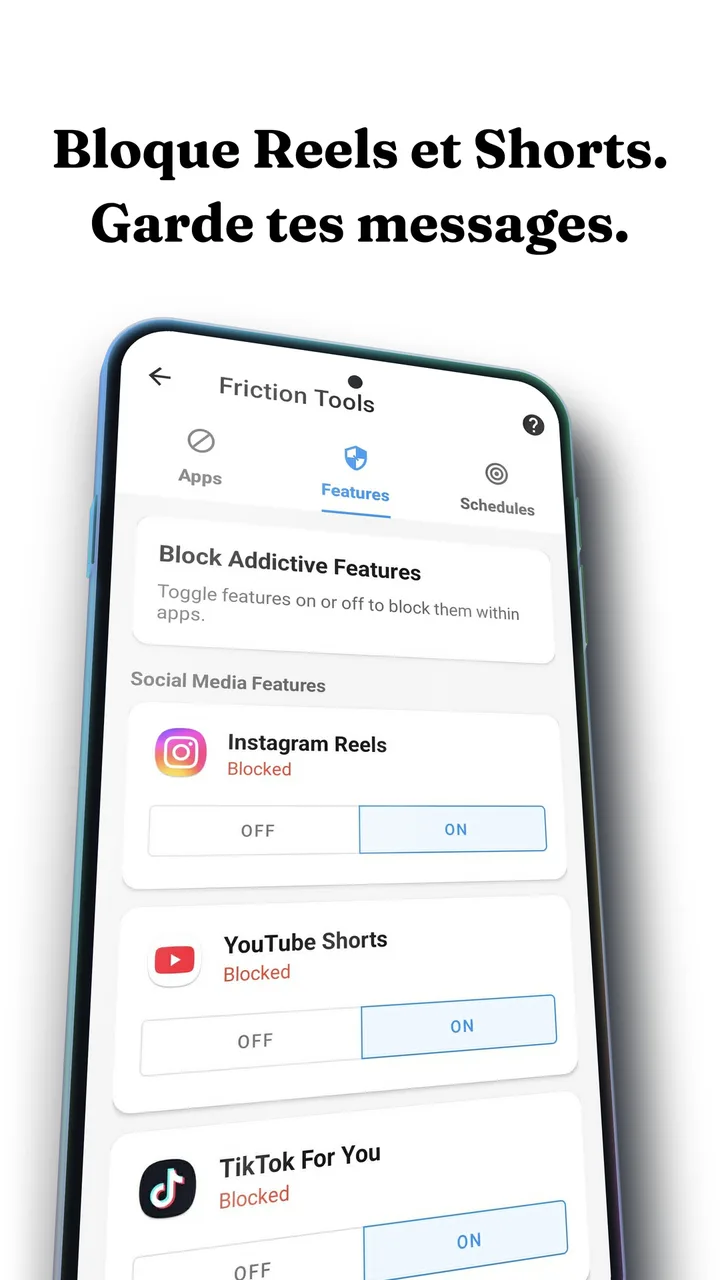
Reels a son propre interrupteur, à côté de ceux d'Instagram Reels et de YouTube Shorts. Activez-le.
Activez l'interrupteur Reels
Feature Blocking vous fait sortir des Reels dès qu'ils s'ouvrent, donc le reste de Facebook reste utilisable. Si vous préférez garder les Reels en les ralentissant, laissez-le éteint et activez plutôt la friction de défilement pour Facebook.
Ajoutez un horaire si le soir pose problème
Un horaire peut laisser les Reels doux en journée et bloqués après 22 h, l'heure où la plupart des gens y perdent du temps.
Bloquer ou ralentir ? Si vous n'ouvrez Facebook que pour les groupes ou Marketplace, bloquez les Reels ; vous ne remarquerez presque pas leur absence. Si vous avez déjà désinstallé des bloqueurs, essayez d'abord la friction : un blocage strict saute un mauvais soir, alors que la friction ne laisse rien à détester, donc elle reste en place.
Bloquer les Reels Facebook sur iPhone en quatre étapes
iOS interdit à une app d'en modifier une autre, donc sur iPhone, la solution est le site de Facebook dans une app autorisée à le modifier.
Installez Fluid Friction depuis l'App Store
Téléchargez-la sur l'App Store. Pas de compte pour Fluid Friction, et les outils de blocage sont gratuits.
Ouvrez Facebook dans Fluid Friction et connectez-vous
La page de connexion de Facebook se charge dans le navigateur intégré. Vous vous connectez à Facebook, pas chez nous, et la session reste sur votre téléphone.
Activez Block Reels
Les Reels disparaissent. Block Watch retire aussi le fil vidéo algorithmique, et Block Suggestions masque les publications et pages suggérées, en gardant celles de vos amis et des pages que vous suivez.
Utilisez Marketplace Mode quand c'est tout ce qu'il vous faut
Marketplace Mode limite Facebook à Marketplace, le réglage qu'on utilise pour acheter ou vendre sans vouloir du fil du tout.
Pourquoi un simple blocage échoue souvent, et ce qu'ajoute la friction
Bloquer les Reels retire une partie. Le fil d'accueil reste une colonne infinie qui avance gratuitement d'un coup de pouce, et sur Facebook ce fil est lui aussi plein de vidéo. La friction de défilement change le geste lui-même : chaque défilement traverse un fluide à l'écran, et passé un seuil une bulle doit monter hors de l'écran avant que le fil bouge. Un geste rapide fait éclater la bulle, et ça ne compte pas.
Vous pouvez toujours défiler, exprès, et vous arrêtez de le faire par accident. Sur Facebook, ça compte plus que sur la plupart des apps, car la vidéo est mêlée au fil principal, aux fils des groupes et aux annonces Marketplace, donc un blocage des Reels laisse encore beaucoup de défilement gratuit. Les raisons pour lesquelles un blocage strict finit souvent coupé sont dans pourquoi les bloqueurs d'apps ne marchent pas.
Ce que les réglages de Facebook peuvent et ne peuvent pas faire
En plus de masquer l'onglet, Facebook permet de masquer un reel, de toucher Voir moins, de masquer pour l'instant la rangée "Reels et vidéos courtes", ou de mettre en pause les personnes et pages dont vous voyez sans cesse les vidéos. Tout cela ajuste ce qui apparaît ; rien ne ferme le lecteur Reels, et le mélange revient en quelques semaines. Supprimer l'app emporte les groupes et Marketplace avec elle.
| Vous voulez | Utilisez |
|---|---|
| Plus de Reels, Facebook gardé | Feature Blocking sur Android, Block Reels sur iPhone |
| Aucun fil vidéo | Block Reels et Block Watch sur iPhone |
| Seulement Marketplace | Marketplace Mode sur iPhone |
| Moins de Facebook le soir | Un horaire |
| Ralentir aussi le fil d'accueil | La friction de défilement |
Questions fréquentes
Peut-on désactiver les Reels sur Facebook ?
En partie. Facebook permet de masquer l'onglet Reels dans Paramètres, Préférences, Barre d'onglets, mais des reels apparaissent toujours dans le fil et s'ouvrent quand on les touche. Les bloquer complètement demande une app extérieure : Feature Blocking sur Android, ou un navigateur qui masque les Reels sur iPhone.
Bloquer les Reels Facebook touche-t-il Messenger ou les groupes ?
Non. Sur Android, seul l'écran Reels est fermé, donc groupes, Marketplace, événements et Messenger fonctionnent comme avant. Sur iPhone, Block Reels masque les Reels dans le navigateur et le reste de Facebook reste.
Existe-t-il un moyen gratuit de bloquer les Reels Facebook ?
Oui. Fluid Friction bloque les Reels Facebook gratuitement sur Android et iPhone, sans compte. L'abonnement optionnel n'ajoute que des extras esthétiques comme les thèmes et le mode sombre.
Est-ce que ça marche sur iPhone et Android ?
Oui, sur les deux. Sur Android, Fluid Friction ferme l'écran Reels dans la vraie app Facebook. Sur iPhone, où aucune app ne peut en modifier une autre, elle ouvre Facebook dans son propre navigateur avec les Reels masqués. Les deux sont gratuits.
Est-il sûr d'utiliser une app pour bloquer les Reels Facebook ?
Oui, si elle garde vos données sur votre téléphone. Fluid Friction ne demande pas de compte et ne lit jamais vos messages. Sur iPhone, vous vous connectez sur la page de Facebook dans le navigateur de l'app, et votre session reste sur votre téléphone.
Est-ce que ça bloque aussi les Reels Instagram ?
Chacun a son propre interrupteur. Beaucoup de gens activent les deux, car les Reels Instagram et Facebook accrochent de la même façon. La version Instagram est dans comment bloquer les Reels Instagram sur Android.
Peut-on utiliser Facebook seulement pour Marketplace ?
Sur iPhone, oui : ouvrez Facebook dans le navigateur de Fluid Friction et activez Marketplace Mode, qui limite Facebook à Marketplace. Sur Android, bloquer les Reels et ajouter de la friction au fil vous en rapproche beaucoup.
