フィードを止めて、アプリは残す
Facebookのリールを非表示にして、ほかの機能は残す方法
Facebook ではタブバーからリールのタブを隠せますが、リールはフィードに出続け、タップすれば開きます。Facebookのリールを非表示にし切るには、アプリの外の助けが必要です。Android では本物のアプリの中でリールの画面を閉じるブロックアプリ、iPhone ではリールを隠して Facebook を開くブラウザ。Fluid Friction はどちらも無料でできます。
このページの内容 (6項目)
Facebook を残しておく理由は、たいてい少しだけです。グループ、Marketplace、イベント、ほかの SNS に移らなかった家族。リールはそのリストに入っていません。あとからやって来て、フィードの真ん中に居座り、グループをちょっと確認するつもりが、知らない人の動画を20分見ることに変わってしまいます。
Facebook ではリールのタブを隠せるので、まずはそれをやりましょう。ただ、それではリールは止まりません。フィードは相変わらずリールで埋まり、タップすれば開きます。Facebookのリールを本当に非表示にして使う部分は残すには、残りの対策をアプリの外から用意する必要があり、どちらのスマホでも数分で終わります。
設定後に変わること:
- そのまま: 友だちの投稿、グループ、Marketplace、イベント、Messenger。
- なくなる: リールのフィード。iPhone ではお好みで Watch とおすすめの投稿も。
- お好みで: スワイプごとの摩擦。ホームフィードも手間なしでは流れなくなります。
まず、Facebook の設定でリールのタブを隠す
メニューを開き、「設定とプライバシー」「設定」「環境設定」「タブバー」(「バーをカスタマイズ」と表示されることもあります)へ進み、リールを非表示にします。下のバーからタブが消えます。メニューの場所は Facebook のバージョンによって変わるので、見つからなければ設定で「タブバー」と検索してください。
これでできないこと: リールはメインのフィードに、「リールとショート動画」の列として、また投稿として出続けます。どのリールもタップすれば、次へスワイプできる全画面プレーヤーが開きます。下のステップは、その部分をふさぎます。
Android でFacebookのリールを非表示にする4つのステップ
Android では、ブロックアプリがリールのプレーヤーとグループや Marketplace の出品を区別できるので、リールだけを閉じて Facebook のほかの部分はそのままにします。アプリは英語表示なので、画面名は表示どおりに書いています。
Fluid Friction をインストールし、求められる権限を許可
Google Play から無料で入手します。アカウントは不要です。許可するときに Android が警告を出しますが、Fluid Friction がメッセージを読むことはありません。
Tools、Feature Blocking、Facebook の順に開く
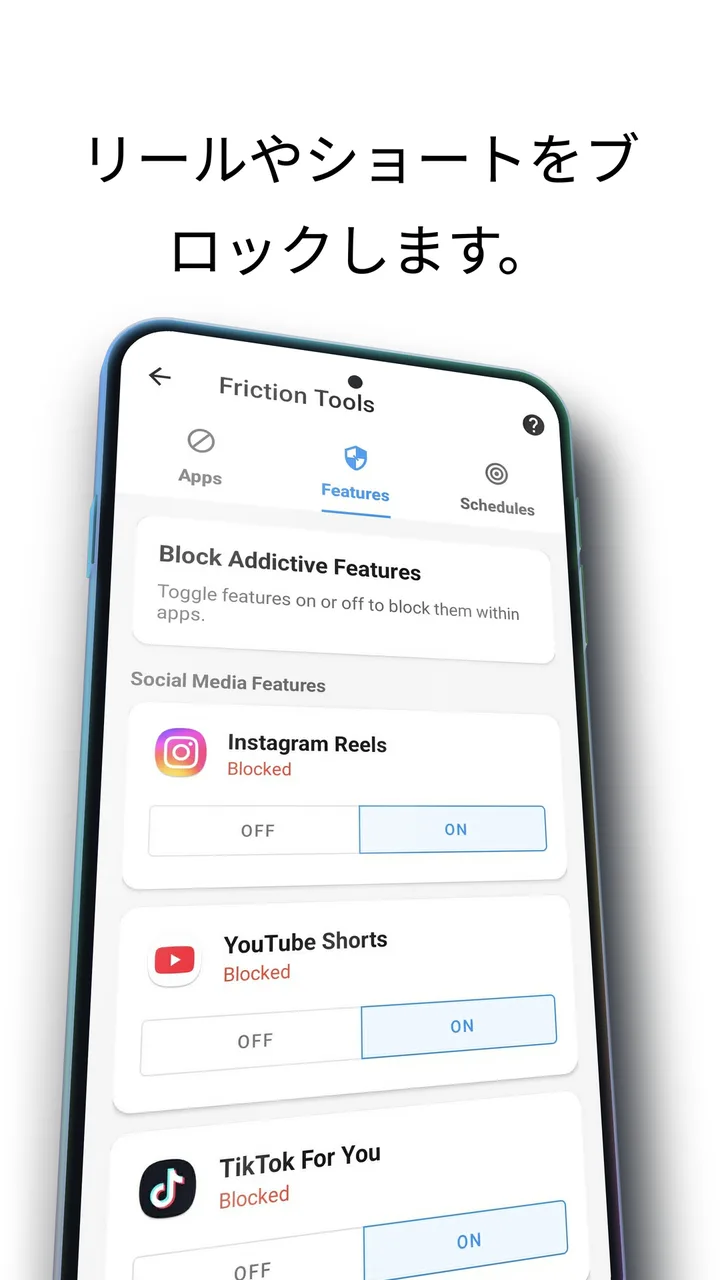
リールには専用のスイッチがあり、Instagram Reels や YouTube Shorts のスイッチと並んでいます。オンにしましょう。
リールのスイッチをオン
Feature Blocking はリールが開いた瞬間に外へ戻すので、Facebook のほかの部分は使えるままです。リールは残してゆっくりにしたいなら、スイッチはオフのまま、Facebook のスクロール摩擦をオンにします。
夜が問題ならスケジュールを足す
スケジュールを使えば、日中はリールをゆるく、多くの人が時間を失う22時以降はブロックにできます。
ブロックか、ゆっくりにするか。Facebook をグループや Marketplace のためにしか開かないなら、リールはブロックしましょう。なくなったことにほとんど気づかないはずです。以前にブロックアプリを消したことがあるなら、まず摩擦を試してください。完全ブロックは調子の悪い夜にオフにされますが、摩擦は嫌になる要素がないので、続きやすいのです。
iPhone でFacebookのリールを非表示にする4つのステップ
iOS ではアプリがほかのアプリを変更できないので、iPhone では、表示を変えられるアプリの中で Facebook のウェブ版を使います。
App Store から Fluid Friction をインストール
App Store から入手します。Fluid Friction にアカウントはなく、ブロック機能は無料です。
Fluid Friction で Facebook を開いてログイン
Facebook 公式のログインページがアプリ内ブラウザで開きます。ログインする相手は Facebook で、私たちではありません。セッションは端末に残ります。
Block Reels をオン
リールが消えます。Block Watch はアルゴリズムの動画フィードも取り除き、Block Suggestions はおすすめの投稿やページを隠して、友だちとフォローしているページの投稿だけを残します。
必要なのが Marketplace だけなら Marketplace Mode を
Marketplace Mode は Facebook を Marketplace だけに絞ります。売り買いはしたいけれどフィードはいらない、というときに使われる設定です。
ブロックだけでは続かない理由と、摩擦が加えるもの
リールをブロックすれば、ひとつの画面がなくなります。ホームフィードは親指ひとはじきで手間なく進む終わりのない列のままで、Facebook ではそのフィードも動画だらけです。スクロール摩擦はスワイプそのものを変えます。スクロールのたびに画面上の液体をかき分ける感触になり、しきい値を超えると泡が画面の外へ浮かび上がるまでフィードは動きません。素早くはじくと泡は割れ、それはスクロールとして数えられません。
意識すればスクロールでき、うっかりスクロールすることはなくなります。Facebook では、ほかのアプリ以上にこれが大事です。動画がメインのフィード、グループのフィード、Marketplace の出品にまで混ざっているので、リールのブロックだけでは手間なしで流せる部分がたくさん残るからです。完全ブロックだけだとオフにされがちな理由はブロックアプリが効かない理由で。
Facebook の設定でできること、できないこと
タブを隠す以外にも、Facebook ではリールを非表示にしたり、「表示を減らす」をタップしたり、「リールとショート動画」の列を一時的に隠したり、動画がよく出てくる人やページをスヌーズしたりできます。どれも出てくるものを調整するだけで、リールのプレーヤーを閉じることはなく、数週間で元に戻ります。アプリを削除すれば、グループや Marketplace も一緒に失います。
| やりたいこと | 使うもの |
|---|---|
| リールは消して Facebook は残す | Android は Feature Blocking、iPhone は Block Reels |
| 動画のフィードは一切いらない | iPhone で Block Reels と Block Watch |
| Marketplace だけ使いたい | iPhone で Marketplace Mode |
| 夜の Facebook を減らしたい | スケジュール |
| ホームフィードもゆっくりにしたい | スクロール摩擦 |
よくある質問
Facebook のリールはオフにできますか?
一部だけできます。Facebook の「設定」「環境設定」「タブバー」でリールのタブを隠せますが、リールはフィードに出続け、タップすれば開きます。完全にブロックするには Facebook の外のアプリが必要です。Android なら Feature Blocking、iPhone ならリールを隠すブラウザです。
Facebook のリールをブロックすると Messenger やグループに影響しますか?
しません。Android ではリールの画面だけを閉じるので、グループ、Marketplace、イベント、Messenger はこれまでどおりです。iPhone では Block Reels がブラウザでリールを隠し、Facebook のほかの部分は残ります。
Facebook のリールを無料でブロックする方法はありますか?
あります。Fluid Friction は Android と iPhone で Facebook のリールを無料でブロックでき、アカウントも不要です。任意のサブスクで増えるのは、テーマやダークモードなど見た目の要素だけです。
iPhone と Android の両方で使えますか?
使えます。Android では Fluid Friction が本物の Facebook アプリの中でリールの画面を閉じます。アプリがほかのアプリを変更できない iPhone では、自前のブラウザでリールを隠して Facebook を開きます。どちらも無料です。
Facebook のリールをブロックするアプリは安全ですか?
データを端末にとどめるアプリなら安全です。Fluid Friction はアカウント不要で、メッセージを読むこともありません。iPhone ではアプリ内ブラウザで Facebook 公式のページからログインし、セッションも端末に残ります。
これでインスタのリールもブロックされますか?
それぞれ別のスイッチです。インスタのリールも Facebook のリールも同じように引き込むので、両方オンにする人が多くいます。インスタ版は Android でインスタのリールを非表示にする方法のガイドにあります。
Facebook を Marketplace だけに使えますか?
iPhone ならできます。Fluid Friction のブラウザで Facebook を開いて Marketplace Mode をオンにすると、Facebook が Marketplace だけになります。Android では、リールのブロックとフィードへの摩擦で、かなり近い状態にできます。
