Bloquea el feed, conserva la app
Cómo bloquear los Reels de Facebook y conservar el resto
Facebook te deja ocultar la pestaña de Reels de la barra, pero los reels siguen apareciendo en tu feed y se abren al tocarlos. Para bloquear los Reels de Facebook del todo necesitas algo fuera de la app: en Android, un bloqueador que cierre la pantalla de Reels dentro de la app real, y en iPhone, un navegador que cargue Facebook sin Reels. Fluid Friction hace las dos cosas, gratis.
En esta página (6 secciones)
- Primero, oculta la pestaña de Reels en la configuración de Facebook
- Bloquear los Reels de Facebook en Android en cuatro pasos
- Bloquear los Reels de Facebook en iPhone en cuatro pasos
- Por qué un bloqueo solo suele fallar, y qué añade la fricción
- Lo que pueden y no pueden hacer los ajustes de Facebook
- Preguntas frecuentes
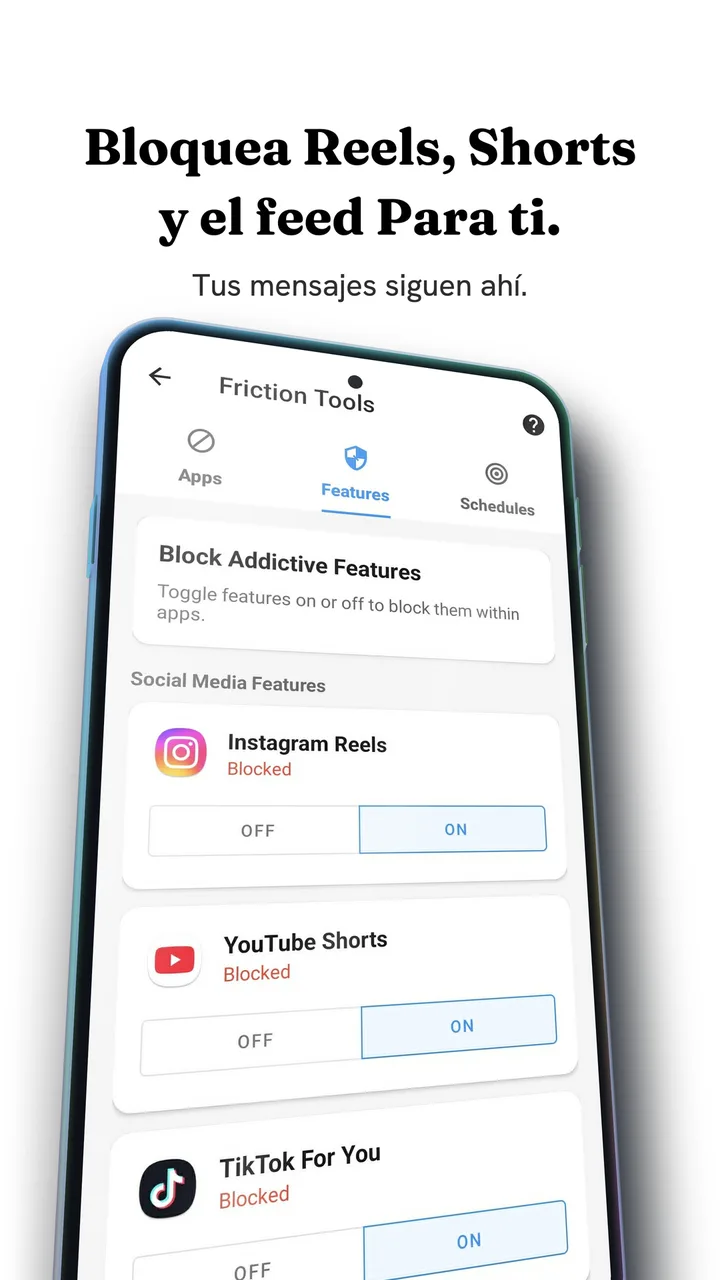
Casi todo el mundo conserva Facebook por una lista corta de razones: los grupos, Marketplace, los eventos y la familia que nunca se fue a otra parte. Los Reels no están en esa lista. Llegaron después, están en medio del feed y convierten un vistazo rápido a un grupo en veinte minutos de videos de desconocidos.
Facebook sí te deja ocultar la pestaña de Reels, y vale la pena hacerlo primero. Solo que no frena los reels: siguen llenando tu feed y se abren cuando tocas uno. Para bloquear los Reels de Facebook de verdad y conservar lo que usas, el resto de la solución tiene que venir de fuera de la app, y lleva un par de minutos en cualquier teléfono.
Qué cambia una vez configurado:
- Se queda: las publicaciones de tus amigos, los grupos, Marketplace, los eventos y Messenger.
- Se va: el feed de Reels y, en iPhone, también Watch y las publicaciones sugeridas si quieres.
- Opcional: fricción en cada deslizamiento, para que el feed de inicio tampoco salga gratis.
Primero, oculta la pestaña de Reels en la configuración de Facebook
Abre el menú, luego Configuración y privacidad, Configuración, Preferencias y Barra de pestañas (a veces aparece como Personalizar la barra). Pon Reels como oculto. La pestaña desaparece de la barra inferior. Los menús cambian entre versiones de Facebook, así que si no lo encuentras, busca "barra de pestañas" en Configuración.
Lo que no hace: los reels siguen apareciendo en tu feed principal, en una fila de "Reels y videos cortos" y como publicaciones, y cualquier reel que tocas sigue abriendo el reproductor a pantalla completa que desliza al siguiente. Esa es la parte que cierran los pasos de abajo.
Bloquear los Reels de Facebook en Android en cuatro pasos
En Android, un bloqueador puede distinguir el reproductor de Reels de un grupo o de un anuncio de Marketplace, así que cierra solo los Reels y deja el resto de Facebook en paz. La app está en inglés, así que nombramos las pantallas tal cual.
Instala Fluid Friction y concede el permiso que pide
Descárgala gratis en Google Play. No hay cuenta. Android muestra un aviso al concederlo, y Fluid Friction nunca lee tus mensajes.
Abre Tools, luego Feature Blocking, luego Facebook
Reels tiene su propio interruptor, junto a los de Instagram Reels y YouTube Shorts. Actívalo.
Activa el interruptor de Reels
Feature Blocking te saca de Reels en cuanto se abre, así que el resto de Facebook sigue usable. Si prefieres conservar los Reels pero frenarlos, déjalo apagado y activa la fricción de scroll para Facebook.
Añade un horario si el problema son las noches
Un horario puede dejar los Reels suaves de día y bloqueados después de las 10 de la noche, que es cuando casi todo el mundo pierde tiempo con ellos.
¿Bloquearlos o frenarlos? Si solo abres Facebook para los grupos o Marketplace, bloquea los Reels; casi no notarás que ya no están. Si ya desinstalaste bloqueadores antes, prueba primero la fricción: un bloqueo total se apaga en una mala noche, mientras que la fricción no deja nada que resentir, así que suele quedarse.
Bloquear los Reels de Facebook en iPhone en cuatro pasos
iOS prohíbe que una app cambie otra, así que el camino en iPhone es la web de Facebook dentro de una app que sí puede modificarla.
Instala Fluid Friction desde la App Store
Descárgala en la App Store. Sin cuenta para Fluid Friction, y las herramientas de bloqueo son gratis.
Abre Facebook dentro de Fluid Friction e inicia sesión
La página de inicio de sesión de Facebook se carga en el navegador de la app. Inicias sesión en Facebook, no con nosotros, y la sesión se queda en tu teléfono.
Activa Block Reels
Los Reels desaparecen. Block Watch quita también el feed de video algorítmico, y Block Suggestions oculta las publicaciones y páginas sugeridas, dejando las de tus amigos y las páginas que sigues.
Usa Marketplace Mode cuando es lo único que necesitas
Marketplace Mode limita Facebook a Marketplace, el ajuste que usa la gente cuando compra o vende y no quiere el feed para nada.
Por qué un bloqueo solo suele fallar, y qué añade la fricción
Bloquear los Reels quita una sección. El feed de inicio sigue siendo una columna infinita que avanza gratis con un movimiento del pulgar, y en Facebook ese feed también está lleno de video. La fricción de scroll cambia el propio deslizamiento: cada scroll arrastra un fluido en pantalla, y pasado un umbral una burbuja tiene que subir fuera de la pantalla antes de que el feed se mueva. Un toque rápido revienta la burbuja, y eso no cuenta.
Sigues pudiendo hacer scroll, a propósito, y dejas de hacerlo sin querer. En Facebook eso importa más que en casi cualquier app, porque el video está mezclado en el feed principal, en los feeds de los grupos y en los anuncios de Marketplace, así que un bloqueo de Reels solo deja mucho scroll gratis detrás. Las razones por las que un bloqueo total suele apagarse están en por qué los bloqueadores de apps no funcionan.
Lo que pueden y no pueden hacer los ajustes de Facebook
Además de ocultar la pestaña, Facebook te deja ocultar un reel, tocar Mostrar menos, ocultar por ahora la fila de "Reels y videos cortos" o pausar a personas y páginas cuyos videos ves sin parar. Todo eso ajusta lo que aparece; nada cierra el reproductor de Reels, y la mezcla vuelve en unas semanas. Borrar la app se lleva con ella los grupos y Marketplace.
| Quieres | Usa |
|---|---|
| Sin Reels, con Facebook | Feature Blocking en Android, Block Reels en iPhone |
| Ningún feed de video | Block Reels y Block Watch en iPhone |
| Solo Marketplace | Marketplace Mode en iPhone |
| Menos Facebook por la noche | Un horario |
| Frenar también el feed de inicio | Fricción de scroll |
Preguntas frecuentes
¿Se pueden desactivar los Reels en Facebook?
En parte. Facebook te deja ocultar la pestaña de Reels en Configuración, Preferencias, Barra de pestañas, pero los reels siguen apareciendo en tu feed y se abren al tocarlos. Bloquearlos del todo requiere una app fuera de Facebook: Feature Blocking en Android, o un navegador que oculte los Reels en iPhone.
¿Bloquear los Reels de Facebook afecta a Messenger o a los grupos?
No. En Android solo se cierra la pantalla de Reels, así que los grupos, Marketplace, los eventos y Messenger funcionan como antes. En iPhone, Block Reels oculta los Reels en el navegador y el resto de Facebook se queda.
¿Hay una forma gratis de bloquear los Reels de Facebook?
Sí. Fluid Friction bloquea los Reels de Facebook gratis en Android y iPhone, sin cuenta. La suscripción opcional solo añade extras estéticos como temas y modo oscuro.
¿Funciona en iPhone y en Android?
Sí, en los dos. En Android, Fluid Friction cierra la pantalla de Reels dentro de la app real de Facebook. En iPhone, donde ninguna app puede cambiar otra, abre Facebook en su propio navegador con los Reels ocultos. Las dos versiones son gratis.
¿Es seguro usar una app para bloquear los Reels de Facebook?
Sí, si guarda tus datos en tu teléfono. Fluid Friction no necesita cuenta y nunca lee tus mensajes. En iPhone inicias sesión en la propia página de Facebook dentro del navegador de la app, y tu sesión se queda en tu teléfono.
¿Esto también bloquea los Reels de Instagram?
Cada uno tiene su propio interruptor. Mucha gente activa los dos, porque los Reels de Instagram y los de Facebook atrapan igual. La versión de Instagram está en cómo bloquear los Reels de Instagram en Android.
¿Puedo usar Facebook solo para Marketplace?
En iPhone, sí: abre Facebook en el navegador de Fluid Friction y activa Marketplace Mode, que limita Facebook a Marketplace. En Android, bloquear los Reels y añadir fricción al feed te lleva casi hasta ahí.
