Bloquea el feed, conserva la app
Cómo bloquear el Para ti de TikTok en iPhone
TikTok no te da forma de apagar el Para ti, e iOS no deja que ninguna app entre en TikTok para hacerlo por ti. Para bloquear el Para ti de TikTok en iPhone tienes que abrir TikTok en un lugar que controles, es decir, un navegador que oculte el feed Para ti y deje Siguiendo, la búsqueda y los mensajes intactos.
En esta página (5 secciones)
La página Para ti es el sistema de recomendaciones más refinado que ha salido en un teléfono, y se abre por defecto en cuanto tocas el ícono. Siguiendo es otra cosa: son las cuentas que elegiste, en un feed que se termina.
Para bloquear el Para ti de TikTok en iPhone y conservar el resto de TikTok, abres TikTok en un lugar donde una app sí puede cambiarlo. Lleva unos minutos y no cuesta nada.
Qué cambia una vez configurado:
- Se queda: Siguiendo, la búsqueda, los mensajes y tu perfil.
- Se va: el feed Para ti y, si quieres, también Explorar y LIVE.
- Opcional: un Session Timer, y fricción en el feed que queda.
Bloquear el Para ti de TikTok en iPhone en seis pasos
Abrir el sitio móvil de TikTok dentro de una app que puede modificarlo es el único camino en iPhone que llega a un solo feed. Fluid Friction hace eso. La app está en inglés, así que los interruptores aparecen con su nombre original.
Instala Fluid Friction desde la App Store
Descárgala en la App Store. Fluid Friction no tiene cuenta propia, y las herramientas funcionales son gratis.
Abre TikTok dentro del navegador con fricción
La página de inicio de sesión de TikTok se carga en el navegador de la app, igual que en Safari. Inicias sesión en TikTok, no con nosotros, y la sesión se queda en tu teléfono.
Activa Block For You feed
El feed algorítmico deja de estar disponible. Siguiendo se queda, la búsqueda se queda y tus mensajes se quedan. Lo que cambia es lo que te recibe al abrir la app.
Recorta las secciones que lo reemplazan
Block Explore quita la cuadrícula de descubrimiento, que es adonde se muda la atracción cuando el Para ti desaparece. Hide LIVE quita la pestaña de directos. Hide Upload quita el botón de crear si publicar no es lo tuyo.
Activa el Session Timer
Muestra cuánto lleva la sesión actual. Suena trivial y es el ajuste que más gente mantiene, porque el número suele ser más alto de lo que uno calcula.
Pon el navegador con fricción donde estaba TikTok
Mueve o borra la app nativa. Si la versión sin límites está a un toque en tu pantalla de inicio, es la que tu pulgar va a encontrar.
Por qué la versión de iPhone de esta pregunta es distinta
En Android, una app puede reconocer la sección Para ti y actuar sobre ella dentro de la app real de TikTok, como se explica en cómo bloquear el Para ti de TikTok. iOS no lo permite. Las reglas de Apple impiden que una app lea o modifique otra, y Tiempo de uso solo entiende apps enteras y sitios web enteros. Puede esconder TikTok por completo; no puede abrir TikTok y ocultar un feed.
Los controles de TikTok tampoco ayudan. "No me interesa" reeduca el algoritmo sin reducir cuánto lo ves. Actualizar tu feed Para ti reinicia las recomendaciones, que es un botón de reinicio, no un apagado. El límite de tiempo integrado es un código que pones tú, y no hay ningún interruptor que haga de Siguiendo la pestaña de llegada.
Fricción en el feed que queda
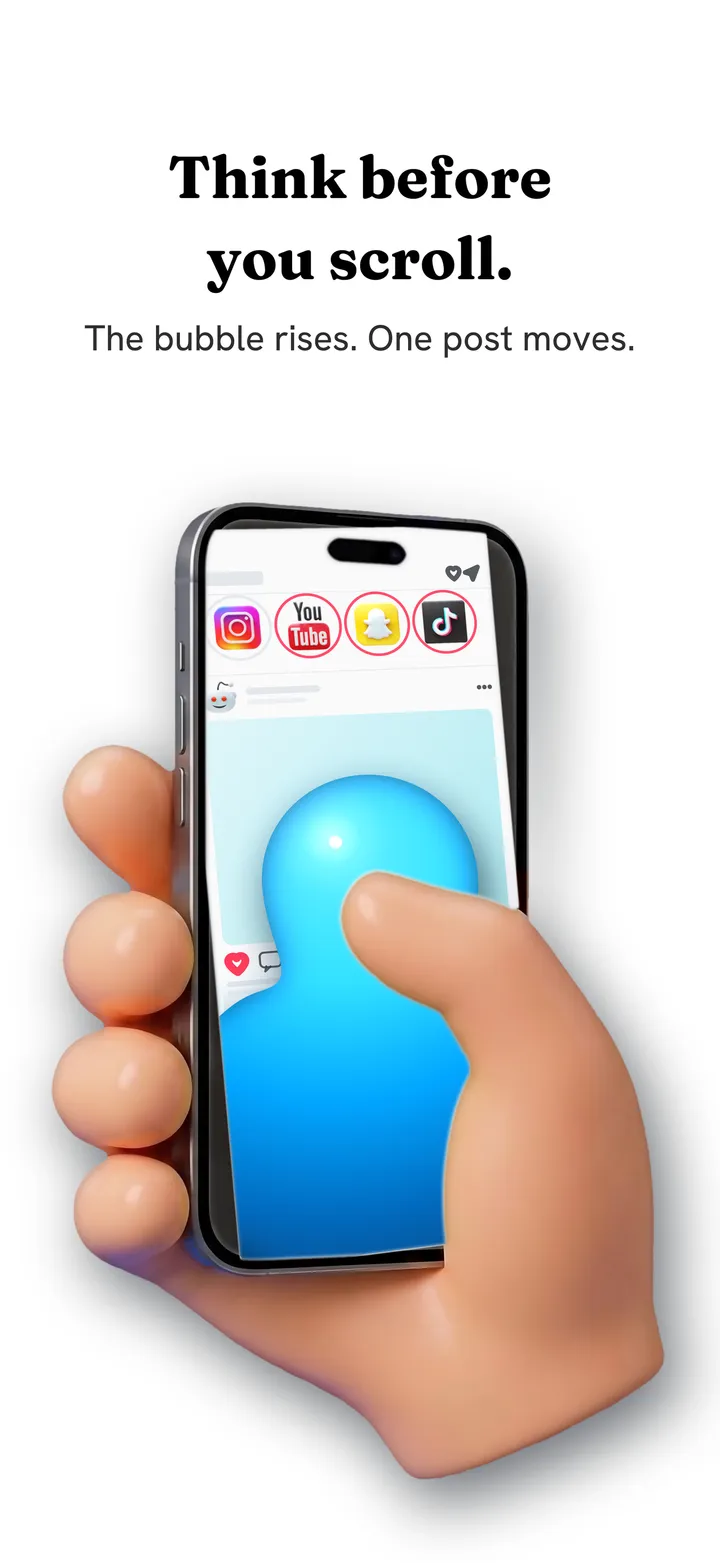
Siguiendo se termina, y eso ya resuelve casi todo el problema. Pero el video corto es tanto un hábito del gesto como del contenido, y el gesto sobrevive al feed. La fricción de scroll cambia el gesto en sí. Cada deslizamiento se vuelve un arrastre a través de un fluido en pantalla, y pasado un umbral, una burbuja tiene que formarse bajo tu pulgar y subir fuera de la pantalla antes de que llegue el siguiente video. Un toque rápido revienta la burbuja, y una burbuja reventada no hace avanzar nada.
En un feed de video corto el efecto es inmediato, porque el formato depende de que el siguiente video sea gratis. Mira cómo funciona la fricción de scroll.
Lo primero que nota la gente es que TikTok se vuelve más corto, no más raro. Lo abres, ves a la gente que sigues, se acaba y te vas. Que se acabe es justo lo que el Para ti se construyó para eliminar, y buena parte de la atracción era la sensación de que la app te conocía.
Qué enfoque encaja con tu objetivo
Tiempo de uso sobre la app entera funciona, sobre todo con el código en manos de otra persona, pero TikTok se va junto con tus mensajes y tus videos guardados. La mayoría choca con el límite cuando necesita la app, lo salta y deja de respetarlo, el patrón de por qué los bloqueadores de apps no funcionan.
| Lo que de verdad quieres | Qué usar |
|---|---|
| TikTok fuera por un tiempo | Límite de Tiempo de uso o Tiempo de inactividad, con el código en manos de otra persona |
| Solo la gente que elegiste | Block For You feed, Siguiendo se queda |
| Hacer scroll a propósito, no dejar de hacerlo | Fricción de scroll |
| Seguir publicando por trabajo | Oculta los feeds, deja Upload en paz |
Preguntas frecuentes
¿Cómo restrinjo TikTok en iPhone?
Tiempo de uso puede limitar o bloquear la app entera de TikTok, y se lleva tus mensajes con ella. Para restringir solo el feed Para ti, abre TikTok en el navegador de Fluid Friction y activa Block For You feed, y luego pon un límite de Tiempo de uso en la app nativa.
¿Se puede hacer que TikTok muestre solo Siguiendo?
No con un ajuste de TikTok, porque no hay opción para cambiar la pestaña por defecto. En un navegador con fricción, bloquear el feed Para ti deja Siguiendo como lo primero que ves, junto con la búsqueda y los mensajes.
¿Bloquear el Para ti hace que dejen de funcionar los mensajes?
No. El feed Para ti y los mensajes directos son secciones separadas, así que bloquear una deja la otra en paz. Hay un interruptor aparte para los mensajes si quieres reducir TikTok solo a conversaciones.
¿Por qué no puedo bloquear solo el algoritmo en iPhone?
Porque iOS prohíbe que una app lea o modifique otra, y Tiempo de uso solo entiende apps enteras y dominios enteros. Llegar a un solo feed requiere cargar el sitio móvil de TikTok en un lugar donde una app sí puede cambiarlo.
¿TikTok seguirá funcionando normal después de esto?
Sí, menos los feeds que apagaste. Siguiendo, la búsqueda, tu perfil y los mensajes se comportan como siempre, y puedes volver a apagar cualquier interruptor cuando quieras, salvo que hayas bloqueado los ajustes a propósito.
¿La versión de Android es distinta?
Sí, y más fuerte. En Android se puede actuar sobre la sección Para ti dentro de la app real de TikTok, no en un navegador. La guía principal de TikTok explica ese camino.
