Feed sperren, App behalten
YouTube-Empfehlungen ausschalten (und Autoplay gleich mit)
YouTube hat keine Einstellung namens "Empfehlungen ausschalten", aber zwei eingebaute Tricks kommen nah ran: Den Wiedergabeverlauf zu pausieren leert die Startseite, und der Autoplay-Schalter stoppt das nächste Video. Um YouTube-Empfehlungen auszuschalten, und zwar überall, auch "Nächstes Video" und Abspanne, öffnest du YouTube auf dem iPhone in Fluid Friction und nutzt Hide Recommendations. Kostenlos.
Auf dieser Seite (7 Abschnitte)
Du öffnest YouTube, um ein Tutorial zu schauen. Die Startseite bietet dir zwanzig andere Videos an, die Seitenleiste zehn weitere, das Tutorial endet und das nächste Video startet von selbst. Eine Stunde später schaust du etwas, nach dem du nie gesucht hast.
Empfehlungen sind YouTubes Motor, deshalb gibt es keinen Schalter namens "aus". Aber du kannst nah rankommen, und auf dem iPhone ganz. So kannst du YouTube-Empfehlungen ausschalten, was jede Methode kostet, und die kostenlose Option, die sie beim Schauen entfernt.
Was du erwarten kannst:
- Verlauf aus: eine leere Startseite, aber deine normalen Vorschläge werden überall schlechter, auch "Weiterschauen".
- Autoplay aus: Das nächste Video startet nicht mehr von selbst, wird aber weiter vorgeschlagen.
- Fluid Friction auf dem iPhone: eine Videoseite nur mit dem Video, das du gewählt hast, und auf Wunsch eine Startseite nur mit der Suche.
YouTube-Empfehlungen ausschalten mit den eingebauten Einstellungen
Den Wiedergabeverlauf pausieren
Öffne in der YouTube-App dein Profil, dann Einstellungen, und such die Verlaufseinstellungen. Pausier oder deaktivier den Wiedergabeverlauf. YouTube füllt die Startseite bei Konten ohne viel Verlauf nicht mehr mit Empfehlungen, bei jahrelangem Verlauf kann es also nach und nach wirken.
Autoplay ausschalten
Öffne Einstellungen, dann Wiedergabe oder Autoplay, und schalte Autoplay aus. Das nächste Video startet nicht mehr von allein.
Aufräumen, was übrig bleibt
Tipp bei jedem empfohlenen Video auf die drei Punkte und wähl Kein Interesse oder Kanal nicht empfehlen. Das justiert, was du siehst, schaltet aber nichts aus.
Die Menüs wandern zwischen YouTube-Versionen; wenn eine Einstellung nicht da ist, wo beschrieben, such in den Einstellungen nach "Verlauf" oder "Autoplay".
YouTube-Empfehlungen auf dem iPhone ganz ausschalten
Apple lässt keine App eine andere verändern, also entfernst du Empfehlungen beim Schauen, indem du YouTubes Website in einer App öffnest, die sie verändern darf. Die App ist auf Englisch, die Schalter tragen also ihren Originalnamen.
Fluid Friction aus dem App Store installieren
Hol sie dir im App Store. Es gibt kein Fluid-Friction-Konto, und die Sperr-Tools sind kostenlos.
YouTube in Fluid Friction öffnen
YouTube funktioniert abgemeldet, der schnellste Weg, es auszuprobieren. Anmelden ist optional und passiert auf Googles eigener Seite.
Hide Recommendations einschalten
Ähnliche Videos, "Nächstes Video", Vorschläge im Abspann und Autoplay verschwinden von der Videoseite. Ein Video endet, wenn es endet.
Bei Bedarf Search Only Mode oder Block Shorts dazunehmen
Search Only Mode blendet die Startseite aus und behält Suche und Wiedergabe. Block Shorts blendet Shorts-Leiste, Tab und Player aus; mehr in YouTube Shorts auf dem iPhone blockieren.
Auf Android: Shorts sperren und den Feed bremsen
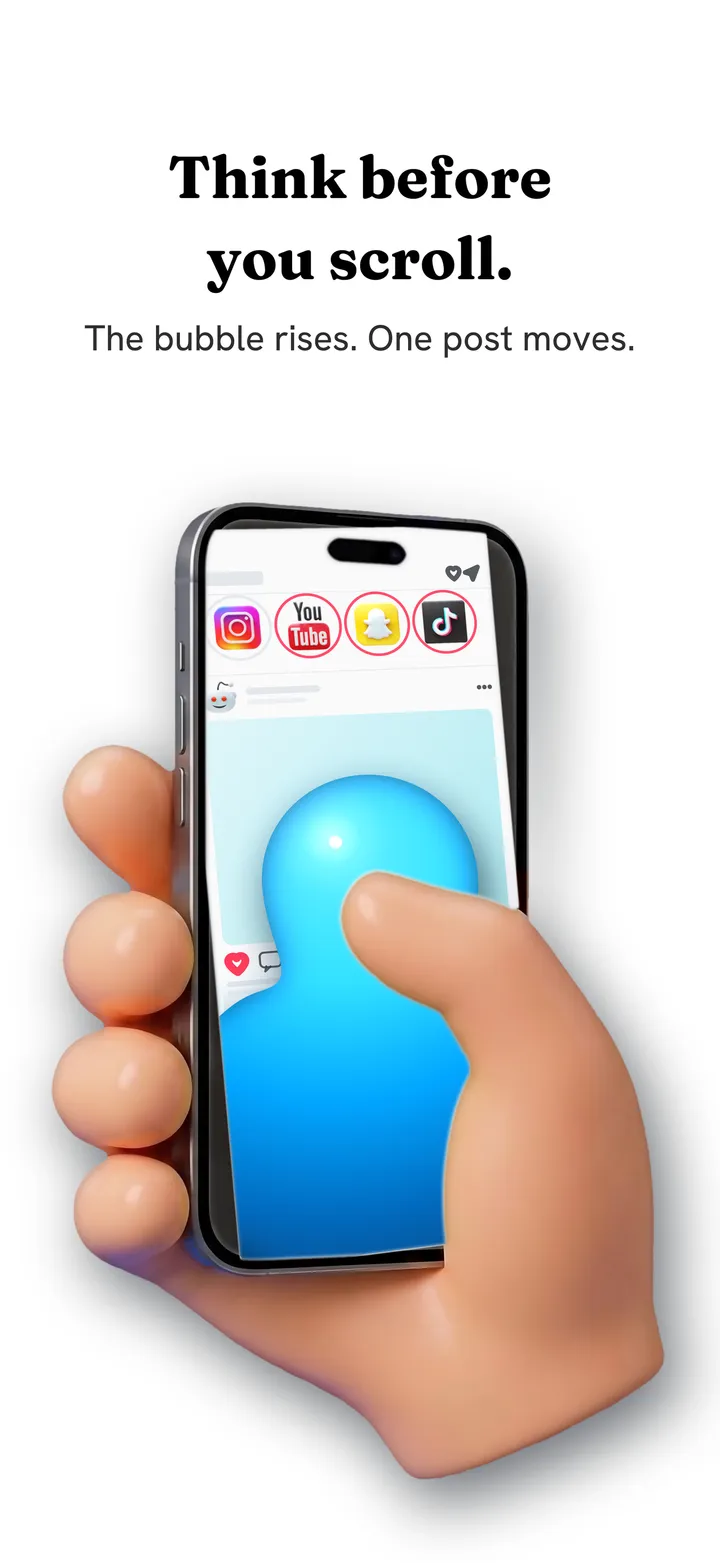
Auf Android arbeitet Fluid Friction in der echten YouTube-App. Empfehlungen kann es dort nicht ausblenden, aber es kann den Shorts-Player schließen, sobald er aufgeht, und Reibung aufs Scrollen legen: Jedes Wischen zieht durch Flüssigkeit auf dem Bildschirm, und eine Blase muss aus dem Bild steigen, bevor sich der Feed bewegt. Die Shorts-Anleitung steht in YouTube Shorts auf Android blockieren, und die App ist kostenlos bei Google Play.
Warum man YouTube-Empfehlungen so schwer entkommt
Empfehlungen sind keine Nebenfunktion von YouTube; sie entscheiden das meiste von dem, was geschaut wird. Sie stehen auf der Startseite, neben jedem Video, am Ende jedes Videos und in der Autoplay-Warteschlange, also ist immer etwas Nächstes nur einen Daumen entfernt. Deshalb hilft es selten, einen Bereich abzuschalten: Die Videoseite bietet dir zehn weitere an.
Der Verlaufs-Trick zeigt den Preis deutlich. Mit ausgeschaltetem Verlauf wird die Startseite still, aber YouTube vergisst auch, was du magst, also werden die Vorschläge, die du noch siehst, schlechter, und "Weiterschauen" verschwindet. Empfehlungen in einem Browser auszublenden behält Verlauf und Abos und entfernt die Bereiche, die dich weiterziehen. Reibung setzt dieselbe Idee von der anderen Seite um, indem sie jedes Wischen zu einer kleinen Entscheidung macht; die Mechanik steht in so funktioniert Scroll-Reibung.
Wenn es nicht mehr funktioniert
Wenn Empfehlungen trotz ausgeschaltetem Verlauf auf der Startseite auftauchen, nutzt YouTube vielleicht deinen alten Verlauf; ihn zu löschen nimmt, worauf es noch zurückgreifen kann. Wenn "Nächstes Video" oder Autoplay auf dem iPhone zurückkommen, prüf, ob du YouTube über Fluid Friction geöffnet hast und nicht über die YouTube-App, und halt Fluid Friction aktuell, weil YouTube seine Website oft ändert.
Welche Methode zu dir passt
| Du willst | Nimm |
|---|---|
| Eine leere Startseite, ohne App | Wiedergabeverlauf pausieren |
| Dass das nächste Video nicht mehr startet | Autoplay ausschalten |
| Eine aufgeräumte Videoseite auf dem iPhone | Hide Recommendations in Fluid Friction |
| Nur Suche, sonst nichts, auf dem iPhone | Search Only Mode |
| Keine Shorts auf Android | Feature Blocking für YouTube Shorts |
Häufige Fragen
Kann man YouTube-Empfehlungen ganz ausschalten?
Nicht in YouTubes eigener App. Den Verlauf zu pausieren leert die Startseite und Autoplay auszuschalten stoppt das nächste Video, aber "Nächstes Video" und Abspanne bleiben. Auf dem iPhone entfernt Hide Recommendations in Fluid Friction auch die, kostenlos.
Stoppt ein ausgeschalteter Verlauf die Empfehlungen?
Er leert die Startseite bei Konten ohne nennenswerten Verlauf und macht Vorschläge anderswo schlechter. "Nächstes Video" und Vorschläge im Abspann können beim Schauen weiter erscheinen.
Wie verhindere ich, dass YouTube das nächste Video abspielt?
Schalte Autoplay in YouTubes Einstellungen unter Wiedergabe oder Autoplay aus. Im Browser von Fluid Friction auf dem iPhone entfernt Hide Recommendations Autoplay zusammen mit den Vorschlägen.
Funktioniert das auf iPhone und Android?
Empfehlungen ausblenden funktioniert auf dem iPhone, im Browser von Fluid Friction. Auf Android sperrt Fluid Friction YouTube Shorts in der echten App und legt Reibung aufs Scrollen, kann dort aber keine Empfehlungen ausblenden. Beides ist kostenlos.
Wie deaktiviere ich die YouTube-Startseite?
Den Verlauf zu pausieren leert die Startseite bei Konten mit wenig Verlauf. Auf dem iPhone blendet Search Only Mode in Fluid Friction die Startseite komplett aus und behält Suche und Wiedergabe, kostenlos.
Brauche ich ein Google-Konto, um YouTube in Fluid Friction zu nutzen?
Nein. YouTube funktioniert im Reibungs-Browser abgemeldet. Anmelden ist optional und passiert auf Googles eigener Seite, Fluid Friction sieht dein Passwort also nie.
