Bloquea el feed, conserva la app
Cómo desactivar las recomendaciones de YouTube (y la reproducción automática)
YouTube no tiene ningún ajuste llamado "desactivar recomendaciones", pero dos trucos integrados se acercan: pausar el historial vacía el inicio, y apagar la reproducción automática detiene el siguiente video. Para desactivar las recomendaciones de YouTube en todas partes, incluidos el siguiente y las pantallas finales, abre YouTube en Fluid Friction en iPhone y usa Hide Recommendations. Es gratis.
En esta página (7 secciones)
Abres YouTube para ver un tutorial. El inicio te ofrece otros veinte videos, la columna lateral diez más, el tutorial termina y el siguiente video empieza solo. Una hora después estás viendo algo que nunca buscaste.
Las recomendaciones son el motor de YouTube, así que no hay un interruptor llamado "apagar". Pero puedes acercarte, y en iPhone puedes llegar hasta el final. Así puedes desactivar las recomendaciones de YouTube, qué cuesta cada método, y la opción gratis que las quita mientras ves.
Qué puedes esperar:
- Historial apagado: un inicio vacío, pero tus sugerencias normales empeoran en todas partes, incluido "seguir viendo".
- Reproducción automática apagada: el siguiente video ya no empieza solo, aunque se sigue sugiriendo.
- Fluid Friction en iPhone: una página de video con solo el video que elegiste, y si quieres un inicio con solo la búsqueda.
Desactivar las recomendaciones de YouTube con los ajustes integrados
Pausa tu historial de reproducciones
En la app de YouTube, abre tu perfil, luego Configuración, y busca los ajustes del historial. Pausa o desactiva el historial de reproducciones. YouTube deja de llenar el inicio de recomendaciones en cuentas sin mucho historial, así que puede tardar en notarse si tienes años de historial.
Desactiva la reproducción automática
Abre Configuración, luego Reproducción o Reproducción automática, y apágala. El siguiente video deja de empezar solo.
Limpia lo que queda
En cualquier video recomendado, toca los tres puntos y elige No me interesa o No recomendar el canal. Esto ajusta lo que ves pero no apaga nada.
Los menús cambian entre versiones de YouTube, así que si un ajuste no está donde decimos, busca "historial" o "reproducción automática" en la configuración de YouTube.
Desactivar del todo las recomendaciones de YouTube en iPhone
Apple no deja que una app cambie otra, así que la forma de quitar las recomendaciones mientras ves es abrir la web de YouTube dentro de una app que sí puede modificarla. La app está en inglés, así que los interruptores aparecen tal cual.
Instala Fluid Friction desde la App Store
Descárgala en la App Store. No hay cuenta de Fluid Friction, y las herramientas de bloqueo son gratis.
Abre YouTube dentro de Fluid Friction
YouTube funciona sin sesión, que es la forma más rápida de probarlo. Iniciar sesión es opcional y se hace en la propia página de Google.
Activa Hide Recommendations
Los videos relacionados, el siguiente, las sugerencias de la pantalla final y la reproducción automática desaparecen de la página del video. Un video termina cuando termina.
Añade Search Only Mode o Block Shorts si quieres
Search Only Mode oculta el inicio y deja la búsqueda y la reproducción. Block Shorts oculta la fila, la pestaña y el reproductor de Shorts; más en cómo bloquear los Shorts de YouTube en iPhone.
En Android: bloquea los Shorts y frena el feed
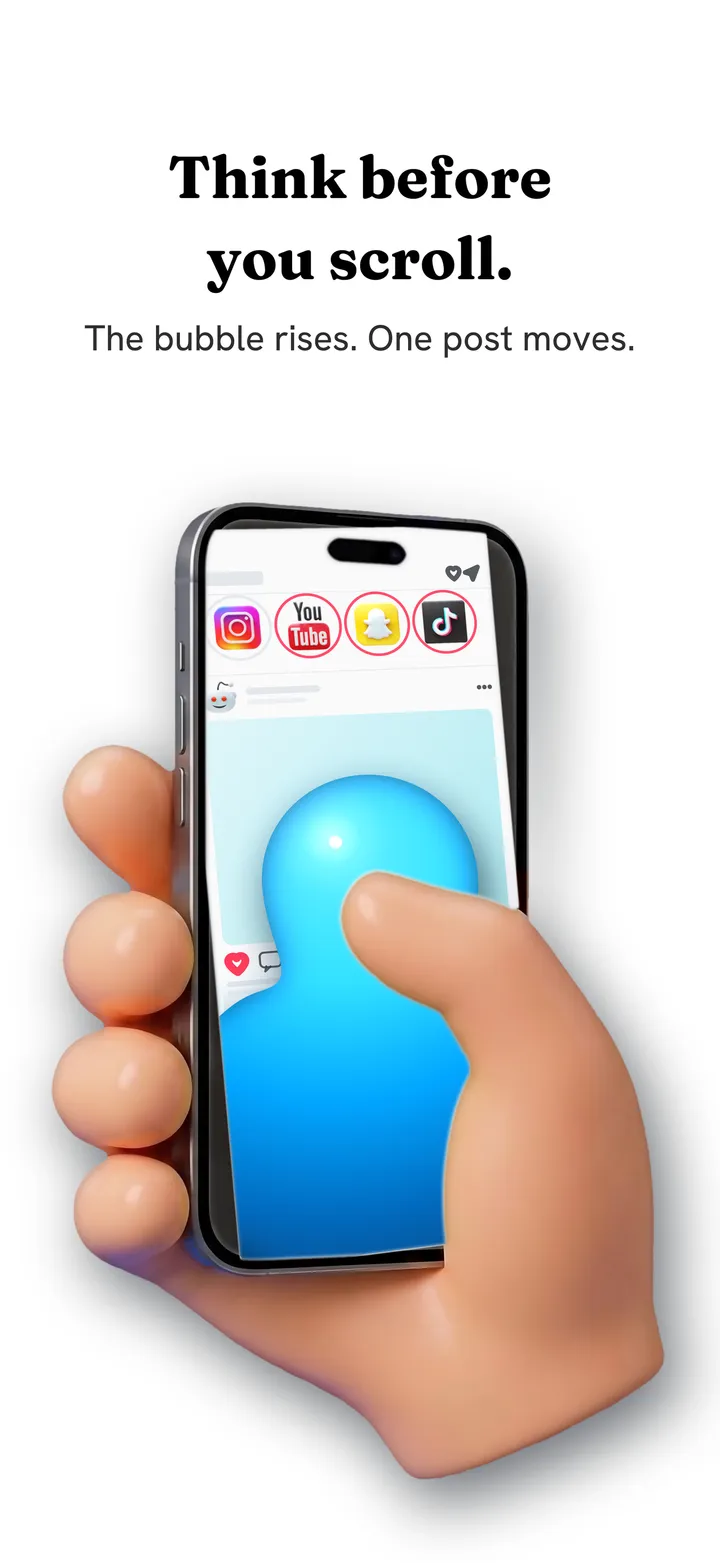
En Android, Fluid Friction funciona dentro de la app real de YouTube. Ahí no puede ocultar las recomendaciones, pero sí cerrar el reproductor de Shorts en cuanto se abre y poner fricción en el scroll, para que cada deslizamiento arrastre un fluido en pantalla y una burbuja tenga que subir fuera de la pantalla antes de que el feed se mueva. La guía de los Shorts está en cómo bloquear los Shorts de YouTube en Android, y la app está gratis en Google Play.
Por qué cuesta tanto escapar de las recomendaciones de YouTube
Las recomendaciones no son una función secundaria de YouTube; deciden casi todo lo que se ve. Están en el inicio, junto a cada video, al final de cada video y en la cola de reproducción automática, así que siempre hay algo más al alcance del pulgar. Por eso apagar una sección rara vez ayuda: la página del video te ofrece diez más.
El truco del historial muestra bien el precio. Con el historial apagado, el inicio se calla, pero YouTube también olvida lo que te gusta, así que las sugerencias que sí ves empeoran y "seguir viendo" desaparece. Ocultar las recomendaciones en un navegador conserva tu historial y tus suscripciones y quita las secciones que te empujan a seguir. La fricción trabaja la misma idea desde el otro lado, haciendo de cada deslizamiento una pequeña decisión; la mecánica está en cómo funciona la fricción de scroll.
Si deja de funcionar
Si las recomendaciones vuelven al inicio con el historial apagado, YouTube puede estar usando tu historial antiguo; borrarlo quita lo que todavía puede usar. Si el siguiente video o la reproducción automática vuelven en iPhone, comprueba que abriste YouTube desde Fluid Friction y no desde la app de YouTube, y mantén Fluid Friction actualizado, porque YouTube cambia su web a menudo.
Qué método te conviene
| Quieres | Usa |
|---|---|
| Un inicio vacío, sin app | Pausar el historial |
| Que el siguiente video deje de empezar | Desactivar la reproducción automática |
| Una página de video limpia en iPhone | Hide Recommendations en Fluid Friction |
| Búsqueda y nada más en iPhone | Search Only Mode |
| Sin Shorts en Android | Feature Blocking para YouTube Shorts |
Preguntas frecuentes
¿Se pueden desactivar del todo las recomendaciones de YouTube?
No en la propia app de YouTube. Pausar el historial vacía el inicio y apagar la reproducción automática detiene el siguiente video, pero el siguiente y las pantallas finales se quedan. En iPhone, Hide Recommendations de Fluid Friction quita también eso, gratis.
¿Apagar el historial detiene las recomendaciones?
Vacía el inicio en cuentas sin mucho historial y empeora las sugerencias en otras partes. Las sugerencias del siguiente video y de la pantalla final pueden seguir apareciendo mientras ves.
¿Cómo evito que YouTube reproduzca el siguiente video?
Desactiva la reproducción automática en la configuración de YouTube, en Reproducción o Reproducción automática. En el navegador de Fluid Friction en iPhone, Hide Recommendations quita la reproducción automática junto con las sugerencias.
¿Funciona en iPhone y en Android?
Ocultar las recomendaciones funciona en iPhone, en el navegador de Fluid Friction. En Android, Fluid Friction bloquea los Shorts de YouTube dentro de la app real y añade fricción al scroll, pero ahí no puede ocultar las recomendaciones. Las dos opciones son gratis.
¿Cómo desactivo el inicio de YouTube?
Pausar el historial vacía el inicio en cuentas con poco historial. En iPhone, Search Only Mode de Fluid Friction oculta el inicio por completo y conserva la búsqueda y la reproducción, gratis.
¿Necesito una cuenta de Google para usar YouTube en Fluid Friction?
No. YouTube funciona sin sesión en el navegador con fricción. Iniciar sesión es opcional y se hace en la propia página de Google, así que Fluid Friction nunca ve tu contraseña.
