Bloquer le fil, garder l'app
Comment désactiver les recommandations YouTube (et la lecture automatique)
YouTube n'a aucun réglage "désactiver les recommandations", mais deux astuces intégrées s'en approchent : suspendre l'historique vide l'accueil, et couper la lecture automatique arrête la vidéo suivante. Pour désactiver les recommandations YouTube partout, y compris la suite et les écrans de fin, ouvrez YouTube dans Fluid Friction sur iPhone et utilisez Hide Recommendations. C'est gratuit.
Sur cette page (7 sections)
- Désactiver les recommandations YouTube avec les réglages intégrés
- Désactiver complètement les recommandations YouTube sur iPhone
- Sur Android : bloquez les Shorts et ralentissez le fil
- Pourquoi il est si dur d'échapper aux recommandations YouTube
- Si ça ne marche plus
- Quelle méthode vous convient
- Questions fréquentes
Vous ouvrez YouTube pour regarder un tutoriel. L'accueil vous propose vingt autres vidéos, la colonne de côté dix de plus, le tutoriel se termine et la vidéo suivante démarre toute seule. Une heure plus tard, vous regardez quelque chose que vous n'avez jamais cherché.
Les recommandations sont le moteur de YouTube, il n'existe donc pas d'interrupteur "off". Mais on peut s'en approcher, et sur iPhone aller jusqu'au bout. Voici comment désactiver les recommandations YouTube, ce que coûte chaque méthode, et l'option gratuite qui les retire pendant que vous regardez.
À quoi vous attendre :
- Historique coupé : un accueil vide, mais vos suggestions habituelles se dégradent partout, y compris "reprendre la lecture".
- Lecture automatique coupée : la vidéo suivante ne démarre plus seule, même si elle reste suggérée.
- Fluid Friction sur iPhone : une page de lecture avec seulement la vidéo choisie, et si vous voulez un accueil réduit à la recherche.
Désactiver les recommandations YouTube avec les réglages intégrés
Suspendez votre historique des vidéos regardées
Dans l'app YouTube, ouvrez votre profil, puis Paramètres, et trouvez les réglages de l'historique. Suspendez ou désactivez l'historique des vidéos regardées. YouTube cesse de remplir l'accueil de recommandations pour les comptes sans grand historique, donc l'effet peut être progressif si vous en avez des années.
Coupez la lecture automatique
Ouvrez Paramètres, puis Lecture ou Lecture automatique, et désactivez-la. La vidéo suivante ne démarre plus toute seule.
Faites le ménage dans ce qui reste
Sur n'importe quelle vidéo recommandée, touchez les trois points et choisissez Pas intéressé ou Ne pas recommander la chaîne. Cela ajuste ce que vous voyez mais ne coupe rien.
Les menus bougent selon les versions de YouTube ; si un réglage n'est pas à l'endroit décrit, cherchez "historique" ou "lecture automatique" dans les paramètres.
Désactiver complètement les recommandations YouTube sur iPhone
Apple ne laisse pas une app en modifier une autre, donc pour retirer les recommandations pendant la lecture, il faut ouvrir le site de YouTube dans une app capable de le modifier. L'app est en anglais, les interrupteurs gardent donc leur nom.
Installez Fluid Friction depuis l'App Store
Téléchargez-la sur l'App Store. Pas de compte Fluid Friction, et les outils de blocage sont gratuits.
Ouvrez YouTube dans Fluid Friction
YouTube fonctionne sans connexion, le moyen le plus rapide d'essayer. Se connecter est facultatif et se fait sur la page de Google.
Activez Hide Recommendations
Les vidéos associées, la suite, les suggestions de l'écran de fin et la lecture automatique disparaissent de la page de lecture. Une vidéo s'arrête quand elle se termine.
Ajoutez Search Only Mode ou Block Shorts si vous voulez
Search Only Mode masque l'accueil et garde la recherche et la lecture. Block Shorts masque la rangée, l'onglet et le lecteur Shorts ; plus de détails dans comment bloquer les Shorts YouTube sur iPhone.
Sur Android : bloquez les Shorts et ralentissez le fil
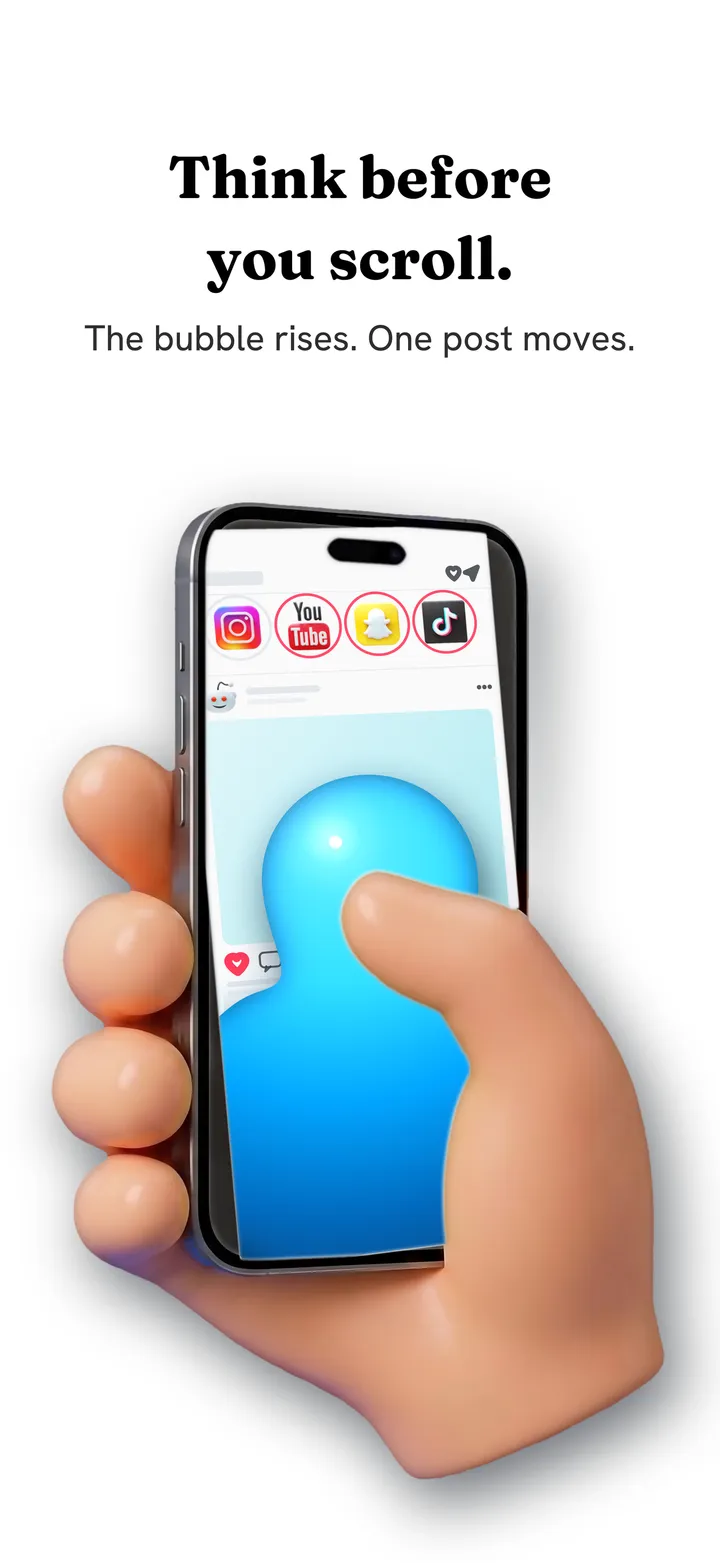
Sur Android, Fluid Friction agit dans la vraie app YouTube. Elle n'y peut pas masquer les recommandations, mais elle peut fermer le lecteur Shorts dès qu'il s'ouvre et mettre de la friction sur le défilement : chaque geste traverse un fluide à l'écran, et une bulle doit monter hors de l'écran avant que le fil bouge. Le pas à pas des Shorts est dans comment bloquer les Shorts YouTube sur Android, et l'app est gratuite sur Google Play.
Pourquoi il est si dur d'échapper aux recommandations YouTube
Les recommandations ne sont pas une fonction annexe de YouTube ; elles décident de l'essentiel de ce qui est regardé. Elles sont sur l'accueil, à côté de chaque vidéo, à la fin de chaque vidéo et dans la file de lecture automatique, il y a donc toujours quelque chose de plus à portée de pouce. C'est pourquoi couper une seule zone aide rarement : la page de lecture en propose dix autres.
L'astuce de l'historique montre bien le prix à payer. Historique coupé, l'accueil se tait, mais YouTube oublie aussi ce que vous aimez, donc les suggestions que vous voyez encore se dégradent et "reprendre la lecture" disparaît. Masquer les recommandations dans un navigateur garde votre historique et vos abonnements tout en retirant les zones qui vous poussent à continuer. La friction travaille la même idée par l'autre bout, en faisant de chaque geste une petite décision ; la mécanique est dans comment fonctionne la friction de défilement.
Si ça ne marche plus
Si les recommandations reviennent sur l'accueil avec l'historique coupé, YouTube utilise peut-être votre ancien historique ; l'effacer retire ce sur quoi il peut encore s'appuyer. Si la suite ou la lecture automatique reviennent sur iPhone, vérifiez que vous avez ouvert YouTube depuis Fluid Friction et pas depuis l'app YouTube, et gardez Fluid Friction à jour, car YouTube change souvent son site.
Quelle méthode vous convient
| Vous voulez | Utilisez |
|---|---|
| Un accueil vide, sans app | Suspendre l'historique |
| Que la vidéo suivante ne démarre plus | Couper la lecture automatique |
| Une page de lecture épurée sur iPhone | Hide Recommendations dans Fluid Friction |
| La recherche et rien d'autre sur iPhone | Search Only Mode |
| Plus de Shorts sur Android | Feature Blocking pour YouTube Shorts |
Questions fréquentes
Peut-on désactiver complètement les recommandations YouTube ?
Pas dans l'app YouTube elle-même. Suspendre l'historique vide l'accueil et couper la lecture automatique arrête la vidéo suivante, mais la suite et les écrans de fin restent. Sur iPhone, Hide Recommendations de Fluid Friction retire aussi ces zones, gratuitement.
Couper l'historique arrête-t-il les recommandations ?
Il vide l'accueil pour les comptes sans grand historique et dégrade les suggestions ailleurs. La suite et les suggestions de l'écran de fin peuvent encore apparaître pendant la lecture.
Comment empêcher YouTube de lancer la vidéo suivante ?
Coupez la lecture automatique dans les paramètres de YouTube, sous Lecture ou Lecture automatique. Dans le navigateur de Fluid Friction sur iPhone, Hide Recommendations retire la lecture automatique avec les suggestions.
Est-ce que ça marche sur iPhone et Android ?
Masquer les recommandations marche sur iPhone, dans le navigateur de Fluid Friction. Sur Android, Fluid Friction bloque les Shorts YouTube dans la vraie app et ajoute de la friction au défilement, mais n'y masque pas les recommandations. Les deux sont gratuits.
Comment désactiver l'accueil de YouTube ?
Suspendre l'historique vide l'accueil pour les comptes avec peu d'historique. Sur iPhone, Search Only Mode de Fluid Friction masque complètement l'accueil en gardant la recherche et la lecture, gratuitement.
Faut-il un compte Google pour utiliser YouTube dans Fluid Friction ?
Non. YouTube fonctionne sans connexion dans le navigateur à friction. Se connecter est facultatif et se fait sur la page de Google, donc Fluid Friction ne voit jamais votre mot de passe.
