Bloquer le fil, garder l'app
Comment bloquer les Shorts YouTube sur iPhone
L'option intégrée de YouTube masque la rangée Shorts 30 jours et laisse l'onglet, la recherche et le lecteur plein écran. Pour bloquer les Shorts YouTube sur iPhone pour de bon, il faut regarder YouTube à un endroit capable de masquer la rangée, l'onglet et le lecteur à la fois, car iOS ne laisse aucune app entrer dans l'app YouTube.
Sur cette page (5 sections)
YouTube est l'app que presque personne n'est prêt à supprimer, parce que la moitié est vraiment utile. Abonnements, tutoriels, ce que vous avez cherché à 23 h parce que vous en aviez besoin. Les Shorts sont l'autre moitié, celle qui transforme une visite de deux minutes en une heure.
Pour bloquer les Shorts YouTube sur iPhone sans perdre la moitié utile, il faut regarder YouTube à un endroit capable de masquer les Shorts, car iOS ne laisse aucune app entrer dans l'app YouTube. Cela prend quelques minutes et ne coûte rien.
Ce qui change une fois configuré :
- Reste : la recherche, les abonnements, les playlists et la lecture normale, connecté ou non.
- Part : la rangée Shorts, l'onglet Shorts et le lecteur Shorts plein écran.
- En option : Search Only Mode, qui masque le fil d'accueil, et Hide Recommendations, qui fait qu'une vidéo se termine au lieu d'en lancer une autre.
Bloquer les Shorts YouTube sur iPhone en cinq étapes
Fluid Friction ouvre le site mobile de YouTube dans son propre navigateur, qu'iOS autorise une app à modifier. L'app est en anglais, les interrupteurs gardent donc leur nom d'origine.
Installez Fluid Friction depuis l'App Store
Téléchargez-la sur l'App Store. Pas de compte ni de connexion pour Fluid Friction, et tous les outils fonctionnels sont gratuits.
Ouvrez YouTube dans l'app
Pas besoin de vous connecter. YouTube fonctionne sans compte dans le navigateur à friction, le moyen le plus rapide d'essayer avant de décider. Se connecter à votre compte Google est facultatif et se fait sur la page de Google, pas chez nous.
Activez Block Shorts
Un seul interrupteur masque la rangée Shorts de l'accueil, l'onglet Shorts dans la navigation et le lecteur Shorts lui-même. Recherche, abonnements, playlists et lecture normale restent intacts.
Ajoutez Search Only Mode ou Hide Recommendations pour aller plus loin
Search Only Mode masque le fil d'accueil, et la recherche et la lecture continuent. Hide Recommendations retire les vidéos suggérées, la suivante et la lecture automatique, donc une vidéo se termine au lieu d'en lancer une autre. Hide Comments retire les commentaires, qui sont un défilement à part entière.
Faites du navigateur à friction l'option facile
Retirez l'app YouTube native de l'écran d'accueil et mettez Fluid Friction à sa place. Une limite Temps d'écran sur l'app native fait tenir le choix quand vous êtes fatigué.
Pourquoi iOS ne peut pas faire ce que fait Android
Sur Android, un bloqueur peut reconnaître le lecteur Shorts comme un écran distinct et le fermer dans la vraie app YouTube. Cette méthode est dans comment bloquer les Shorts YouTube sur Android.
iOS n'a pas ce mécanisme, volontairement. Les règles d'Apple empêchent une app de voir ou de modifier ce qu'affiche une autre, et Temps d'écran fonctionne par apps et domaines entiers. Il peut masquer YouTube ; il ne peut pas retirer un onglet de l'intérieur.
Les réglages de YouTube ne comblent pas le manque. Masquer la rangée Shorts dure 30 jours. Couper l'historique prive toutes les recommandations de données, pas seulement les Shorts, et casse "reprendre la lecture". Premium retire les pubs et ne fait rien pour les Shorts. Aucun ne retire l'onglet Shorts ni n'empêche un short de s'ouvrir en plein écran depuis la recherche ou un lien envoyé par un ami.
Faites résister le fil Shorts à votre pouce
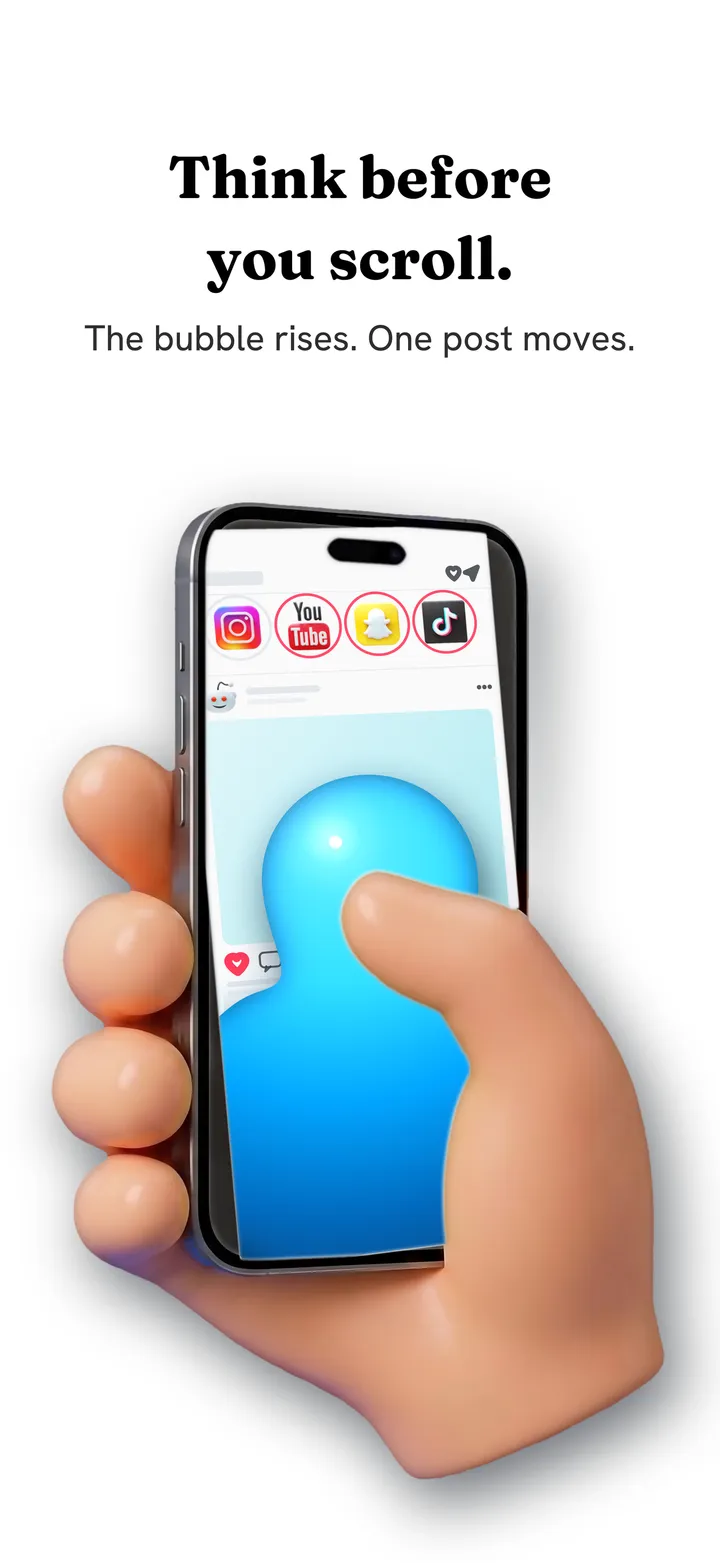
Bloquer les Shorts retire la surface. La friction corrige le mécanisme de fond : la vidéo suivante coûte un geste et rien ne vous demande si vous la vouliez. Avec la friction de défilement, chaque geste devient un glissement à travers un fluide à l'écran. Passé un seuil, une bulle se forme sous votre pouce et doit monter hors de l'écran avant que le fil avance. Un geste rapide la fait éclater, et une bulle éclatée ne fait rien avancer.
Vous pouvez toujours regarder des Shorts, mais plus sans vous en rendre compte. L'habitude des Shorts est un réflexe lié à un geste, et il suffit en général d'une semaine où ce geste ne marche plus pour que le pouce arrête d'essayer. C'est pourquoi la friction survit quand un blocage strict est supprimé. La mécanique est détaillée dans comment fonctionne la friction de défilement.
Choisir entre les options
Temps d'écran peut limiter YouTube ou le bloquer selon un horaire, et avec un code gardé par quelqu'un d'autre, ça marche. Mais il traite YouTube comme un tout : quand il se déclenche, vous perdez le tutoriel avec les Shorts, et c'est pourquoi la plupart des gens appuient une fois sur "ignorer" et n'y croient plus. La version longue est dans friction ou blocage.
| Votre vrai objectif | Le bon outil |
|---|---|
| Moins de YouTube en général | Limite Temps d'écran ou Temps d'arrêt, avec un code gardé par quelqu'un d'autre |
| Plus de Shorts, les abonnements restent | Navigateur à friction avec Block Shorts |
| Pas de fil d'accueil, la recherche marche | Search Only Mode |
| Des vidéos qui se terminent | Hide Recommendations |
| Regarder moins sans y penser | Friction de défilement |
Questions fréquentes
Comment désactiver les Shorts YouTube sur iPhone ?
YouTube n'a pas d'interrupteur permanent. Ouvrez YouTube dans le navigateur de Fluid Friction et activez Block Shorts, qui masque la rangée, l'onglet et le lecteur Shorts à la fois, pendant que recherche, abonnements et vidéos normales fonctionnent.
Puis-je retirer l'onglet Shorts sur iPhone ?
Pas dans l'app YouTube, car iOS interdit à une app d'en modifier une autre. Dans un navigateur à friction qui charge le site mobile de YouTube, Block Shorts masque la rangée, l'onglet et le lecteur ensemble, et recherche, abonnements et lecture continuent.
Combien de temps dure le masquage de la rangée Shorts ?
YouTube indique 30 jours, puis la rangée revient sur l'accueil et il faut la masquer à nouveau. Elle n'agit jamais sur l'onglet Shorts, les Shorts de la recherche ou le lecteur plein écran.
Faut-il un compte Google ?
Non. YouTube fonctionne entièrement sans connexion dans le navigateur à friction, le moyen le plus rapide de tester. Se connecter est facultatif et se fait sur la page de Google, donc Fluid Friction ne voit jamais votre mot de passe.
Bloquer les Shorts casse-t-il les vidéos normales ?
Non. Block Shorts vise seulement la rangée, l'onglet et le lecteur Shorts. Lecture normale, recherche, abonnements et playlists ne sont pas touchés, et c'est toute la raison de bloquer une partie plutôt que toute l'app.
Et YouTube sur Android ?
Android peut fermer le lecteur Shorts dans la vraie app YouTube, sans navigateur. Le guide Android explique cette méthode et ce qui la distingue.
