Bloquea el feed, conserva la app
Cómo bloquear los Shorts de YouTube en iPhone
La opción integrada de YouTube oculta la fila de Shorts durante 30 días y no toca la pestaña, la búsqueda ni el reproductor a pantalla completa. Para bloquear Shorts de YouTube en iPhone para siempre tienes que ver YouTube en un lugar que oculte la fila, la pestaña y el reproductor a la vez, porque iOS no deja que ninguna app entre en la app de YouTube.
En esta página (5 secciones)
YouTube es la app que casi nadie está dispuesto a borrar, porque la mitad es de verdad útil. Suscripciones, tutoriales, lo que buscaste a las 11 de la noche porque lo necesitabas. Los Shorts son la otra mitad, la que convierte una visita de dos minutos en una hora.
Para bloquear Shorts de YouTube en iPhone sin perder la mitad útil, tienes que ver YouTube en un lugar que pueda ocultar los Shorts, porque iOS no deja que ninguna app entre en la app de YouTube. Lleva unos minutos y no cuesta nada.
Qué cambia una vez configurado:
- Se queda: la búsqueda, las suscripciones, las listas y la reproducción normal, con sesión iniciada o sin ella.
- Se va: la fila de Shorts, la pestaña de Shorts y el reproductor de Shorts a pantalla completa.
- Opcional: Search Only Mode, que oculta el feed de inicio, y Hide Recommendations, que hace que un video termine en vez de darte otro.
Bloquear Shorts de YouTube en iPhone en cinco pasos
Fluid Friction abre el sitio móvil de YouTube dentro de su propio navegador, algo que iOS sí permite modificar. La app está en inglés, así que los interruptores aparecen con su nombre original.
Instala Fluid Friction desde la App Store
Descárgala en la App Store. Sin cuenta ni inicio de sesión para Fluid Friction, y todas las herramientas funcionales son gratis.
Abre YouTube dentro de la app
No hace falta iniciar sesión. YouTube funciona sin cuenta en el navegador con fricción, que es la forma más rápida de probarlo antes de decidir nada. Iniciar sesión con tu cuenta de Google es opcional y se hace en la página de Google, no en la nuestra.
Activa Block Shorts
Un solo interruptor oculta la fila de Shorts del inicio, la pestaña de Shorts en la navegación y el propio reproductor de Shorts. La búsqueda, las suscripciones, las listas y la reproducción normal no se tocan.
Añade Search Only Mode o Hide Recommendations si quieres más
Search Only Mode oculta el feed de inicio y deja la búsqueda y la reproducción. Hide Recommendations quita los videos relacionados, el siguiente y la reproducción automática, así que un video termina en vez de darte otro. Hide Comments quita la sección de comentarios, que es su propio scroll.
Haz que el navegador con fricción sea la opción fácil
Saca la app nativa de YouTube de tu pantalla de inicio y pon Fluid Friction en su lugar. Un límite de Tiempo de uso en la app nativa mantiene la decisión cuando estás cansado.
Por qué iOS no puede hacer lo que hace Android
En Android, un bloqueador puede reconocer el reproductor de Shorts como una pantalla distinta y cerrarlo dentro de la app real de YouTube. Ese camino está en cómo bloquear los Shorts de YouTube en Android.
iOS no tiene ese mecanismo, a propósito. Las reglas de Apple impiden que una app vea o cambie lo que dibuja otra, y Tiempo de uso funciona con apps enteras y dominios enteros. Puede esconder YouTube; no puede quitar una pestaña desde dentro.
Los ajustes de YouTube tampoco llenan el hueco. Ocultar la fila de Shorts dura 30 días. Desactivar el historial deja sin datos a todas las recomendaciones, no solo a los Shorts, y rompe "seguir viendo". Premium quita los anuncios y no hace nada con los Shorts. Ninguno quita la pestaña de Shorts ni evita que un short se abra a pantalla completa desde la búsqueda o desde un enlace que te mandó un amigo.
Haz que el feed de Shorts resista a tu pulgar
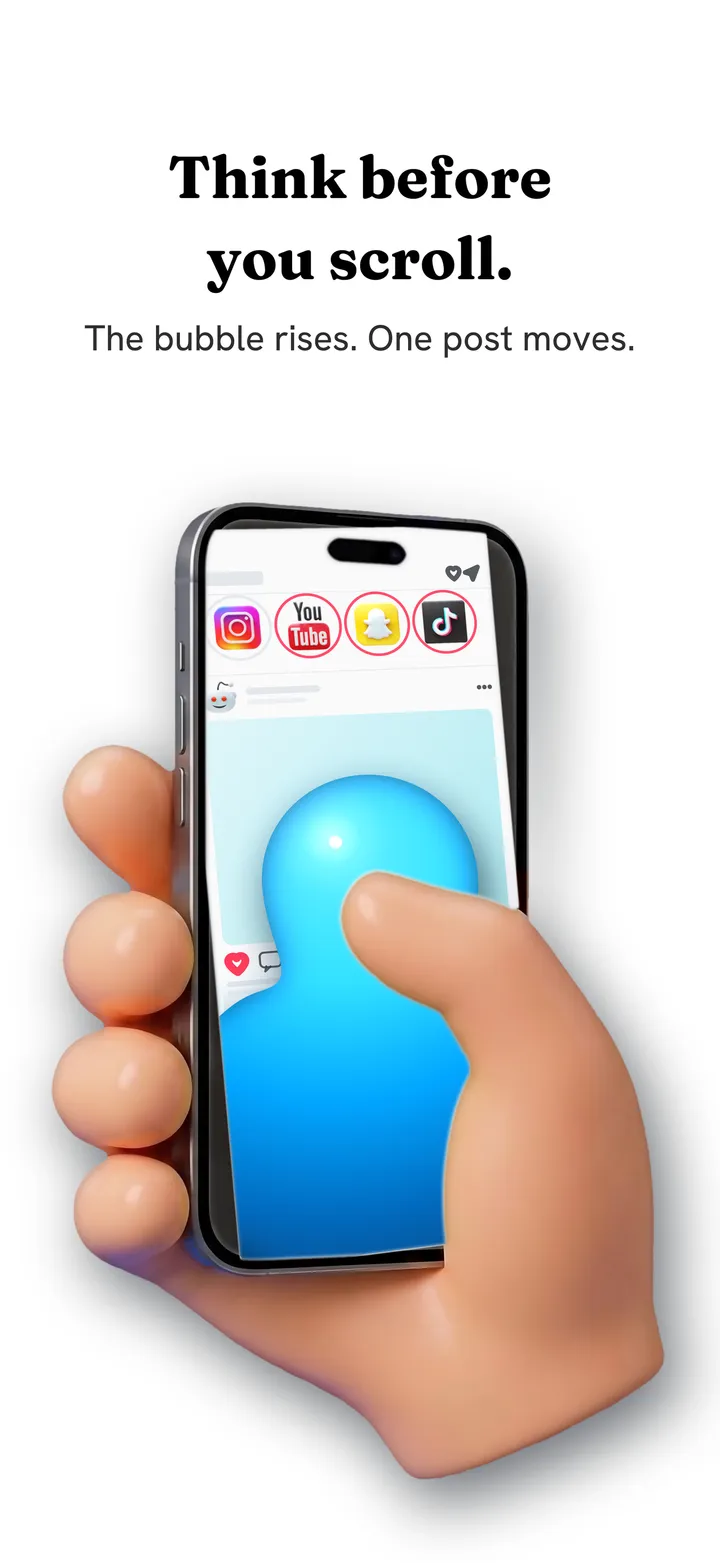
Bloquear los Shorts quita la sección. La fricción arregla la mecánica de fondo: el siguiente video cuesta un movimiento y nada te pregunta si de verdad querías. Con la fricción de scroll activada, cada deslizamiento se vuelve un arrastre a través de un fluido en pantalla. Pasado un umbral, se forma una burbuja bajo tu pulgar que tiene que subir fuera de la pantalla antes de que el feed avance. Si deslizas rápido la burbuja revienta, y una burbuja reventada no hace avanzar nada.
Puedes seguir viendo Shorts, pero no sin darte cuenta. El hábito de los Shorts es un reflejo atado a un gesto, y suele bastar una semana de que ese gesto no funcione para que tu pulgar deje de intentarlo. Por eso la fricción sobrevive cuando un bloqueo total se borra. La mecánica está en cómo funciona la fricción de scroll.
Elegir entre las opciones
Tiempo de uso puede limitar YouTube o bloquearlo con horario, y con un código que guarda otra persona funciona. Pero trata YouTube como un todo, así que cuando salta pierdes el tutorial junto con los Shorts, y por eso la mayoría toca "ignorar" una vez y deja de confiar en él. La versión larga está en fricción frente a bloqueo.
| Tu objetivo real | La herramienta |
|---|---|
| Menos YouTube en general | Límite de Tiempo de uso o Tiempo de inactividad con un código que guarde otra persona |
| Sin Shorts, con suscripciones | Navegador con fricción y Block Shorts |
| Sin feed de inicio, con búsqueda | Search Only Mode |
| Videos que terminan en vez de seguir | Hide Recommendations |
| Ver menos sin darte cuenta | Fricción de scroll |
Preguntas frecuentes
¿Cómo desactivo los Shorts de YouTube en iPhone?
YouTube no tiene un interruptor permanente. Abre YouTube en el navegador de Fluid Friction y activa Block Shorts, que oculta la fila, la pestaña y el reproductor de Shorts a la vez, mientras la búsqueda, las suscripciones y los videos normales siguen funcionando.
¿Puedo quitar la pestaña de Shorts en iPhone?
No dentro de la app de YouTube, porque iOS no deja que una app modifique otra. En un navegador con fricción que carga el sitio móvil de YouTube, Block Shorts oculta la fila, la pestaña y el reproductor juntos, y la búsqueda, las suscripciones y la reproducción siguen igual.
¿Cuánto dura ocultar la fila de Shorts?
YouTube dice que dura 30 días, y después la fila vuelve a tu inicio y tienes que ocultarla otra vez. Además nunca afecta a la pestaña de Shorts, a los Shorts de la búsqueda ni al reproductor a pantalla completa.
¿Necesito una cuenta de Google para esto?
No. YouTube funciona completo sin sesión en el navegador con fricción, la forma más rápida de probar la mecánica. Iniciar sesión es opcional y se hace en la propia página de Google, así que Fluid Friction nunca ve tu contraseña.
¿Bloquear los Shorts rompe los videos normales?
No. Block Shorts apunta solo a la fila, la pestaña y el reproductor de Shorts. La reproducción normal, la búsqueda, las suscripciones y las listas no se ven afectadas, que es justo la razón para bloquear una sección y no la app entera.
¿Y YouTube en Android?
Android puede cerrar el reproductor de Shorts dentro de la app real de YouTube, sin navegador de por medio. La guía de Android explica ese camino y en qué se diferencia.
