フィードを止めて、アプリは残す
iPhoneでYouTubeショートを非表示にする方法
YouTube 標準の設定はショートの棚を30日隠すだけで、タブ、検索、全画面プレーヤーは残ります。iPhoneでYouTubeショートを非表示にし続けるには、棚、タブ、プレーヤーをまとめて隠せる場所で YouTube を見る必要があります。iOS では、どのアプリも YouTube アプリの中に手を入れられないからです。
このページの内容 (5項目)
YouTube は、ほとんどの人が消したくないアプリです。半分が本当に役に立つからです。登録チャンネル、チュートリアル、夜11時に必要があって調べたもの。もう半分がショートで、2分のつもりを1時間に変えてしまう側です。
役に立つ半分を残したままiPhoneでYouTubeショートを非表示にするには、ショートを隠せる場所で YouTube を見る必要があります。iOS では、どのアプリも YouTube アプリの中に手を入れられないからです。数分で終わり、費用はかかりません。
設定後に変わること:
- そのまま: 検索、登録チャンネル、再生リスト、通常の再生。ログインしていてもいなくても使えます。
- なくなる: ショートの棚、ショートのタブ、全画面のショートプレーヤー。
- お好みで: ホームフィードを隠す Search Only Mode と、動画が終わったら次を出さない Hide Recommendations。
iPhoneでYouTubeショートを非表示にする5つのステップ
Fluid Friction は YouTube のモバイルサイトを専用ブラウザで開きます。iOS はこのブラウザの表示を変えることを許しています。アプリは英語表示なので、スイッチは元の名前のまま書いています。
App Store から Fluid Friction をインストール
App Store から入手します。Fluid Friction 自体のアカウントやログインはなく、機能はすべて無料です。
アプリの中で YouTube を開く
ログインは不要です。摩擦ブラウザの YouTube はログインなしでも使えるので、何かを決める前にまず試すのにいちばん手軽です。Google アカウントでのログインは任意で、私たちではなく Google のページで行います。
Block Shorts をオン
スイッチひとつで、ホームのショートの棚、ナビゲーションのショートのタブ、ショートのプレーヤーそのものが消えます。検索、登録チャンネル、再生リスト、通常の再生には影響しません。
さらに減らしたいなら Search Only Mode や Hide Recommendations を追加
Search Only Mode はホームフィードを隠し、検索と再生は使えます。Hide Recommendations は関連動画、次の動画、自動再生を消すので、動画が終わればそこで終わります。Hide Comments はそれ自体がスクロールになるコメント欄を消します。
摩擦ブラウザを手に取りやすくする
YouTube の元のアプリをホーム画面から外し、その場所に Fluid Friction を置きます。元のアプリにスクリーンタイムの制限をかけておけば、疲れているときでも決めたことが続きます。
iOS が Android と同じことをできない理由
Android では、ブロックアプリがショートのプレーヤーを別の画面として認識し、本物の YouTube アプリの中で閉じることができます。その方法はAndroidでYouTubeショートを非表示にする方法にあります。
iOS には、意図的にその仕組みがありません。Apple のルールでは、アプリはほかのアプリが表示しているものを見ることも変えることもできず、スクリーンタイムはアプリ単位、ドメイン単位でしか働きません。YouTube 全体を隠すことはできても、中からタブをひとつ消すことはできません。
YouTube の設定でも埋まりません。ショートの棚を隠しても30日。再生履歴をオフにすると、ショートだけでなくすべてのおすすめが情報不足になり、「続きを見る」も使えなくなります。Premium は広告を消すだけで、ショートには何もしません。どれもショートのタブは消せず、検索や友だちから届いたリンクからショートが全画面で開くのも止められません。
ショートのフィードに指が抵抗を感じるように
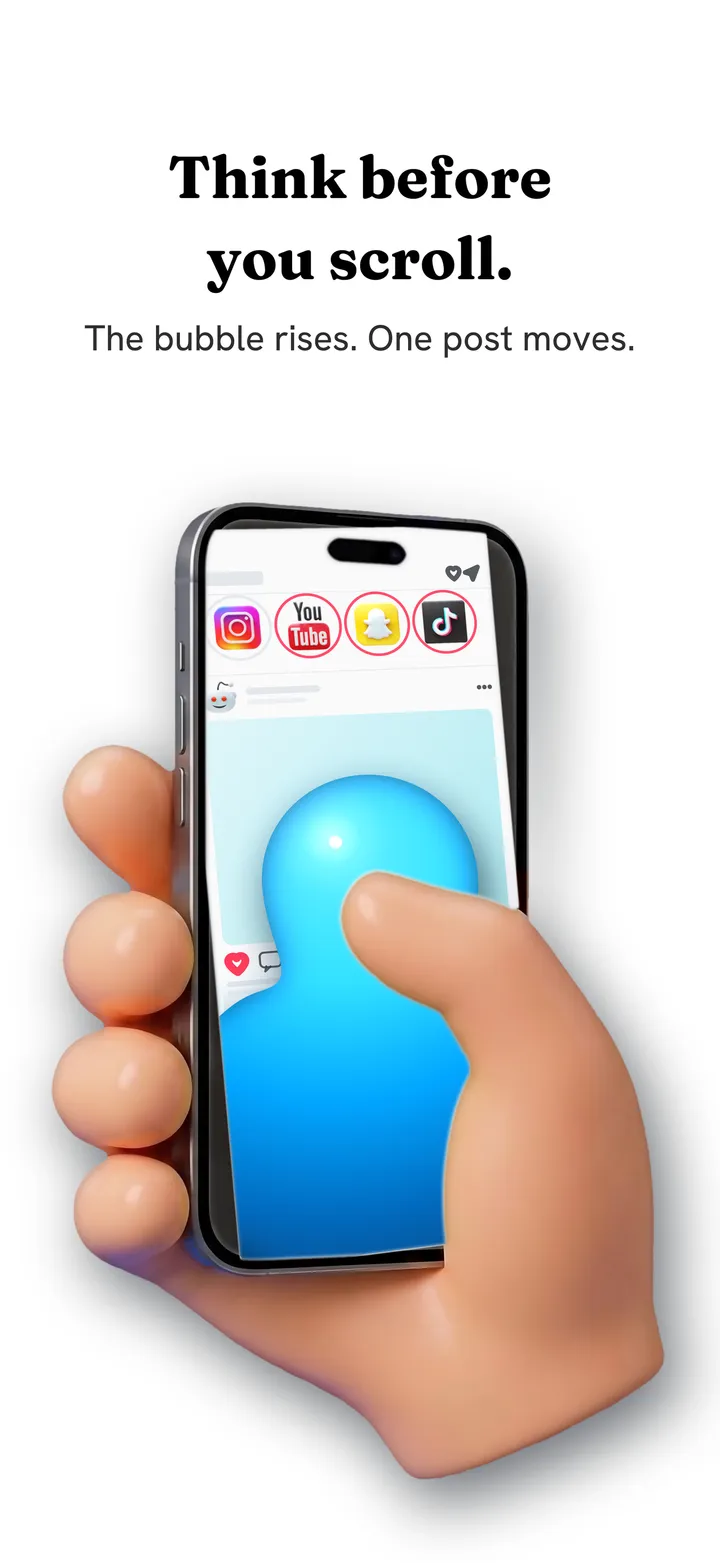
ショートをブロックすれば画面はなくなります。摩擦は、その根っこにある仕組みを直します。次の動画はひとはじきで出てきて、本当に見たいのかを誰も聞かない、という仕組みです。スクロール摩擦をオンにすると、スワイプのたびに画面上の液体をかき分ける感触になります。しきい値を超えると指の下に泡ができ、それが画面の外へ浮かび上がるまでフィードは進みません。素早くはじくと泡は割れ、割れた泡では何も進みません。
ショートは見られますが、気づかないうちに見ることはできなくなります。ショートの習慣はひとつの動作に結びついた反射なので、その動作が1週間ほど効かない状態が続くと、たいてい指はもう試さなくなります。完全ブロックが削除されるときでも摩擦が残るのはこのためです。仕組みはスクロール摩擦の仕組みで説明しています。
選び方
スクリーンタイムでも YouTube を制限したり時間帯でブロックしたりでき、パスコードをほかの人に預ければ効きます。ただし YouTube をひとかたまりとして扱うので、発動するとショートと一緒にチュートリアルも見られなくなります。だから多くの人が一度「無視」を押し、それきり信用しなくなるのです。詳しくは摩擦とブロックの違いで。
| 本当の目的 | 合うツール |
|---|---|
| YouTube 全体を減らしたい | ほかの人がパスコードを持つスクリーンタイムの制限か休止時間 |
| ショートは消して登録チャンネルは残したい | 摩擦ブラウザで Block Shorts |
| ホームフィードはいらないが検索は使いたい | Search Only Mode |
| 動画を次々に再生させず、終わらせたい | Hide Recommendations |
| なんとなく見る時間を減らしたい | スクロール摩擦 |
よくある質問
iPhoneでYouTubeショートを無効にするには?
YouTube に恒久的なスイッチはありません。Fluid Friction のアプリ内ブラウザで YouTube を開き、Block Shorts をオンにします。棚、タブ、ショートのプレーヤーがまとめて消え、検索、登録チャンネル、通常の動画はそのまま使えます。
iPhone でショートのタブを消せますか?
YouTube 本体のアプリではできません。iOS ではアプリがほかのアプリを変更できないからです。YouTube のモバイルサイトを開く摩擦ブラウザなら、Block Shorts で棚、タブ、プレーヤーをまとめて隠せ、検索、登録チャンネル、再生は使えます。
ショートの棚を隠すとどれくらい続きますか?
YouTube によると30日間で、その後は棚がホームに戻り、もう一度隠す必要があります。ショートのタブ、検索結果のショート、全画面プレーヤーには一切効きません。
Google アカウントは必要ですか?
不要です。摩擦ブラウザの YouTube はログインなしで全機能が使えるので、試すのにいちばん手軽です。ログインは任意で、Google 自身のページで行うため、Fluid Friction がパスワードを見ることはありません。
ショートをブロックすると通常の動画が見られなくなりますか?
なりません。Block Shorts の対象はショートの棚、タブ、プレーヤーだけです。通常の再生、検索、登録チャンネル、再生リストには影響しません。アプリ全体ではなく一部だけをブロックする理由はそこにあります。
Android の YouTube はどうですか?
Android では、ブラウザを使わず本物の YouTube アプリの中でショートのプレーヤーを閉じられます。その方法と違いは Android 向けのガイドで説明しています。
