Bloquea el feed, conserva la app
Cómo bloquear los Reels de Instagram en iPhone
No hay ningún ajuste en Instagram, ni en iOS, que quite los Reels y deje el resto de Instagram funcionando. Para bloquear Reels de Instagram en iPhone puedes limitar la app entera con Tiempo de uso, o abrir Instagram en un navegador que oculte la pestaña de Reels y frene su feed. Solo la segunda opción conserva tus mensajes y tu feed.
En esta página (5 secciones)
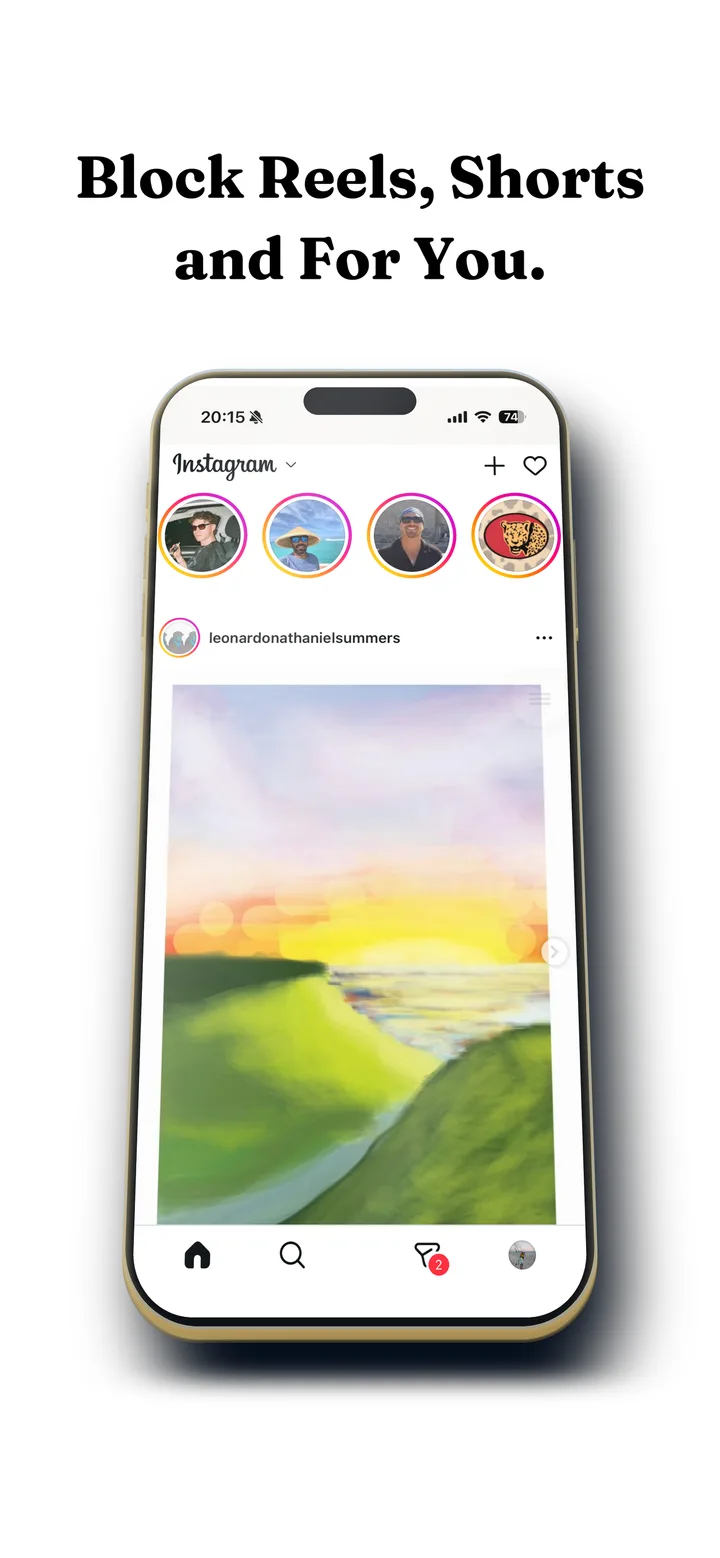
Instagram en iPhone son en realidad dos apps con un solo ícono. Una tiene a la gente que elegiste seguir, tus mensajes y las fotos que abriste la app para ver. La otra es Reels, un feed de video a pantalla completa al que no le importa a quién sigues.
Para bloquear Reels de Instagram en iPhone y quedarte con la primera, necesitas un atajo, porque ni Instagram ni Apple te dan un interruptor. Lleva unos minutos y no cuesta nada.
Qué cambia una vez configurado:
- Se queda: los mensajes y los grupos, las historias, publicar, tu perfil, la búsqueda y el feed de la gente que sigues.
- Se va: la pestaña de Reels y el deslizamiento de un reel al siguiente, así que un reel que te mandan se ve una vez y se detiene.
- Opcional: el modo DMs Only para horas de trabajo, y fricción en el feed de inicio.
Bloquear Reels de Instagram en iPhone en cinco pasos
Fluid Friction abre el sitio móvil de Instagram dentro de su propio navegador, el único lugar donde iOS permite a una app cambiar lo que Instagram te muestra. La app está en inglés, así que los interruptores aparecen con su nombre original.
Instala Fluid Friction desde la App Store
Descárgala en la App Store. No hay cuenta ni inicio de sesión para Fluid Friction, y las herramientas funcionales son gratis.
Abre Instagram dentro de Fluid Friction e inicia sesión
La página de inicio de sesión de Instagram se carga en el navegador de la app, igual que en Safari. Inicias sesión en Instagram, no con nosotros, y la sesión se queda en tu teléfono.
Abre el engranaje de ajustes y activa Block Reels
Esto oculta la pestaña de Reels y bloquea su feed. Los videos de tu feed normal se siguen reproduciendo. Un reel que alguien te manda por mensaje se abre igual, solo que no desliza al siguiente, que es la parte que convierte un video en cuarenta minutos.
Añade los interruptores que quieras
Block Explore conserva la búsqueda pero quita la cuadrícula de Explorar. Block Stories oculta la bandeja de historias. Following Only deja el feed de inicio solo con las cuentas que sigues. DMs Only reduce Instagram a los mensajes, el ajuste que la gente usa en horas de trabajo.
Aleja la app original
Borra Instagram, o escóndela en la Biblioteca de apps y pon Fluid Friction en tu pantalla de inicio. Si la app original está a un toque, usarás la app original. Un límite de Tiempo de uso en la app nativa hace que esto se mantenga.
Por qué en iPhone es más difícil que en Android
En Android, una app puede ver qué pantalla tienes delante, así que un bloqueador puede cerrar el reproductor de Reels sin tocar tus mensajes. Ese camino está en cómo bloquear los Reels de Instagram en Android.
iOS no tiene nada equivalente. Las reglas de Apple prohíben que una app dibuje encima de otra, la lea o interfiera con ella. Tiempo de uso, la base de toda app seria de concentración en iPhone, trabaja con apps enteras y sitios web enteros. Puede esconder Instagram detrás de un escudo. No puede entrar en Instagram y quitar una pestaña.
Los ajustes de Instagram tampoco llenan el hueco. El recordatorio de tiempo diario es una notificación que descartas. "No me interesa" ajusta un poco las recomendaciones. El control de contenido sensible cambia qué reels ves, nunca cuántos. Poner el feed de inicio en Siguiendo ayuda, pero Instagram lo restablece y la pestaña de Reels sigue ahí de todos modos.
Haz que el feed de inicio también cueste
Ocultar Reels resuelve Reels. No resuelve el feed de inicio, que sigue siendo una columna infinita que avanza gratis con un movimiento del pulgar.
La fricción de scroll cambia el deslizamiento, no el destino. Dentro del navegador con fricción, cada scroll se vuelve un arrastre a través de un fluido en pantalla. Pasado un umbral, se forma una burbuja bajo tu pulgar que tiene que subir fuera de la pantalla antes de que el feed avance. Si deslizas rápido, la burbuja revienta, y una burbuja reventada no hace avanzar nada.
La idea no es que Instagram sea imposible de usar. Es que el scroll distraído sea imposible y el uso a propósito siga siendo fácil. La mecánica está en cómo funciona la fricción de scroll.
Qué método sirve para qué problema
Tiempo de uso de Apple puede limitar Instagram o bloquearlo con horario, y con un código que pone un amigo funciona de verdad para algunas personas. Su límite es que trata Instagram como un todo: cuando salta, pierdes los mensajes junto con los Reels, y por eso tanta gente toca "Ignorar límite por hoy" y deja de tomárselo en serio. Más sobre eso en por qué los bloqueadores de apps no funcionan.
| Lo que quieres | Usa |
|---|---|
| Menos Instagram en general | Límite de Tiempo de uso o Tiempo de inactividad, con un código que ponga otra persona |
| Sin Reels, con mensajes | Navegador con fricción y Block Reels |
| Instagram solo para trabajar | Modo DMs Only en horas de trabajo |
| Dejar de hacer scroll, no de usarlo | Fricción de scroll en el feed de inicio |
| Un muro que no puedas saltar | Tiempo de uso con alguien de confianza que guarde el código |
Preguntas frecuentes
¿Cómo desactivo los Reels de Instagram en iPhone?
Ni Instagram ni iOS tienen un ajuste para eso. Abre Instagram en el navegador de Fluid Friction y activa Block Reels: la pestaña de Reels desaparece y los reels dejan de deslizar al siguiente, mientras los mensajes, las historias y tu feed siguen funcionando.
¿Se pueden bloquear los Reels sin borrar Instagram?
Sí. Ocultar la pestaña de Reels y bloquear su feed dentro de un navegador con fricción deja tus mensajes, historias, feed y perfil funcionando con normalidad. La mayoría luego esconde o borra la app nativa, para que la versión sin límites no esté a un toque.
¿Tiempo de uso de Apple bloquea solo los Reels?
No. Tiempo de uso trabaja con apps enteras y sitios web enteros, así que puede limitar o esconder Instagram completo pero no quitar una sección dentro. Es una regla de iOS, no un hueco que alguna app pueda saltarse.
¿Hay forma de conservar los mensajes pero perder el feed?
Sí. El modo DMs Only limita Instagram a los mensajes directos, el ajuste que la gente usa en horas de trabajo cuando tiene que estar localizable pero no quiere el feed. Block Feed hace la versión más acotada: oculta el feed de publicaciones y deja las historias.
¿Instagram sabrá que uso otro navegador?
Inicias sesión en la propia página de Instagram dentro del navegador de la app, igual que en Safari, y la sesión se queda en tu teléfono. Nada cambia en tu cuenta, y Fluid Friction nunca ve tu contraseña.
¿Esto funciona también en Android?
Android tiene una versión más fuerte. Allí, Feature Blocking cierra la sección de Reels dentro de la app real de Instagram, no en un navegador. La guía de Android explica ese camino.
¿Es gratis bloquear Reels en iPhone?
Sí. Fluid Friction es gratis en la App Store y sin cuenta, y Block Reels y todas las demás herramientas de bloqueo están incluidas. La suscripción opcional Pro, de $4.99 al mes o $39.99 al año, solo añade extras estéticos como temas y modo oscuro.
¿Es seguro usar Instagram dentro de otra app?
Inicias sesión en la propia página de Instagram, así que Fluid Friction nunca ve tu contraseña, y tu sesión se queda en tu teléfono. No lee tus publicaciones ni tus mensajes. Los detalles están en la política de privacidad de iOS.
