Bloqueie o feed, mantenha o app
Como bloquear Reels do Instagram no iPhone
Não existe configuração no Instagram, nem no iOS, que tire os Reels e deixe o resto do Instagram funcionando. Para bloquear Reels do Instagram no iPhone, você pode limitar o app inteiro com o Tempo de Uso, ou abrir o Instagram num navegador que esconde a aba Reels e trava o feed dela. Só a segunda opção mantém suas mensagens e seu feed.
Nesta página (5 seções)
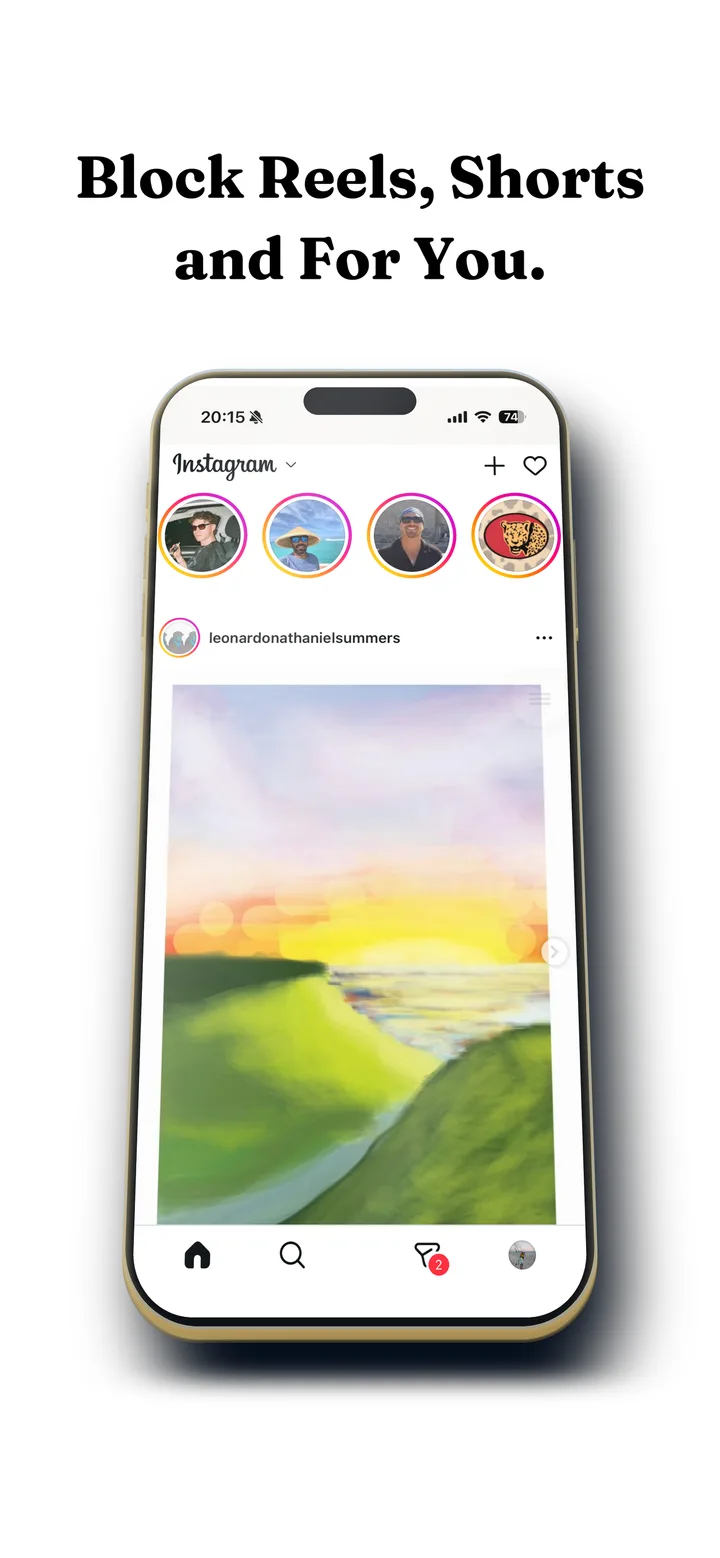
O Instagram no iPhone são, na verdade, dois apps com um ícone só. Um tem as pessoas que você escolheu seguir, suas mensagens e as fotos que você abriu o app para ver. O outro é o Reels, um feed de vídeo em tela cheia que não liga para quem você segue.
Para bloquear Reels do Instagram no iPhone e ficar com o primeiro, você precisa de um atalho, porque nem o Instagram nem a Apple te dão um botão. Leva alguns minutos e não custa nada.
O que muda depois de configurar:
- Fica: mensagens e grupos, stories, postar, seu perfil, a busca e o feed de quem você segue.
- Sai: a aba Reels e a deslizada de um reel para o próximo, então um reel que alguém te manda toca uma vez e para.
- Opcional: o modo DMs Only para o horário de trabalho, e atrito no feed inicial.
Bloquear Reels do Instagram no iPhone em cinco passos
O Fluid Friction abre o site mobile do Instagram dentro do próprio navegador, o único lugar onde o iOS deixa um app mudar o que o Instagram mostra. O app está em inglês, então os interruptores aparecem com o nome original.
Instale o Fluid Friction pela App Store
Baixe na App Store. Não tem conta nem login no Fluid Friction, e as ferramentas funcionais são grátis.
Abra o Instagram dentro do Fluid Friction e entre na conta
A página de login do próprio Instagram carrega no navegador do app, igual no Safari. Você entra no Instagram, não em nós, e a sessão fica no seu celular.
Abra a engrenagem de ajustes e ative Block Reels
Isso esconde a aba Reels e bloqueia o feed dela. Os vídeos do seu feed normal continuam tocando. Um reel que alguém te manda por mensagem ainda abre, só não desliza para o próximo, que é a parte que transforma um vídeo em quarenta minutos.
Adicione os interruptores que fizerem sentido
Block Explore mantém a busca mas tira a grade do Explorar. Block Stories esconde a fileira de stories. Following Only deixa o feed inicial só com as contas que você segue. DMs Only reduz o Instagram às mensagens, a configuração que o pessoal usa no horário de trabalho.
Tire o app original do caminho
Apague o Instagram, ou esconda na Biblioteca de Apps e coloque o Fluid Friction na tela de início. Se o app original estiver a um toque, você vai usar o app original. Um limite do Tempo de Uso no app nativo faz isso durar.
Por que no iPhone é mais difícil que no Android
No Android, um app consegue ver qual tela está aberta, então um bloqueador consegue fechar o player do Reels sem mexer nas suas mensagens. Esse caminho está em como bloquear Reels do Instagram no Android.
O iOS não tem nada parecido. As regras da Apple proíbem um app de desenhar por cima de outro, ler outro ou interferir nele. O Tempo de Uso, base de todo app sério de foco no iPhone, trabalha com apps inteiros e sites inteiros. Ele consegue esconder o Instagram atrás de uma tela de bloqueio. Não consegue entrar no Instagram e tirar uma aba.
As configurações do próprio Instagram também não resolvem. O lembrete de tempo diário é uma notificação que você fecha. "Não tenho interesse" ajusta um pouco as recomendações. O controle de conteúdo sensível muda quais reels você vê, nunca quantos. Colocar o feed inicial em Seguindo ajuda, mas o Instagram volta ao padrão e a aba Reels continua lá de qualquer jeito.
Deixe o feed inicial difícil de rolar também
Esconder o Reels resolve o Reels. Não resolve o feed inicial, que continua sendo uma coluna infinita que anda de graça com um movimento do polegar.
O atrito na rolagem muda o gesto, não o destino. Dentro do navegador com atrito, cada rolagem vira um arrasto através de um fluido na tela. Passado um limite, uma bolha se forma sob o seu polegar e precisa subir para fora da tela antes de o feed andar. Deslize rápido e a bolha estoura, e bolha estourada não faz nada andar.
A ideia não é deixar o Instagram inutilizável. É tornar impossível a rolagem distraída, enquanto o uso de propósito continua fácil. A mecânica está em como funciona o atrito na rolagem.
Qual método serve para qual problema
O Tempo de Uso da Apple pode limitar o Instagram ou bloquear por horário, e com um código que um amigo define ele funciona de verdade para algumas pessoas. O limite dele é tratar o Instagram como uma coisa só: quando dispara, você perde as mensagens junto com o Reels, e por isso tanta gente toca em "Ignorar limite hoje" e para de levar a sério. Mais sobre isso em por que bloqueadores de apps não funcionam.
| O que você quer | Use |
|---|---|
| Menos Instagram no geral | Limite do Tempo de Uso ou Tempo Inativo, com um código que outra pessoa define |
| Sem Reels, com mensagens | Navegador com atrito e Block Reels |
| Instagram só para trabalho | Modo DMs Only no horário de trabalho |
| Parar de rolar, não de usar | Atrito na rolagem no feed inicial |
| Um muro que você não consiga pular | Tempo de Uso com alguém de confiança guardando o código |
Perguntas frequentes
Como desativo os Reels do Instagram no iPhone?
Nem o Instagram nem o iOS têm essa configuração. Abra o Instagram no navegador do Fluid Friction e ative Block Reels: a aba Reels some e os reels param de deslizar para o próximo, enquanto mensagens, stories e seu feed continuam funcionando.
Dá para bloquear os Reels sem apagar o Instagram?
Dá. Esconder a aba Reels e bloquear o feed dela num navegador com atrito deixa suas mensagens, stories, feed e perfil funcionando normalmente. A maioria depois esconde ou apaga o app nativo, para a versão sem limites não ficar a um toque.
O Tempo de Uso da Apple bloqueia só os Reels?
Não. O Tempo de Uso trabalha com apps inteiros e sites inteiros, então consegue limitar ou esconder o Instagram todo, mas não tirar uma parte dele. É uma regra do iOS, não uma brecha que algum app consiga contornar.
Tem como manter as mensagens e perder o feed?
Tem. O modo DMs Only limita o Instagram às mensagens diretas, a configuração usada no horário de trabalho, quando você precisa estar acessível mas não quer o feed. O Block Feed faz a versão mais restrita: esconde o feed de posts e mantém os stories.
O Instagram vai saber que estou usando outro navegador?
Você entra na própria página do Instagram dentro do navegador do app, igual no Safari, e a sessão fica no seu celular. Nada muda na sua conta, e o Fluid Friction nunca vê a sua senha.
Isso funciona no Android também?
O Android tem uma versão mais forte. Lá, o Feature Blocking fecha o Reels dentro do app real do Instagram, não num navegador. O guia de Android explica esse caminho.
Bloquear Reels no iPhone é grátis?
É. O Fluid Friction é grátis na App Store e sem conta, e o Block Reels e todas as outras ferramentas de bloqueio estão incluídos. A assinatura opcional Pro, US$ 4,99 por mês ou US$ 39,99 por ano, só adiciona extras visuais, como temas e modo escuro.
É seguro usar o Instagram dentro de outro app?
Você entra na própria página do Instagram, então o Fluid Friction nunca vê a sua senha, e a sessão fica no seu celular. O app não lê seus posts nem suas mensagens. Os detalhes estão na política de privacidade do iOS.
