フィードを止めて、アプリは残す
iPhoneでインスタのリールを非表示にする方法
インスタにも iOS にも、リールだけを消してほかの機能を残す設定はありません。iPhoneでインスタのリールを非表示にするには、スクリーンタイムでアプリ全体を制限するか、リールのタブを隠してリールのフィードを止められるブラウザでインスタを開くかのどちらかです。DM と自分のフィードを残せるのは後者だけです。
このページの内容 (5項目)
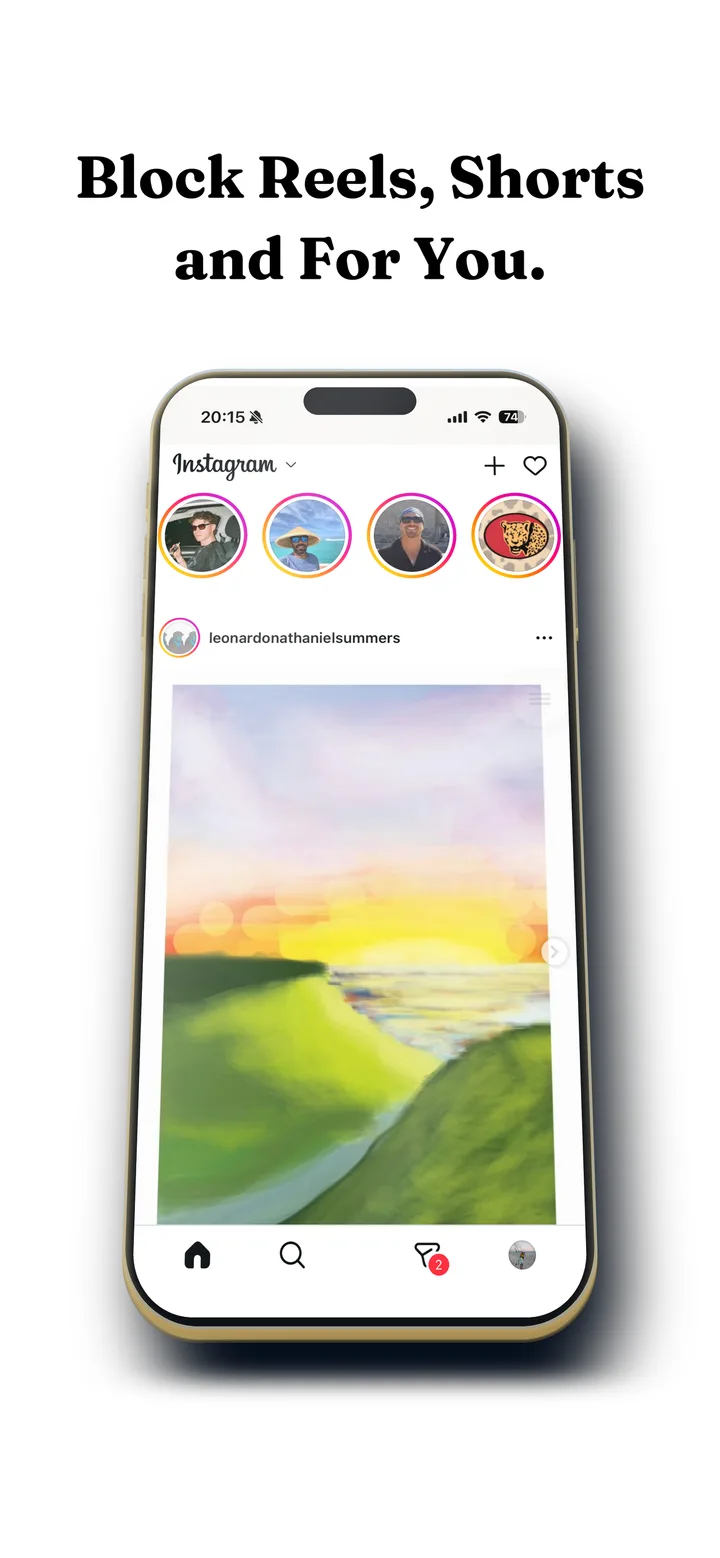
iPhone のインスタは、実はひとつのアイコンに2つのアプリが入っているようなものです。ひとつは、あなたが選んでフォローした人たち、DM、そしてアプリを開いた目的の写真。もうひとつはリール。誰をフォローしているかに関係なく流れる、全画面の動画フィードです。
1つめだけを残してiPhoneでインスタのリールを非表示にするには、少し工夫が必要です。インスタにも Apple にもスイッチがないからです。数分で終わり、費用はかかりません。
設定後に変わること:
- そのまま: DM とグループチャット、ストーリーズ、投稿、プロフィール、検索、フォローしている人のフィード。
- なくなる: リールのタブと、リールからリールへのスワイプ。送られてきたリールは1回再生して止まります。
- お好みで: 仕事中の DMs Only モードと、ホームフィードの摩擦。
iPhoneでインスタのリールを非表示にする5つのステップ
Fluid Friction はインスタのモバイルサイトを専用ブラウザで開きます。iOS がアプリにインスタの表示変更を許しているのは、この場所だけです。アプリは英語表示なので、スイッチは元の名前のまま書いています。
App Store から Fluid Friction をインストール
App Store から入手します。Fluid Friction 自体のアカウントやログインはなく、機能はすべて無料です。
Fluid Friction の中でインスタを開いてログイン
インスタ公式のログインページが、Safari と同じようにアプリ内ブラウザで開きます。ログインする相手はインスタで、私たちではありません。セッションはあなたの端末に残ります。
歯車の設定を開いて Block Reels をオン
これでリールのタブが消え、リールのフィードがブロックされます。通常のフィードの動画は再生されます。DM で送られたリールも開けますが、次のリールにスワイプで進みません。1本の動画を40分に変えてしまうのは、まさにこの部分です。
必要なスイッチを追加
Block Explore は検索を残して発見タブのグリッドを消します。Block Stories はストーリーズの列を隠します。Following Only はホームフィードをフォロー中のアカウントだけにします。DMs Only はインスタをメッセージだけにする設定で、仕事中によく使われます。
元のアプリを手の届かない場所へ
インスタを削除するか、App ライブラリにしまい、Fluid Friction をホーム画面に置きます。元のアプリがワンタップで開ける場所にあると、結局そちらを使ってしまいます。元のアプリにスクリーンタイムの制限をかけておくと定着します。
iPhone が Android より難しい理由
Android では、アプリが今どの画面が開いているかを知ることができるので、DM には触れずにリールのプレーヤーだけを閉じられます。その方法はAndroidでインスタのリールを非表示にする方法にまとめています。
iOS には同じ仕組みがありません。Apple のルールでは、アプリがほかのアプリの上に表示したり、中身を読んだり、干渉したりすることは禁止されています。iPhone の本格的な集中アプリがすべて使っているスクリーンタイムは、アプリ単位、サイト単位でしか働きません。インスタを制限画面の裏に隠すことはできても、インスタの中に入ってタブをひとつ消すことはできないのです。
インスタ自体の設定でも、この穴は埋まりません。1日の利用時間のリマインダーは閉じれば終わる通知です。「興味なし」はおすすめを少し調整するだけ。センシティブなコンテンツの設定は、どのリールを見るかを変えても、何本見るかは変えません。ホームフィードを「フォロー中」にすると多少は効きますが、インスタはすぐ元に戻し、リールのタブもそのまま残ります。
ホームフィードもスクロールしにくくする
リールを隠せば、リールの問題は解決します。でもホームフィードは、親指ひとつで無料で進み続ける終わりのない列のままです。
スクロール摩擦は、行き先ではなくスワイプそのものを変えます。摩擦ブラウザの中では、スクロールのたびに画面上の液体をかき分けるような感触になります。しきい値を超えると指の下に泡ができ、その泡が画面の外へ浮かび上がるまでフィードは進みません。素早くはじくと泡は割れ、割れた泡では何も進みません。
目的はインスタを使えなくすることではありません。ぼんやり流し見することだけを不可能にして、見たいものを見る使い方は簡単なままにすることです。仕組みはスクロール摩擦の仕組みで説明しています。
悩みに合う方法の選び方
Apple のスクリーンタイムでもインスタを制限したり、時間帯でブロックしたりできます。友だちにパスコードを決めてもらえば、本当に効く人もいます。弱点は、インスタをひとかたまりとして扱うことです。制限が発動するとリールと一緒に DM も使えなくなるため、多くの人が「今日は制限を無視」を押し、やがて真剣に受け止めなくなります。詳しくはブロックアプリが効かない理由で。
| やりたいこと | 使うもの |
|---|---|
| インスタ全体を減らしたい | スクリーンタイムの制限か休止時間。パスコードはほかの人に設定してもらう |
| リールは消して DM は残したい | 摩擦ブラウザで Block Reels |
| 仕事のときだけインスタを使いたい | 仕事中は DMs Only モード |
| 使うのはやめずに、だらだら見をやめたい | ホームフィードにスクロール摩擦 |
| 越えられない壁がほしい | 信頼できる人にパスコードを預けたスクリーンタイム |
よくある質問
iPhoneでインスタのリールを無効にするには?
インスタにも iOS にも、そのための設定はありません。Fluid Friction のアプリ内ブラウザでインスタを開き、Block Reels をオンにします。リールのタブが消え、リールが次へ進まなくなり、DM、ストーリーズ、フィードはそのまま使えます。
インスタを消さずにリールだけブロックできますか?
できます。摩擦ブラウザの中でリールのタブを隠し、リールのフィードを止めても、DM、ストーリーズ、フォロー中のフィード、プロフィールはふだんどおり使えます。多くの人は、その後に元のアプリをしまうか削除して、制限のない方をすぐ開けないようにしています。
Apple のスクリーンタイムでリールだけを止められますか?
できません。スクリーンタイムはアプリ単位、サイト単位で働くため、インスタ全体を制限したり隠したりはできても、中の一部分だけを消すことはできません。これは iOS のルールで、アプリで回避できる抜け道ではありません。
DM は残してフィードだけなくせますか?
できます。DMs Only モードはインスタをダイレクトメッセージだけに絞ります。連絡はつくようにしたいけれどフィードは見たくない、仕事中によく使われる設定です。Block Feed はもっと限定的で、投稿のフィードを隠し、ストーリーズは残します。
別のブラウザを使っているとインスタに知られますか?
ログインするのは、Safari と同じくアプリ内ブラウザで開いたインスタ公式のページです。セッションは端末に残ります。アカウントには何の変化もなく、Fluid Friction がパスワードを見ることもありません。
Android でも使えますか?
Android にはもっと強力な方法があります。ブラウザではなく、本物のインスタアプリの中で Feature Blocking がリールを閉じます。詳しくは Android 向けのガイドをご覧ください。
iPhoneでリールをブロックするのは無料ですか?
無料です。Fluid Friction は App Store で無料、アカウントも不要で、Block Reels を含むブロック機能はすべて使えます。任意の Pro(月額 $4.99 または年額 $39.99)は、テーマやダークモードなど見た目の追加要素だけです。
ほかのアプリの中でインスタを使っても安全ですか?
ログインはインスタ公式のページで行うので、Fluid Friction がパスワードを見ることはなく、セッションも端末に残ります。投稿やメッセージを読むこともありません。詳しくは iOS 版のプライバシーポリシーをご覧ください。
