So funktioniert die Reibung4 Min. Lesezeit
Bildschirmzeit mit Freunden auf dem iPhone teilen: Anleitung
Das iPhone bietet keinen eingebauten Weg, um die Bildschirmzeit mit Freunden zu teilen. Geräteübergreifend teilen fasst nur eigene Geräte zusammen, und die Familienfreigabe ist für Eltern gedacht. Um deine Bildschirmzeit mit Freunden auf dem iPhone automatisch zu teilen, hilft eine App mit Rangliste wie Fluid Friction, kostenlos und auch mit Android-Freunden kompatibel.
Auf dieser Seite (9 Abschnitte)
- So kannst du die Bildschirmzeit mit Freunden auf dem iPhone teilen
- Wie das Teilen über eine ganze Woche aussieht
- Was deine Freunde sehen können und was privat bleibt
- So lohnt sich das Teilen wirklich
- Was Apples eigene Freigabe-Einstellungen tun
- Der manuelle Umweg: Screenshots
- Warum der iPhone-Wert eine Schätzung ist
- Wenn manche deiner Freunde ein Android-Handy nutzen
- Häufige Fragen
Du hast mit Freunden gewettet oder ihr wollt eure Handyzeit gemeinsam senken und die Werte des anderen sehen. Dann öffnest du die Einstellungen und stellst fest, dass es dafür überhaupt keinen Schalter gibt.
Das ist Absicht. Apple behält die Bildschirmzeit auf deinem Gerät und synchronisiert sie nur zwischen deinen eigenen Geräten oder von einem Kind zu den Eltern. Hier erfährst du, was Apples Einstellungen tatsächlich tun und wie du deine Bildschirmzeit mit Freunden auf dem iPhone teilen kannst, ganz automatisch und kostenlos.
So kannst du die Bildschirmzeit mit Freunden auf dem iPhone teilen
Deine Freunde führen dieselben Schritte auf ihren Handys aus. Auch Freunde mit Android können direkt mitmachen.
Fluid Friction installieren
Kostenlos im App Store. Öffne den Tab Tools und wähle Freunde & Rangliste. Die App ist für Personen ab 16 Jahren gedacht.
Meine Bildschirmzeit teilen einschalten
Wähle deinen Spitznamen und aktiviere das Teilen. Wenn iOS dich fragt, welche Apps gemessen werden sollen, wähle Alle Apps & Kategorien, damit die gesamte Nutzung erfasst wird.
Deinen Freundescode senden
Dein 8-stelliger Code steht unter deinem Namen, zusammen mit einem Link und einem QR-Code. Schicke ihn deinen Freunden oder tippe auf Freund hinzufügen und gib ihren Code ein.
Die Freundschaftsanfrage annehmen
Eingehende Anfragen erscheinen auf dem Freunde-Bildschirm unter Freundschaftsanfragen. Tippe auf Annehmen, und ihr seid verbunden.
Einen vollen Tag abwarten
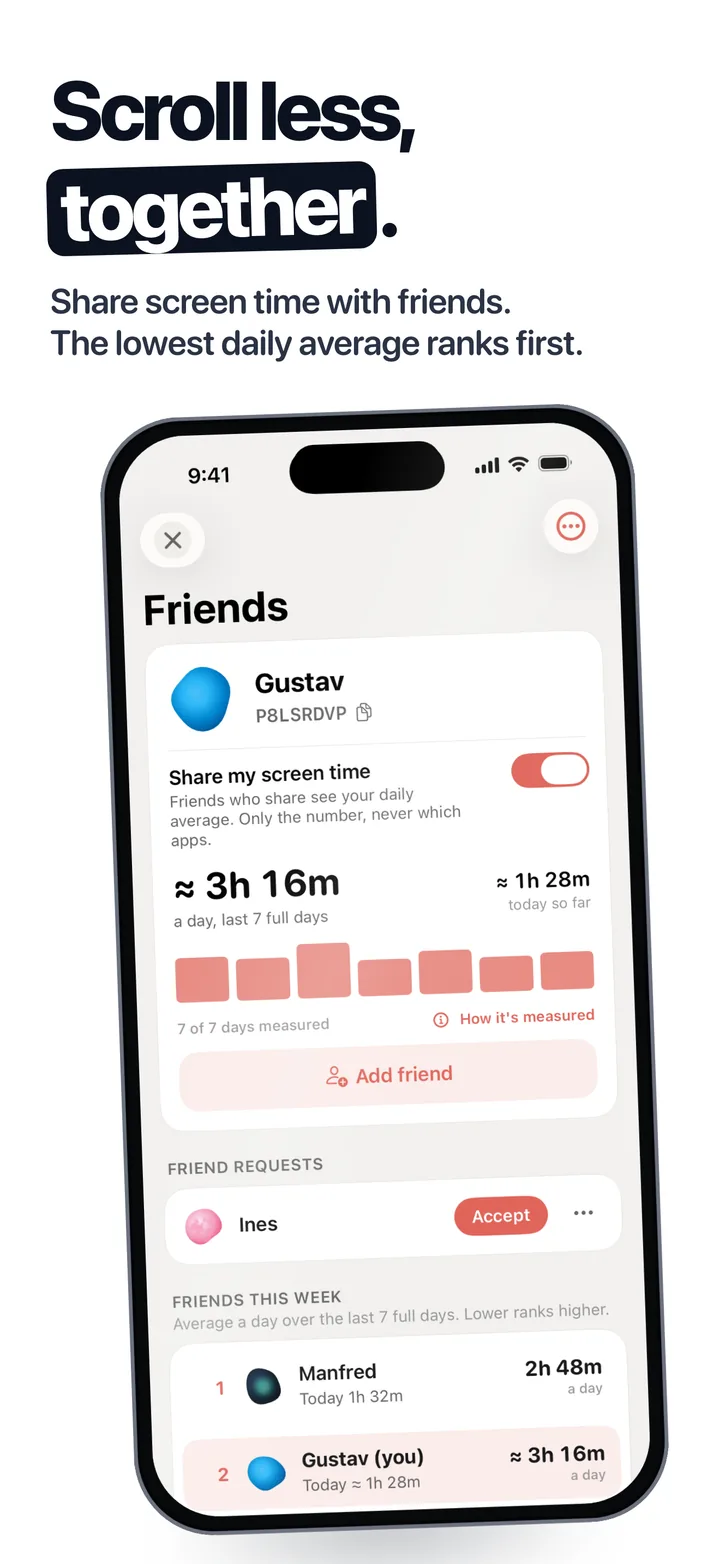
Die Messung beginnt mit dem Einschalten des Teilens. Dein erster Wert erscheint daher nach deinem ersten vollen Nutzungstag. Die Rangliste sortiert deinen Schnitt der letzten 7 vollen Tage, der niedrigste Wert zuerst.
Wie das Teilen über eine ganze Woche aussieht
Was deine Freunde sehen können und was privat bleibt
- Deine Gesamtsummen. Dein Tagesschnitt über die letzten 7 vollen Tage sowie die heutige Zeit. Niemals deine genutzten Apps, niemals besuchte Websites.
- Beidseitig oder gar nicht. Du siehst den Wert eines Freundes nur, solange du deinen eigenen teilst. Beendest du das Teilen, verschwinden auch seine Zahlen für dich.
- Dein Name und dein Auftritt. Freunde sehen deinen Spitznamen, dein Blasen-Design und deinen Rang. Auf der anonymen globalen Liste erscheinst du unter einem Zufallsnamen, außer du zeigst deinen Spitznamen.
- Jederzeit rückgängig zu machen. Du kannst das Teilen jederzeit stoppen, Freunde entfernen oder den Freunde-Bereich verlassen.
So lohnt sich das Teilen wirklich
Eine Zahl zu teilen ist nur der erste Schritt. Drei Gewohnheiten verwandeln diese Information in echte Zeitersparnis:
- Einen festen Kontrolltag wählen. Schaut euch die Liste einmal in der Woche gemeinsam an, statt bei jeder Neugier das Handy zu entsperren.
- Einen kleinen Einsatz festlegen. Wer den höchsten Schnitt hat, spendiert den nächsten Kaffee. Das gibt der Zahl eine spielerische Bedeutung.
- Den Feed entfernen, der die meiste Zeit schluckt. Die meisten Stunden fließen in einen einzigen Videostrom. Diesen gezielt auszuschalten, wie bei Instagram Reels auf dem iPhone blockieren, bringt dich auf der Liste nach oben.
Was Apples eigene Freigabe-Einstellungen tun
Geräteübergreifend teilen. Unter Einstellungen und Bildschirmzeit zählt diese Option die Zeit deines iPad oder Mac zu deinem iPhone-Wert hinzu. Sie zeigt deine Zahlen niemals anderen Personen.
Familienfreigabe. Die organisierende Person einer Familiengruppe kann die Bildschirmzeit für ein Kind einrichten, Berichte einsehen und Beschränkungen festlegen. Das ist für Eltern gedacht. Erwachsene in derselben Familiengruppe können die Bildschirmzeit der anderen Erwachsenen nicht sehen: Es ist ein Werkzeug für Erziehungsberechtigte, kein Austausch unter Gleichgesinnten.
Der manuelle Umweg: Screenshots
Die Behelfslösung, die fast jede Freundesgruppe zuerst ausprobiert:
- Öffne Einstellungen und tippe auf Bildschirmzeit.
- Wähle Alle App- & Websiteaktivitäten anzeigen.
- Wähle oben den Reiter Woche aus.
- Mache einen Screenshot vom Tagesschnitt und schicke ihn in die Gruppe.
Das hält meistens ein bis zwei Wochen. Dann vergisst es jemand, jemand postet mitten am Mittwoch, und niemand weiß mehr, welcher Schnitt zu welcher Woche gehört, sodass es einschläft. Außerdem zeigt ein Screenshot geöffnete Apps, weshalb man ihn auf die Durchschnittszahl zuschneiden muss.
Warum der iPhone-Wert eine Schätzung ist
Apple verbietet jeder externen App, die Gesamtsumme der Bildschirmzeit abzufragen, und Apples Entwickler haben bestätigt, dass dies eine bewusste Sicherheitsentscheidung ist. Jede iPhone-App, die Bildschirmzeit teilt, auch Opal, arbeitet daher mit einer Schätzung: iOS meldet der App jedes Mal, wenn du bestimmte Aktivitätsschwellen am Tag überschreitest.
Fluid Friction zeigt diesen Wert mit « ≈ » und einem Hinweis zur Messung an. Bekannte iOS-Abweichungen zählen im Zweifel nur zu viel, niemand steht also besser da als in der Realität, und ein Tag ohne Messung gilt als fehlender Datenpunkt. Wenn Apples eigener Wert fehlerhaft wirkt, lies unsere Hinweise dazu, wenn die Bildschirmzeit nicht funktioniert.
Wenn manche deiner Freunde ein Android-Handy nutzen
Die meisten Sharing-Apps gibt es nur für das iPhone. Freunde & Rangliste in Fluid Friction verbindet iPhone und Android in einem gemeinsamen System: Ein Freund mit Android fügt dich mit demselben Codeformat hinzu und erscheint auf derselben Liste.
Wenn ihr teilt, ist der nächste Schritt meistens eine kleine Wette. Regeln und Formate, die über Woche eins hinaus halten, findest du unter Bildschirmzeit-Wettbewerb mit Freunden. Um deine eigene Zahl spürbar zu senken, kombiniere das Teilen mit unseren Tipps zum Bildschirmzeit reduzieren.
Häufige Fragen
Kann man die Bildschirmzeit mit Freunden auf dem iPhone teilen?
Nicht mit den Standard-Einstellungen von Apple. Geräteübergreifend teilen synchronisiert nur eigene Geräte, und die Familienfreigabe ist für Eltern und Kinder gedacht. Eine App mit Freunde-Rangliste wie Fluid Friction kann die Bildschirmzeit jedoch automatisch teilen.
Kann ich die Bildschirmzeit meiner Freunde auf dem iPhone sehen?
Nur dann, wenn sie ihre Daten über eine gemeinsame App mit dir teilen. In Fluid Friction siehst du den täglichen Schnitt deiner Freunde, solange du auch deine Zahlen teilst, und niemals, welche einzelnen Apps jemand genutzt hat.
Zeigt die Apple Familienfreigabe die Bildschirmzeit unter Erwachsenen?
Nein. Die Familienfreigabe erlaubt es Eltern oder Erziehungsberechtigten, die Berichte ihrer Kinder einzusehen und Limits zu setzen. Erwachsene in derselben Familiengruppe sehen die Bildschirmzeit der jeweils anderen Erwachsenen nicht.
Was bewirkt Geräteübergreifend teilen in der Bildschirmzeit?
Es addiert die Nutzungszeit deiner anderen Apple-Geräte, etwa eines iPad oder Mac, zu deiner eigenen Gesamtsumme hinzu. Es teilt keinerlei Daten mit anderen Personen.
Kann ich meine Bildschirmzeit mit jemandem teilen, der Android nutzt?
Ja, mit Fluid Friction. Freunde & Rangliste funktioniert plattformübergreifend zwischen iPhone und Android, sodass ihr euch per Code hinzufügen und auf einer gemeinsamen Rangliste sehen könnt.
 Bildschirmzeit-Wettbewerb mit Freunden: kostenlose RanglisteStarte einen Bildschirmzeit-Wettbewerb mit Freunden auf iPhone und Android: kostenlose Rangliste, faire Regeln und ein direkter Vergleich eurer Zeiten.
 Bildschirmzeit funktioniert nicht auf dem iPhone? Erst beheben, dann das echte ProblemBildschirmzeit funktioniert nicht, oder ein Limit sperrt nie? Finde in zehn Sekunden, welche der sechs Ursachen es ist, und behebe sie in zwei Minuten.
 Bildschirmzeit reduzieren: 10 praktische SchritteBildschirmzeit reduzieren, ohne Apps zu löschen: zehn praktische Änderungen, Einstellungen für iPhone und Android und Regeln für schwierige Stunden.