Cómo funciona la fricción5 min de lectura
Cómo compartir tiempo de pantalla con amigos en iPhone
El iPhone no incluye una opción integrada para compartir tiempo de pantalla con amigos. Compartir entre dispositivos solo reúne tus propios equipos, y Compartir en familia está pensado para padres e hijos. Para compartir tiempo de pantalla con amigos en iPhone de forma automática, usa una app con tabla de clasificación como Fluid Friction, gratis y compatible también con Android.
En esta página (9 secciones)
- Cómo compartir tiempo de pantalla con amigos en iPhone
- Cómo se ve el intercambio a lo largo de una semana
- Lo que tus amigos pueden y no pueden ver
- Haz que compartir valga la pena
- Qué hacen en realidad los ajustes de compartir de Apple
- La opción manual: capturas de pantalla
- Por qué la cifra en iPhone es una estimación
- Cuando algunos de tus amigos usan Android
- Preguntas frecuentes
Hiciste una apuesta con un amigo, o decidieron bajar sus horas juntos, y quieren ver el tiempo de pantalla de cada uno. Pero abres Ajustes en iOS y descubres que no hay ningún botón para eso.
Esa decisión es intencional. Apple mantiene las métricas de Tiempo de uso dentro de tu dispositivo y únicamente las sincroniza entre tus propios aparatos, o de un menor hacia sus padres. Aquí te mostramos qué hacen los ajustes de Apple y cómo compartir tiempo de pantalla con amigos en iPhone de manera automática y sin costo.
Cómo compartir tiempo de pantalla con amigos en iPhone
Tus amigos siguen exactamente los mismos pasos en sus teléfonos. Quienes tengan Android también pueden unirse.
Instalar Fluid Friction
Gratis en la App Store. Abre la pestaña Herramientas y elige Amigos y clasificación. Es para personas a partir de 16 años.
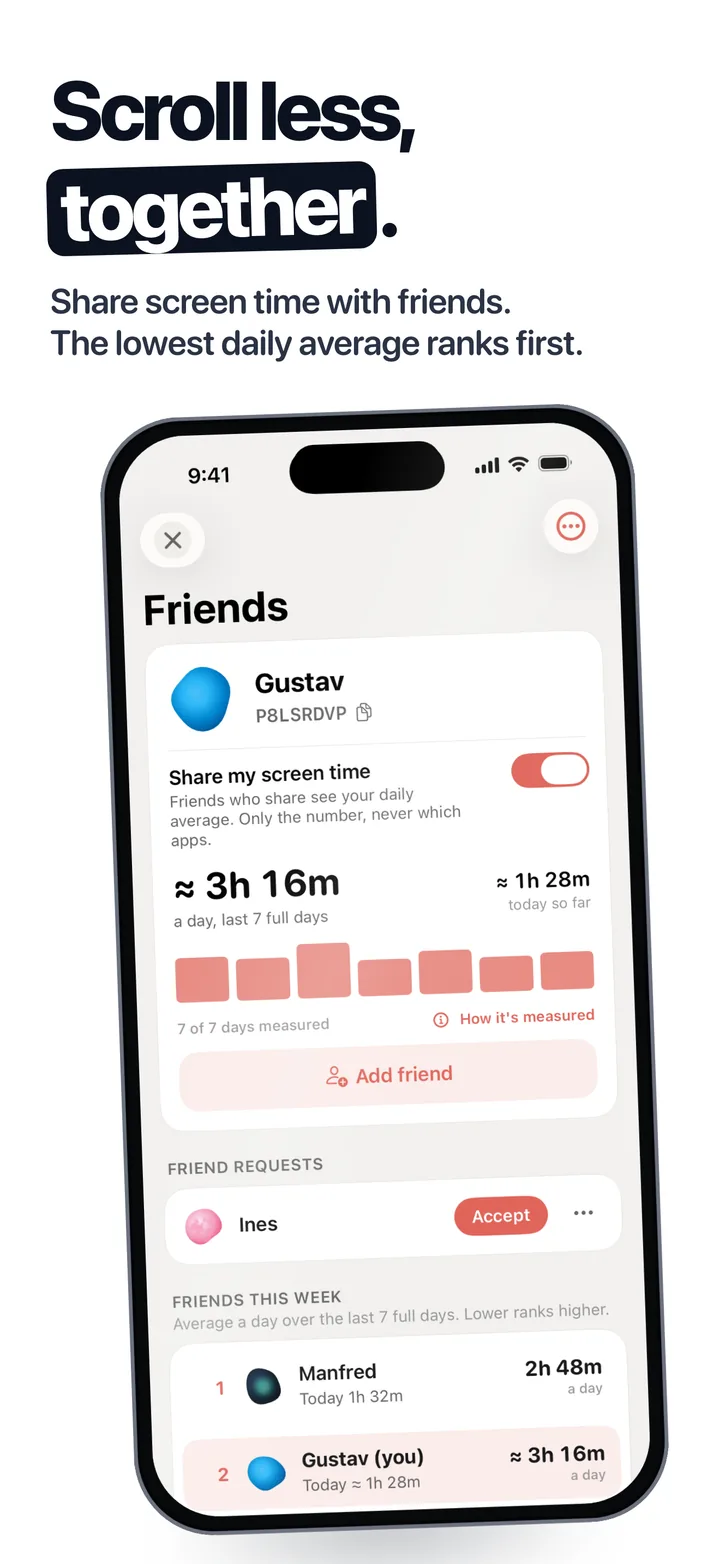
Activar Compartir mi tiempo de pantalla
Elige un apodo y activa el interruptor de compartir. Cuando iOS te pregunte qué aplicaciones medir, elige Todas las apps y categorías para abarcar todo el celular.
Enviar tu código de amigo
Tu código de 8 caracteres aparece debajo de tu nombre, con un enlace y un código QR. Envíalo a tu amigo o toca Agregar amigo e introduce el de él.
Aceptar la solicitud de amistad
Las solicitudes recibidas aparecen en la pantalla Amigos dentro de Solicitudes de amistad. Toca Aceptar y ya estarán conectados.
Esperar un día completo
La medición comienza en el momento en que activas el intercambio, así que tu primer número aparecerá tras tu primer día completo de uso. Luego, la tabla clasifica tu promedio de los últimos 7 días completos, el más bajo arriba.
Cómo se ve el intercambio a lo largo de una semana
Lo que tus amigos pueden y no pueden ver
- Tus totales generales. Tu promedio diario durante los últimos 7 días completos y el tiempo acumulado hoy. Nunca qué aplicaciones usaste, nunca qué sitios web visitaste.
- Mutuo o nada. Solo puedes ver las cifras de un amigo mientras compartas las tuyas. Si desactivas la opción, los números de los demás también desaparecen para ti.
- Tu nombre y estilo. Tus amigos ven tu apodo, el tema visual de tu burbuja y tu puesto. En la tabla global anónima sales con un nombre generado salvo que elijas mostrar tu apodo.
- Fácil de revertir. Puedes dejar de compartir, eliminar a un contacto o salirte de Amigos cuando quieras.
Haz que compartir valga la pena
Compartir un número es solo el inicio. Tres hábitos convierten ese dato en menos tiempo pegado a la pantalla:
- Fija un solo día para revisar. Miren la tabla juntos una vez a la semana, en lugar de abrirla cada vez que sientas curiosidad.
- Agrega una apuesta pequeña. Quien tenga el promedio más alto paga el próximo café. Eso le da un sentido real al número.
- Quita el feed que infla tus horas. La gran mayoría del tiempo se va en un solo flujo de video. Bloquearlo, como al bloquear Reels de Instagram en iPhone, es lo que te hace escalar en la tabla.
Qué hacen en realidad los ajustes de compartir de Apple
Compartir entre dispositivos. En Ajustes y luego en Tiempo de uso, esta opción suma el tiempo de tu iPad y Mac al total de tu iPhone. Jamás le muestra tus números a ninguna otra persona.
Compartir en familia. Quien organiza un grupo familiar puede configurar Tiempo de uso para un menor, consultar sus reportes y aplicar límites. Se diseñó para padres. Los adultos dentro del mismo grupo familiar no pueden ver el tiempo de uso de los demás adultos: es un control parental, no una comparación entre iguales.
La opción manual: capturas de pantalla
El atajo que la mayoría de los grupos de amigos intenta al principio:
- Abre Ajustes y entra en Tiempo de uso.
- Toca Ver toda la actividad de apps y sitios web.
- Elige la pestaña Semana en la parte superior.
- Toma una captura de pantalla del promedio diario y envíala al grupo.
Dura una o dos semanas. Luego alguien lo olvida, otro publica el miércoles y nadie sabe qué semana corresponde a quién, así que se abandona. Además, una captura muestra qué aplicaciones abriste, por lo que debes recortar la imagen al número promedio.
Por qué la cifra en iPhone es una estimación
Apple prohíbe que cualquier aplicación externa lea tu total de Tiempo de uso, y los propios ingenieros de Apple han confirmado que se trata de una medida deliberada de privacidad. Por eso, cualquier app de iPhone que comparta tiempo de pantalla, incluida Opal, trabaja con una estimación: iOS le avisa a la app cada vez que cruzas ciertos umbrales de uso durante el día.
Fluid Friction señala esa cifra con « ≈ » y una nota sobre cómo se mide. Los márgenes de error de iOS únicamente cuentan tiempo de más, nunca de menos, por lo que nadie parece más virtuoso de lo que es, y un día sin datos medidos se registra como falta de datos. Si el número del sistema de Apple se ve alterado, consulta nuestra guía sobre qué hacer cuando el Tiempo de uso no funciona en iPhone.
Cuando algunos de tus amigos usan Android
La mayoría de las apps para compartir solo existen en iOS. Amigos y clasificación en Fluid Friction es un sistema unificado en iPhone y Android: un amigo con Android te agrega con el mismo formato de código y figura en la misma tabla.
Una vez que estén compartiendo sus cifras, el siguiente paso suele ser una apuesta amistosa. Las reglas y un formato que dura más allá de la primera semana están en nuestra guía sobre competencia de tiempo de pantalla con amigos. Para bajar realmente ese número, combínalo con nuestros consejos sobre cómo reducir el tiempo de pantalla.
Preguntas frecuentes
¿Se puede compartir el tiempo de pantalla con amigos en iPhone?
No con los ajustes nativos de Apple. Compartir entre dispositivos solo agrupa tus propios aparatos, y Compartir en familia es para padres e hijos. Sin embargo, una aplicación con tabla de amigos como Fluid Friction puede compartirlo de forma automática.
¿Puedo ver el tiempo de pantalla de un amigo en iPhone?
Únicamente si decide compartirlo contigo mediante una app que ambos utilicen. En Fluid Friction, ves el promedio diario de tu amigo mientras ambos compartan sus datos, y nunca verás qué aplicaciones abrió la otra persona.
¿Compartir en familia muestra el tiempo de uso entre adultos?
No. Compartir en familia solo permite que un padre o tutor vea los reportes de un menor y configure restricciones. Los adultos que forman parte del mismo grupo familiar no tienen acceso a ver el tiempo de uso de los demás adultos.
¿Para qué sirve Compartir entre dispositivos en Tiempo de uso?
Suma el tiempo de uso de tus otros dispositivos Apple, como un iPad o Mac, a tu propio total acumulado. No comparte ninguna información con otras personas.
¿Puedo compartir mi tiempo de pantalla con alguien que tenga Android?
Sí, mediante Fluid Friction. Amigos y clasificación funciona de forma cruzada entre iPhone y Android, lo que les permite agregarse con un código de amigo y seguir una sola tabla compartida.
 Competencia de tiempo de pantalla con amigos: tabla gratisComienza una competencia de tiempo de pantalla con amigos en iPhone y Android: tabla de clasificación gratis, reglas justas y medición confiable.
 ¿Tiempo de uso no funciona en iPhone? Arréglalo, y luego el problema real¿Tiempo de uso no funciona en iPhone, o un límite que nunca bloquea? Descubre cuál de las seis causas es en diez segundos y arréglalo en dos minutos.
 Cómo reducir el tiempo de pantalla: 10 cambios útilesCómo reducir el tiempo de pantalla sin borrar tus apps: diez cambios prácticos, ajustes de iPhone y Android y consejos para las horas difíciles.