Comment marche la friction5 min de lecture
Comment partager son temps d'écran avec des amis sur iPhone
L'iPhone ne propose aucun moyen intégré de partager son temps d'écran avec des amis. Partager entre les appareils regroupe uniquement votre propre matériel, et le Partage familial s'adresse aux parents avec leurs enfants. Pour partager son temps d'écran avec des amis sur iPhone de façon automatique, une application avec classement entre amis comme Fluid Friction est gratuite et fonctionne aussi avec Android.
Sur cette page (9 sections)
- Comment partager son temps d'écran avec des amis sur iPhone
- À quoi ressemble le partage sur une semaine complète
- Ce que vos amis peuvent voir et ce qui reste privé
- Donner du sens à ce partage de données
- Ce que font réellement les options de partage d'Apple
- La solution manuelle : les captures d'écran
- Pourquoi le total sur iPhone reste une estimation
- Quand certains de vos amis possèdent un smartphone Android
- Questions fréquentes
Vous avez fait un pari avec un proche, ou vous essayez de réduire vos heures ensemble, et vous voulez suivre vos temps d'écran respectifs. Vous ouvrez les Réglages d'iOS et vous découvrez qu'aucun bouton ne permet de le faire.
Ce choix est délibéré. Apple garde vos statistiques sur votre appareil et ne les transmet qu'entre vos propres appareils personnels, ou d'un enfant vers son parent. Voici ce que permettent réellement les réglages d'Apple, et comment partager son temps d'écran avec des amis sur iPhone de manière automatique et gratuite.
Comment partager son temps d'écran avec des amis sur iPhone
Vos amis effectuent la même démarche sur leur téléphone. Ceux qui possèdent un appareil Android peuvent participer sans problème.
Installer Fluid Friction
Gratuite sur l'App Store. Ouvrez l'onglet Outils et choisissez Amis et classement. L'application est prévue pour les personnes de 16 ans et plus.
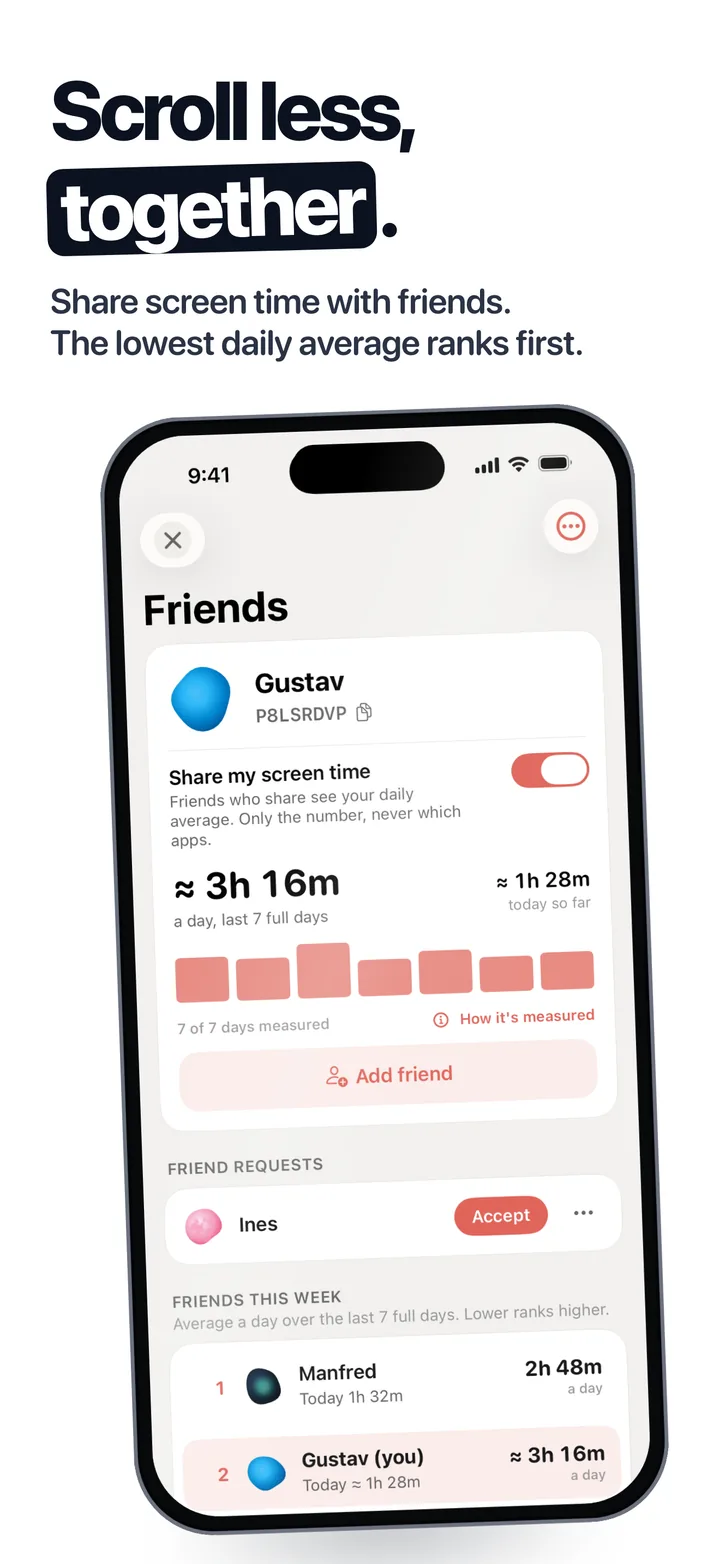
Activer Partager mon temps d'écran
Définissez un pseudonyme, puis basculez l'interrupteur de partage. Quand iOS vous demande quelles applications inclure, choisissez Toutes les apps et catégories pour couvrir l'ensemble du téléphone.
Envoyer votre code d'ami
Votre code à 8 caractères figure sous votre nom, accompagné d'un lien direct et d'un code QR. Envoyez-le à votre ami, ou touchez Ajouter un ami pour saisir le sien.
Accepter la demande d'ami
Les demandes reçues s'affichent sur l'écran Amis dans la section Demandes d'amis. Touchez Accepter et vous êtes désormais connectés.
Attendre une journée complète
Le calcul commence lorsque vous activez le partage, votre premier chiffre apparaît donc après votre première journée complète d'utilisation. Le tableau classe ensuite votre moyenne des 7 derniers jours complets, la plus faible en haut.
À quoi ressemble le partage sur une semaine complète
Ce que vos amis peuvent voir et ce qui reste privé
- Vos totaux généraux. Votre moyenne quotidienne sur les 7 derniers jours complets, ainsi que votre temps d'aujourd'hui. Jamais la liste des applications ouvertes, jamais les sites consultés.
- Réciproque ou rien. Vous ne voyez le chiffre d'un ami que tant que vous partagez le vôtre. Si vous coupez le partage, ses statistiques disparaissent aussi pour vous.
- Votre nom et votre style. Vos amis voient votre pseudonyme, le thème de votre bulle et votre position. Sur le classement mondial anonyme, vous apparaissez sous un nom généré sauf si vous choisissez de montrer votre pseudonyme.
- Facile à désactiver. Vous pouvez arrêter le partage, retirer un contact ou quitter la section Amis à tout moment.
Donner du sens à ce partage de données
Partager un simple chiffre n'est qu'un point de départ. Trois habitudes aident à transformer cette information en heures d'écran en moins :
- Choisissez un seul jour de vérification. Regardez le tableau ensemble une fois par semaine, plutôt que d'ouvrir l'application à chaque moment d'inactivité.
- Ajoutez un enjeu amical. Convenir que la moyenne hebdomadaire la plus lourde paie le café donne une raison supplémentaire de faire attention.
- Retirez le fil qui monopolise vos journées. La majeure partie du temps se concentre souvent sur un seul flux vidéo. Le bloquer, par exemple en apprenant comment bloquer les Reels Instagram sur iPhone, est ce qui vous fait réellement progresser.
Ce que font réellement les options de partage d'Apple
Partager entre les appareils. Dans Réglages, puis Temps d'écran, cette option additionne l'usage de votre iPad et de votre Mac à celui de votre iPhone. Elle ne transmet jamais vos chiffres à une autre personne.
Partage familial. L'organisateur d'un groupe familial peut configurer Temps d'écran pour un enfant, consulter ses rapports d'activité et appliquer des limites. Cet outil a été pensé pour les parents. Les adultes appartenant à un même groupe familial ne voient pas le temps d'écran des autres membres : il s'agit d'un outil d'autorité parentale, pas d'un échange entre pairs.
La solution manuelle : les captures d'écran
C'est l'alternative que la plupart des groupes d'amis tentent en premier :
- Ouvrez Réglages, puis Temps d'écran.
- Touchez Voir toute l'activité apps et sites web.
- Sélectionnez Semaine tout en haut de l'écran.
- Faites une capture d'écran de la moyenne quotidienne et partagez-la dans la discussion.
Cette méthode fonctionne une semaine ou deux. Puis quelqu'un oublie, un autre poste le mercredi, et plus personne ne sait quelle semaine correspond à quel relevé, si bien que tout le monde abandonne. Une capture d'écran révèle aussi les applications ouvertes, ce qui oblige à recadrer l'image sur le chiffre moyen.
Pourquoi le total sur iPhone reste une estimation
Apple interdit formellement à toute application externe de lire votre temps d'écran total, et les équipes techniques d'Apple ont confirmé qu'il s'agit d'une règle de sécurité volontaire. Par conséquent, chaque application iOS qui propose de partager ces données, y compris Opal, travaille à partir d'une estimation : le système iOS signale à l'application chaque passage de certains seuils d'activité au cours de la journée.
Fluid Friction signale cette valeur par le symbole « ≈ » et une note expliquant la mesure. Les imprécisions d'iOS se traduisent uniquement par une légère surestimation, personne ne paraît donc plus vertueux qu'il ne l'est en réalité, et une journée sans mesure est classée comme donnée absente. Si le chiffre officiel d'Apple vous paraît incohérent, découvrez nos vérifications quand Temps d'écran ne marche pas sur iPhone.
Quand certains de vos amis possèdent un smartphone Android
La plupart des applications de partage de temps sont réservées à iOS. Le système Amis et classement de Fluid Friction relie directement iPhone et Android : votre ami sur Android vous ajoute avec le même format de code et prend place sur la même liste.
Une fois le partage en place, l'étape logique consiste à organiser un petit jeu entre vous. Les règles et la structure qui durent au-delà de la première semaine sont détaillées dans notre guide sur la compétition de temps d'écran entre amis. Pour diminuer concrètement ce total, combinez cette émulation avec nos conseils pour réduire son temps d'écran.
Questions fréquentes
Peut-on partager son temps d'écran avec des amis sur iPhone ?
Pas avec les réglages intégrés d'Apple. Partager entre les appareils regroupe uniquement vos propres appareils, et le Partage familial est réservé aux parents et aux enfants. Une application tierce dotée d'un classement entre amis, comme Fluid Friction, permet en revanche de le faire automatiquement.
Puis-je voir le temps d'écran d'un ami sur iPhone ?
Uniquement s'il accepte de le partager avec vous via une application commune. Dans Fluid Friction, vous voyez la moyenne quotidienne de votre ami tant que vous partagez aussi la vôtre, sans jamais voir quelles applications l'autre a utilisées.
Le Partage familial montre-t-il le temps d'écran entre adultes ?
Non. Le Partage familial permet uniquement à un parent ou tuteur de consulter les rapports d'un enfant et de définir des limites d'utilisation. Les adultes d'un même groupe familial ne peuvent pas voir le temps d'écran des autres adultes.
À quoi sert l'option Partager entre les appareils dans Temps d'écran ?
Elle ajoute le temps passé sur vos autres appareils Apple, comme un iPad ou un Mac, à votre total personnel. Elle ne transmet aucune information à d'autres utilisateurs.
Puis-je partager mon temps d'écran avec un ami sur Android ?
Oui, avec Fluid Friction. Amis et classement fonctionne entre iPhone et Android, ce qui vous permet de vous ajouter mutuellement par code d'ami et de consulter un seul classement partagé.
 Compétition de temps d'écran entre amis : classement gratuitLancez une compétition de temps d'écran entre amis sur iPhone et Android : classement gratuit, règles simples et comparaison fiable de vos heures.
 Temps d'écran ne marche pas sur iPhone ? Réglez-le, puis le vrai problèmeTemps d'écran ne marche pas sur iPhone, ou une limite qui ne bloque jamais ? Trouvez laquelle des six causes en dix secondes, réglez-la en deux minutes.
 Réduire le temps d’écran : 10 changements utilesComment réduire le temps d’écran sans supprimer vos apps : dix changements pratiques, les réglages iPhone et Android et des règles pour le soir.